
Antes de operar, cadastre as mesas, as comandas e a taxa de serviço em Minha Loja → Mesas e Comandas. Só mesas ativas aparecem no mapa.
Entendendo o mapa de mesas
O mapa mostra todas as mesas com o valor da conta, o tempo de abertura, quantas pessoas estão sentadas e o atendente responsável. No topo você alterna entre Mesas e Comandas e pode buscar por número da mesa ou nome do cliente.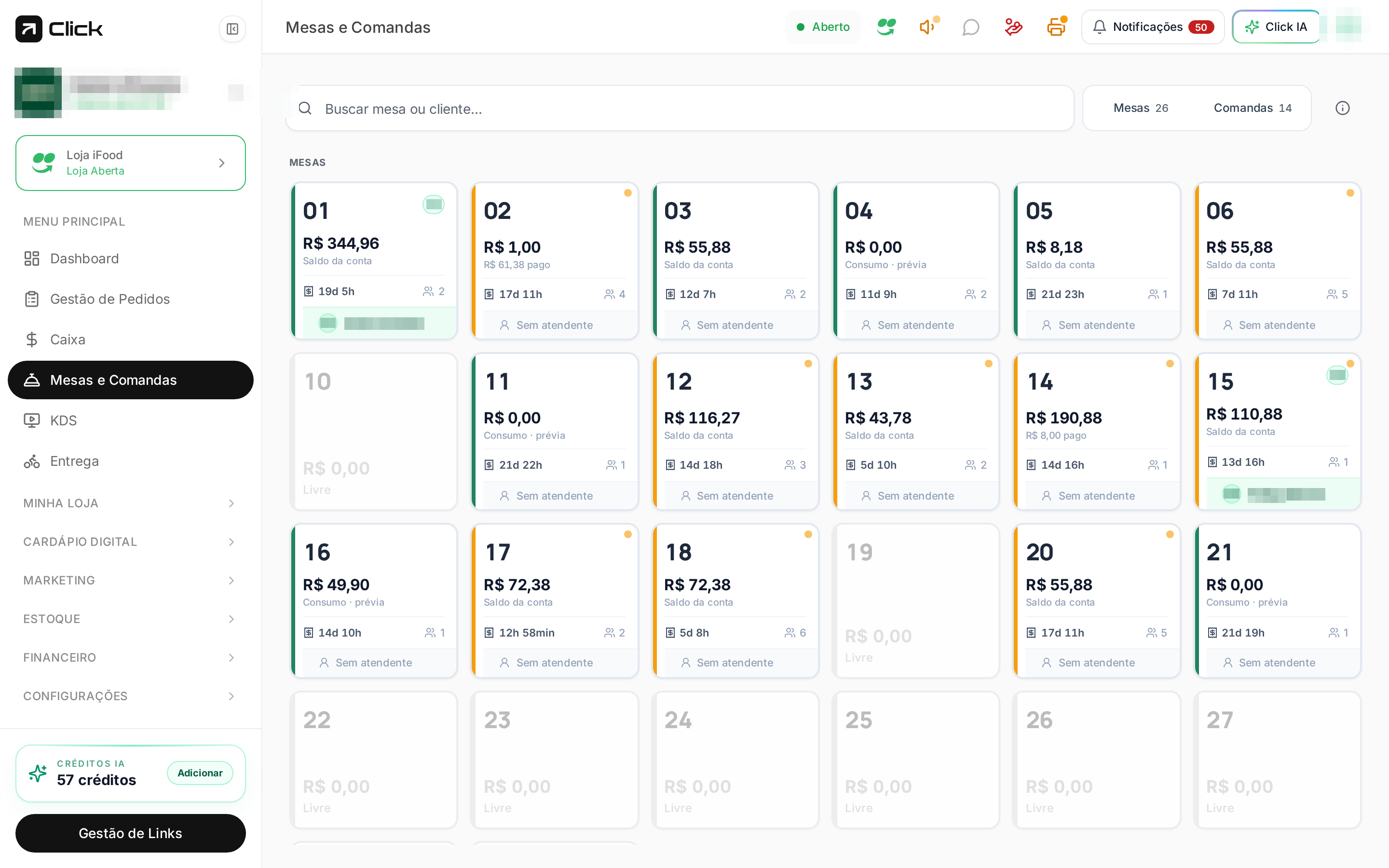
- Mesa cinza com R$ 0,00 e “Livre”: ninguém sentado.
- Mesa com borda colorida e valor: conta aberta em atendimento.
- Saldo da conta: o que ainda falta receber. Consumo · prévia: consumo lançado antes do fechamento.
Fluxo completo de atendimento
1
Abra a mesa
Clique em uma mesa livre. Informe a Quantidade de pessoas (ajuda na divisão automática da conta), opcionalmente vincule o Cliente e escolha o Atendente responsável. Clique em Salvar e abrir mesa.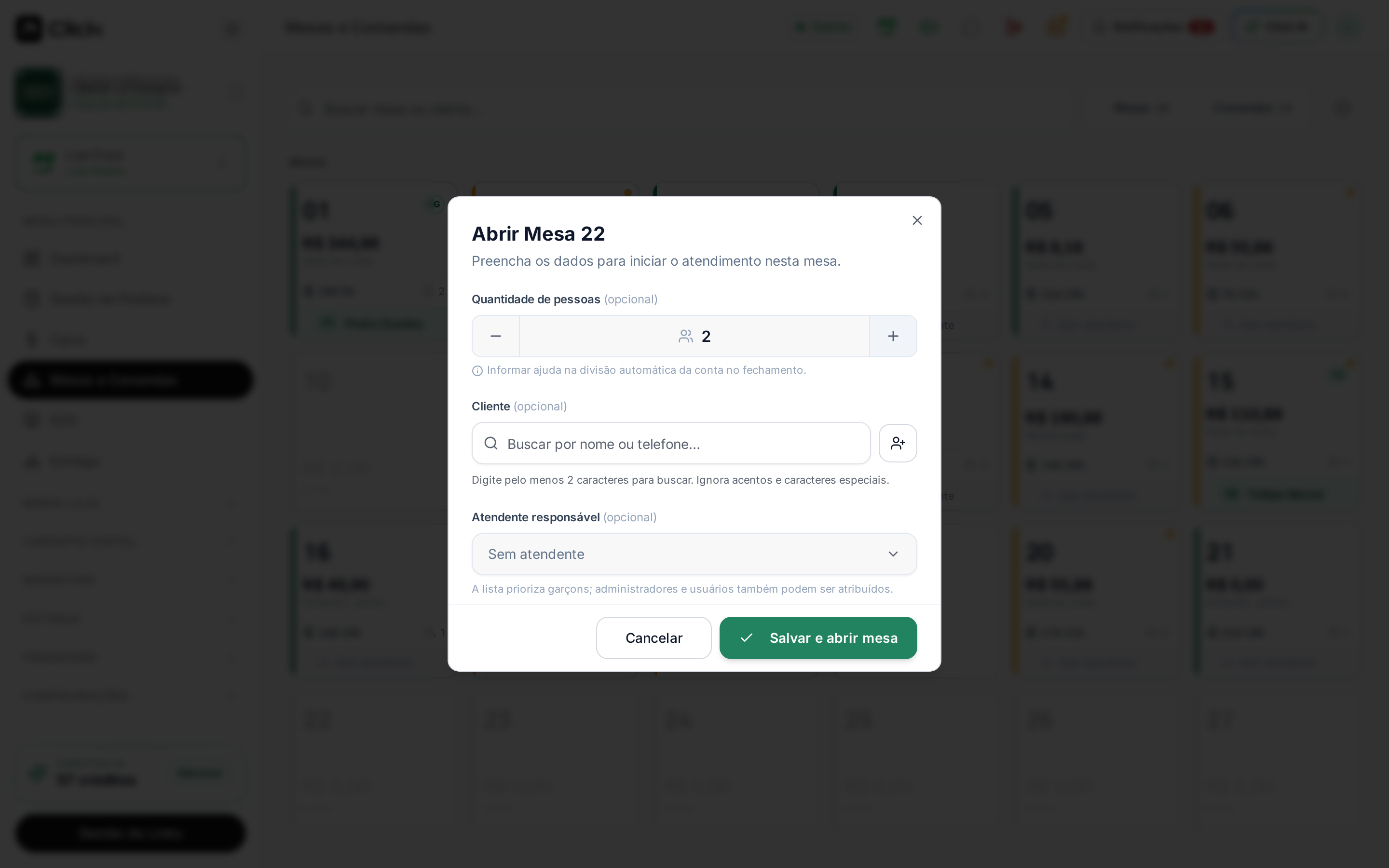
2
Confira o painel da mesa
A mesa passa para ABERTA e o painel lateral mostra o tempo de abertura, as pessoas, o atendente, os itens lançados e o consumo em prévia.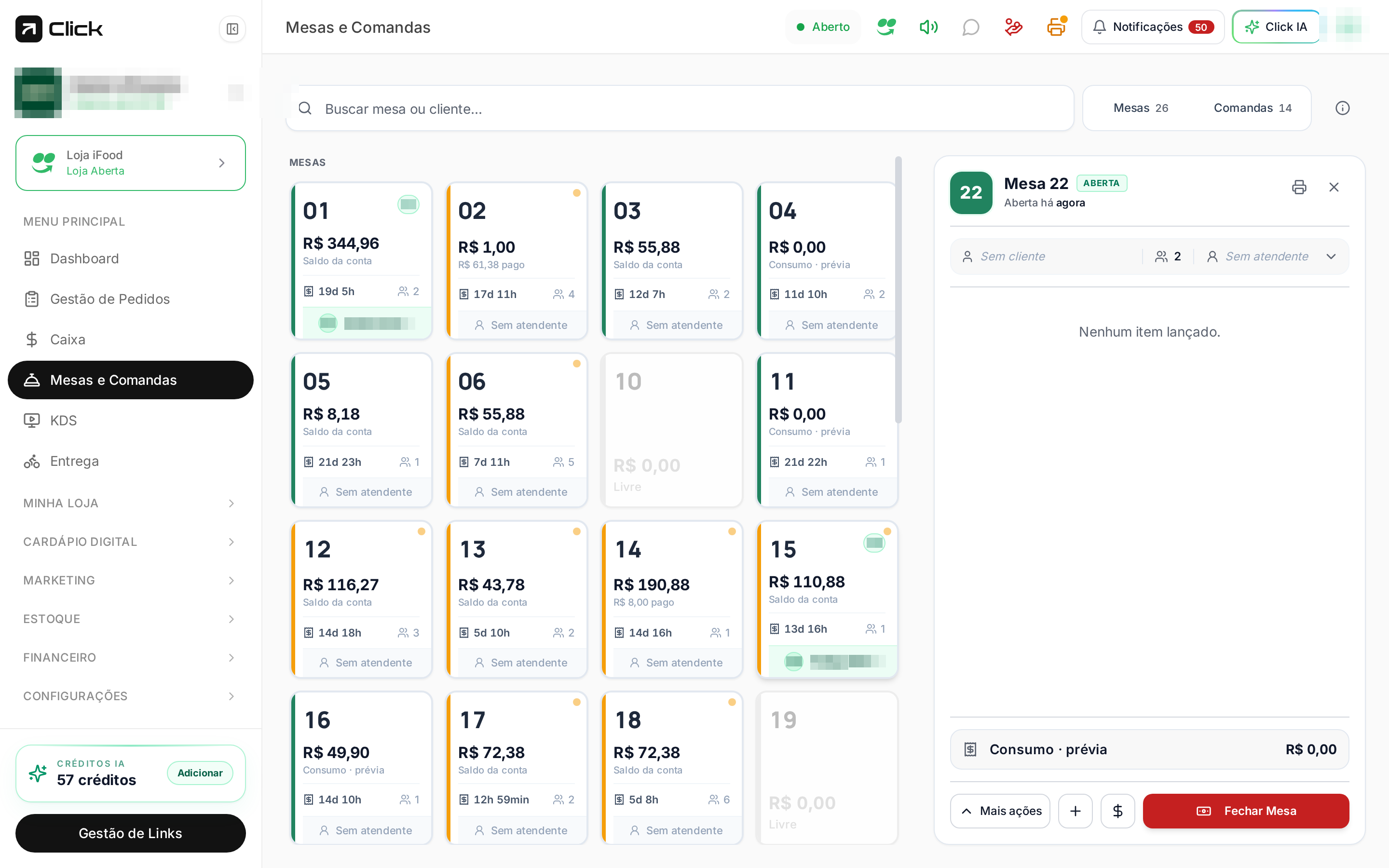
3
Lance os produtos
Clique em Novo pedido. Busque pelo nome do produto ou navegue pelas categorias do cardápio e clique no item para adicioná-lo.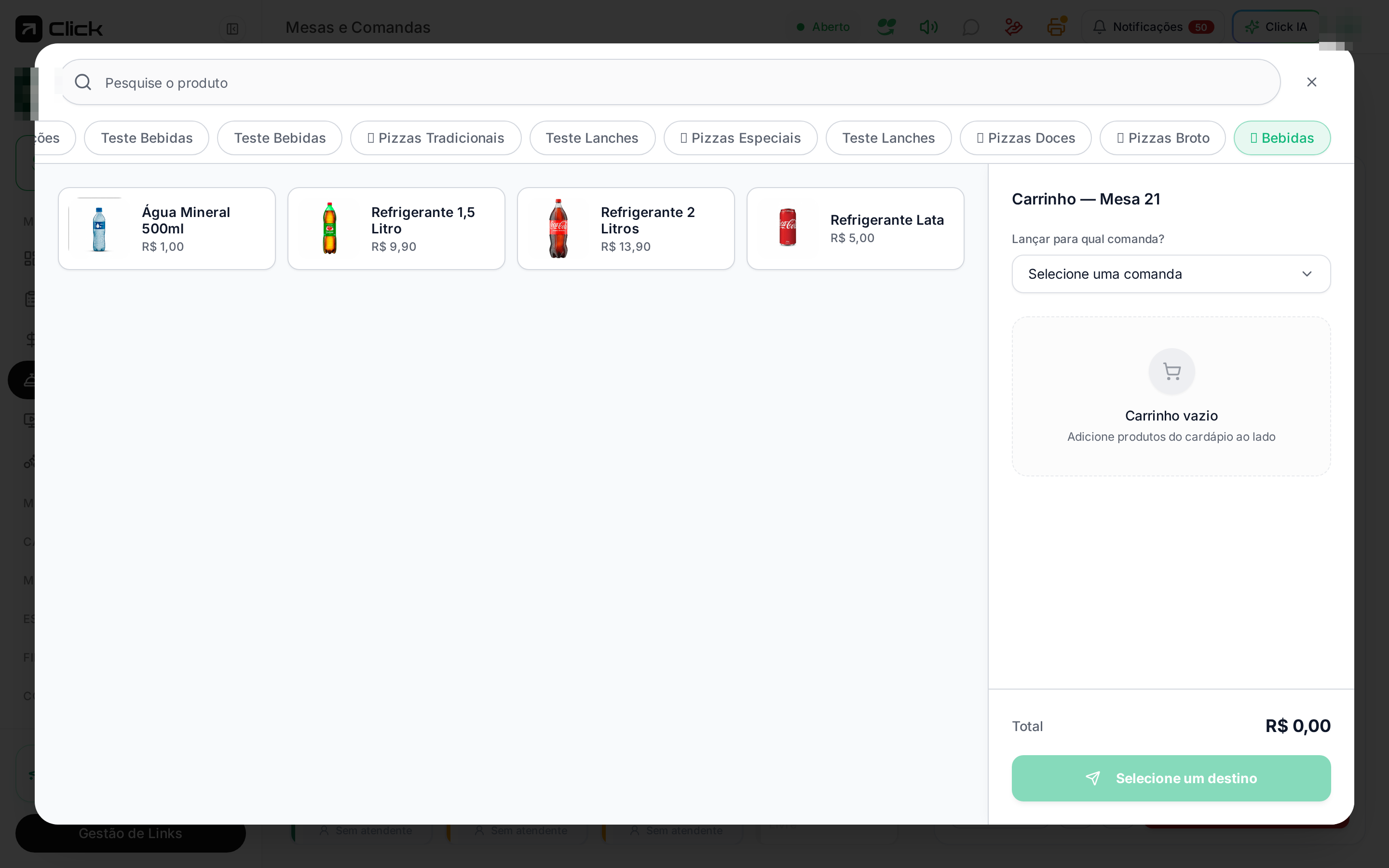
4
Ajuste quantidades no carrinho
No carrinho da direita use + e − para a quantidade e a lixeira para remover. O Total é atualizado na hora.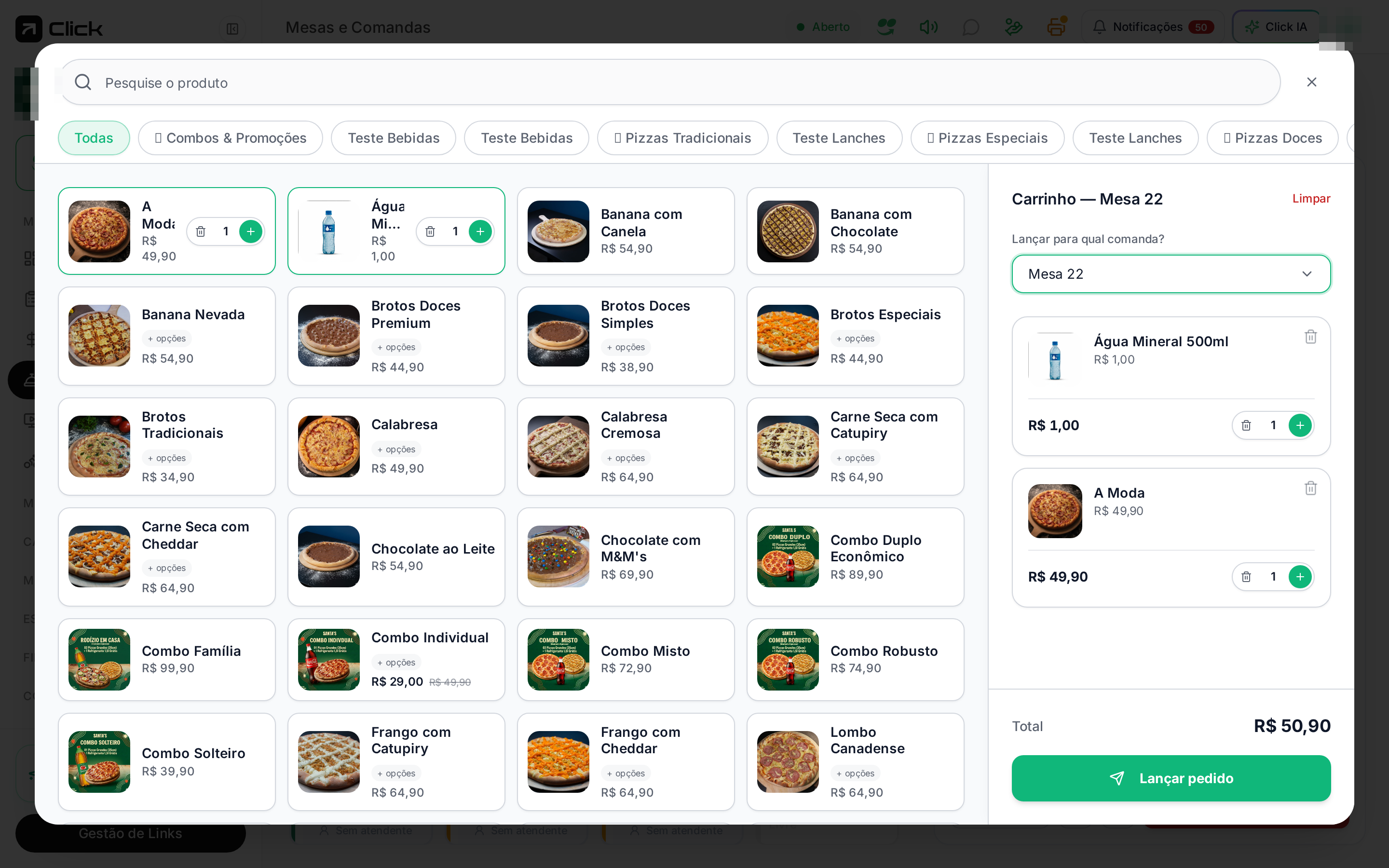
5
Escolha o destino e envie
Em Lançar para qual comanda? escolha a própria mesa ou uma comanda vinculada — é assim que você separa o consumo de cada grupo na mesma mesa. Clique em Lançar pedido.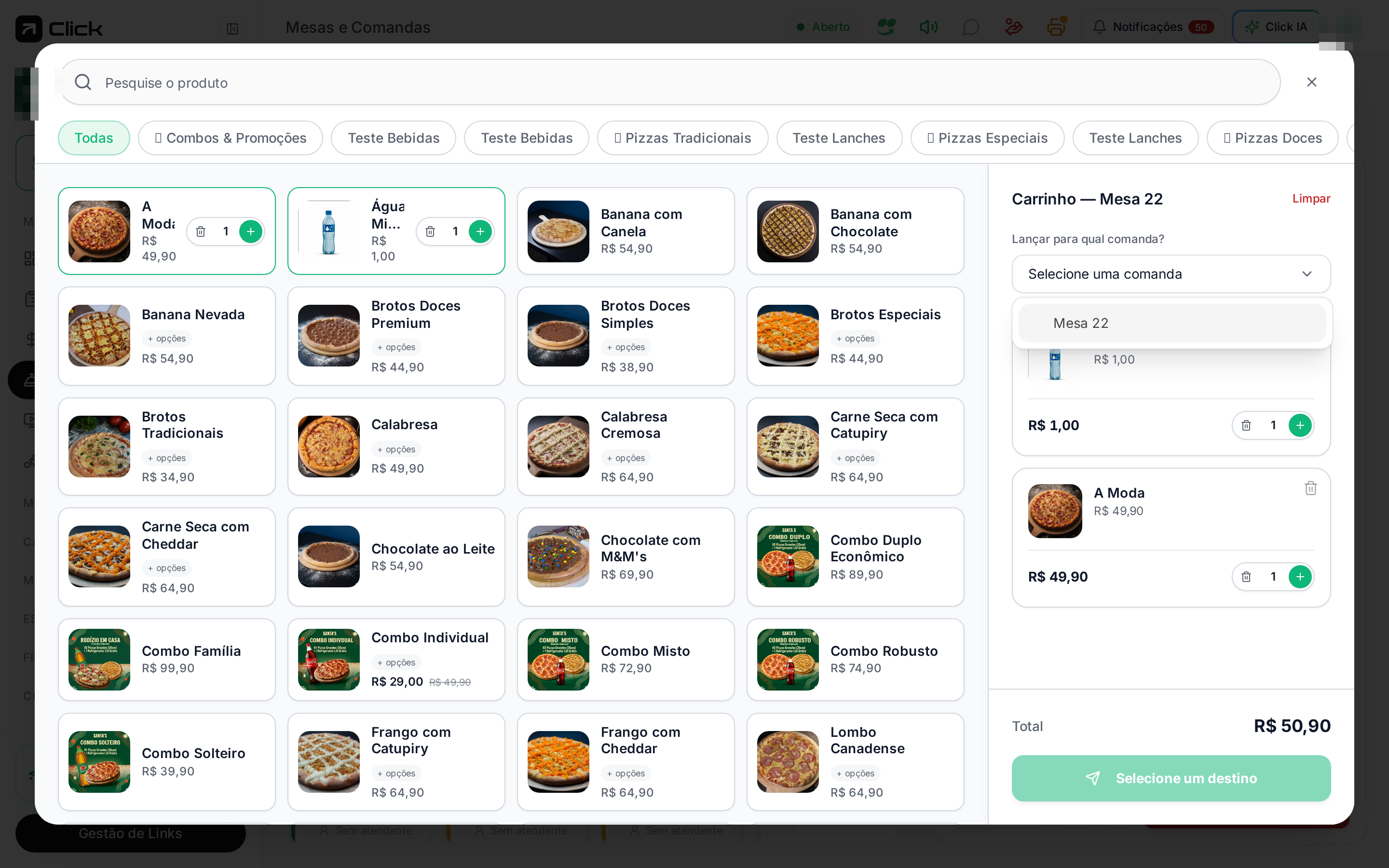
6
Confira a conta
O painel passa a listar os pedidos lançados e o valor da conta. Use o ícone de impressora para imprimir o cupom de conferência do cliente.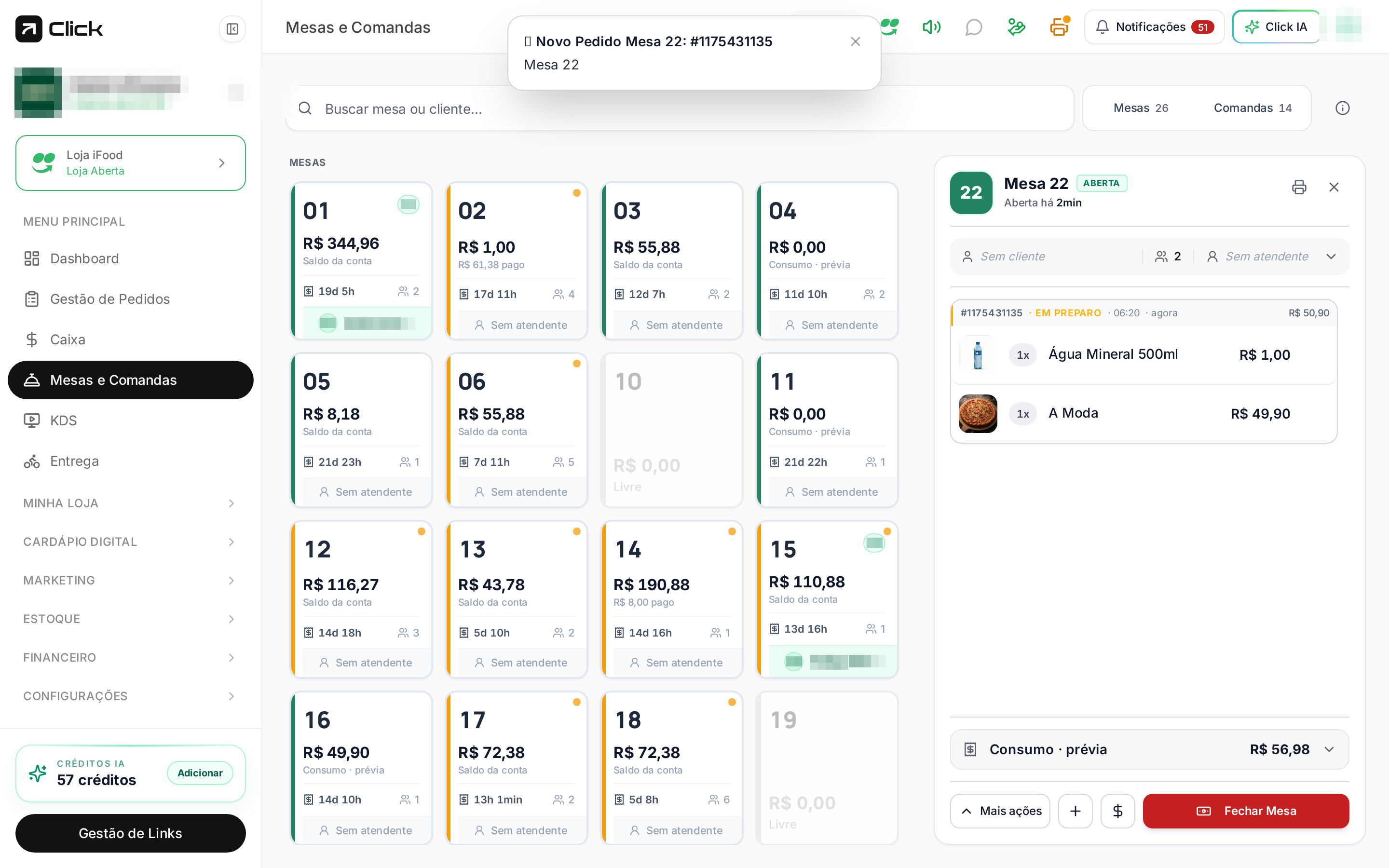
7
Aplique a taxa de serviço
No fechamento, escolha o percentual da Taxa de serviço (o padrão vem marcado), use Digitar valor manual ou desmarque para não cobrar quando o cliente pedir. O valor por pessoa é recalculado automaticamente.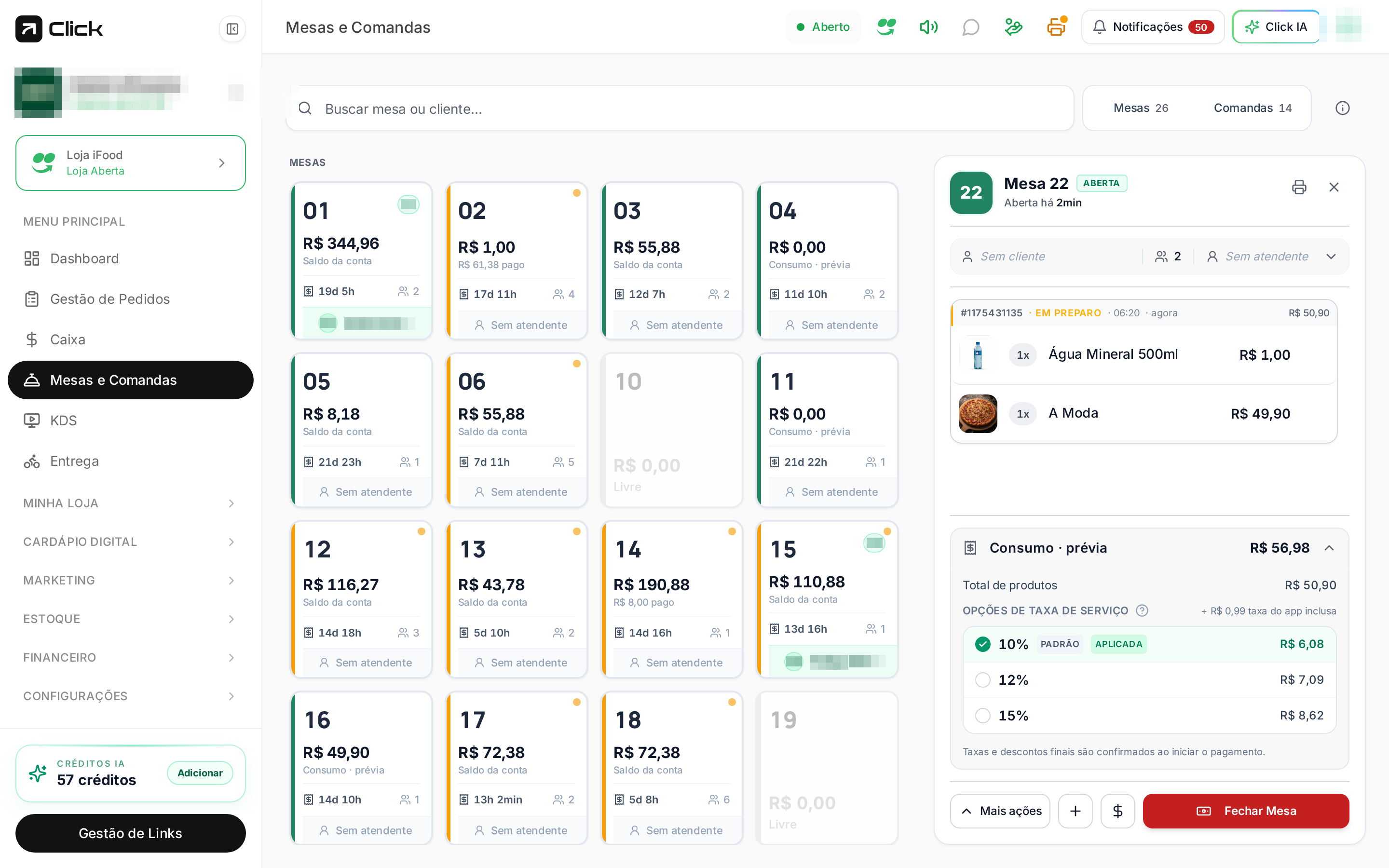
8
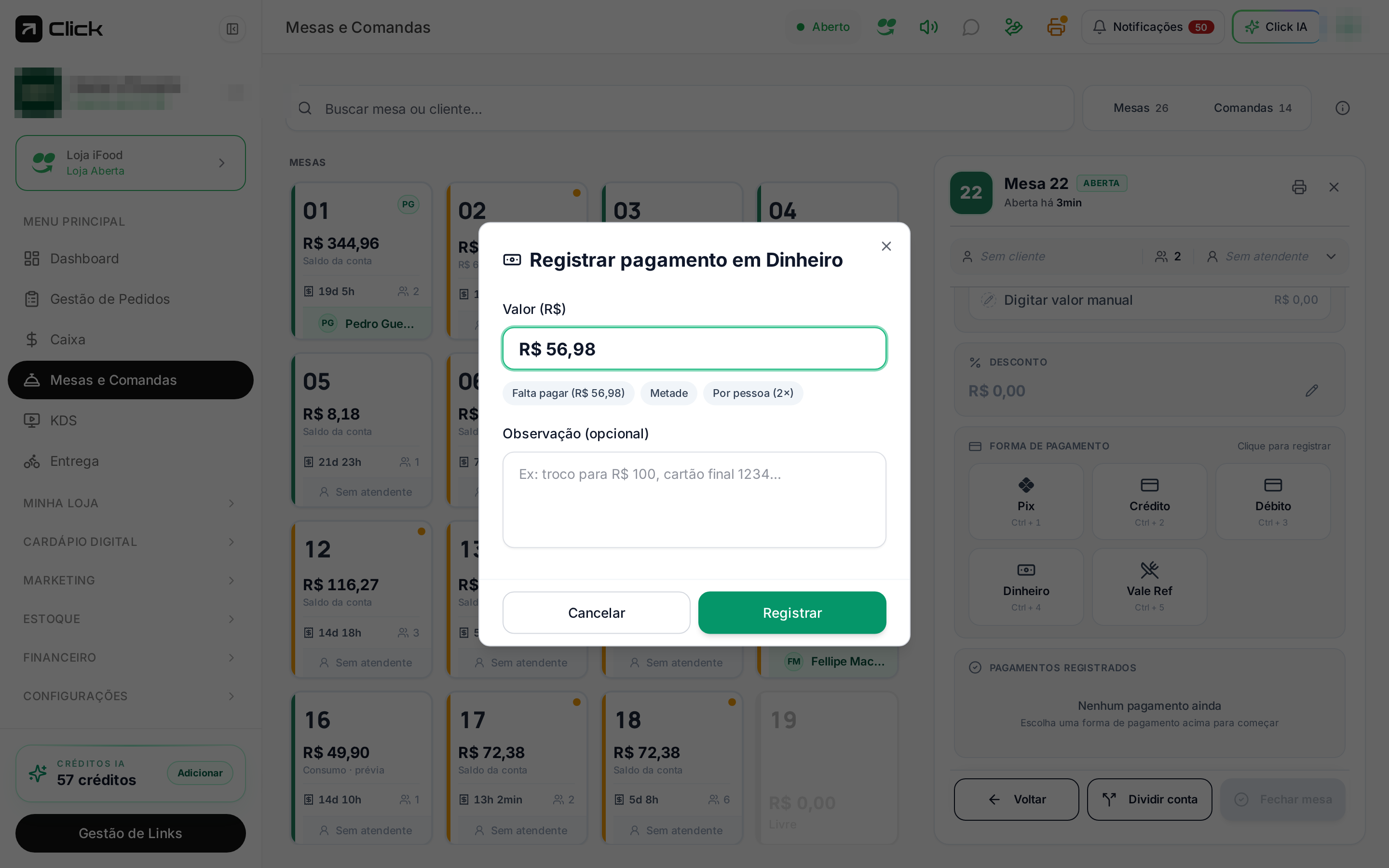
Registre o pagamento
Confira TOTAL, PAGO e FALTA, aplique Desconto se necessário e clique na Forma de pagamento recebida.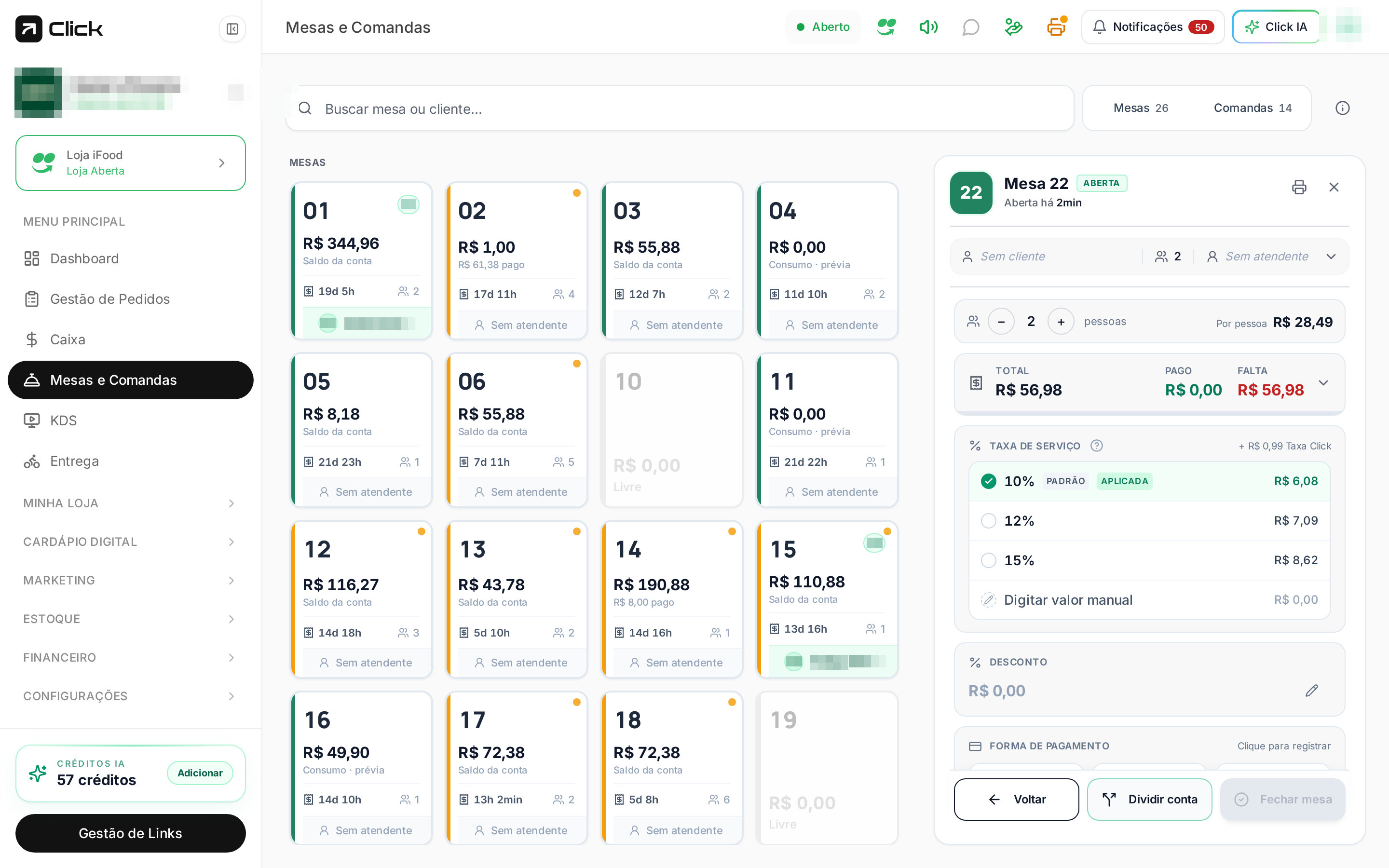
9
Divida a conta quando houver mais de um pagante
Clique em Dividir conta para lançar pagamentos parciais — cada pessoa paga a sua parte na forma que quiser. A conta só fecha quando FALTA chega a R$ 0,00.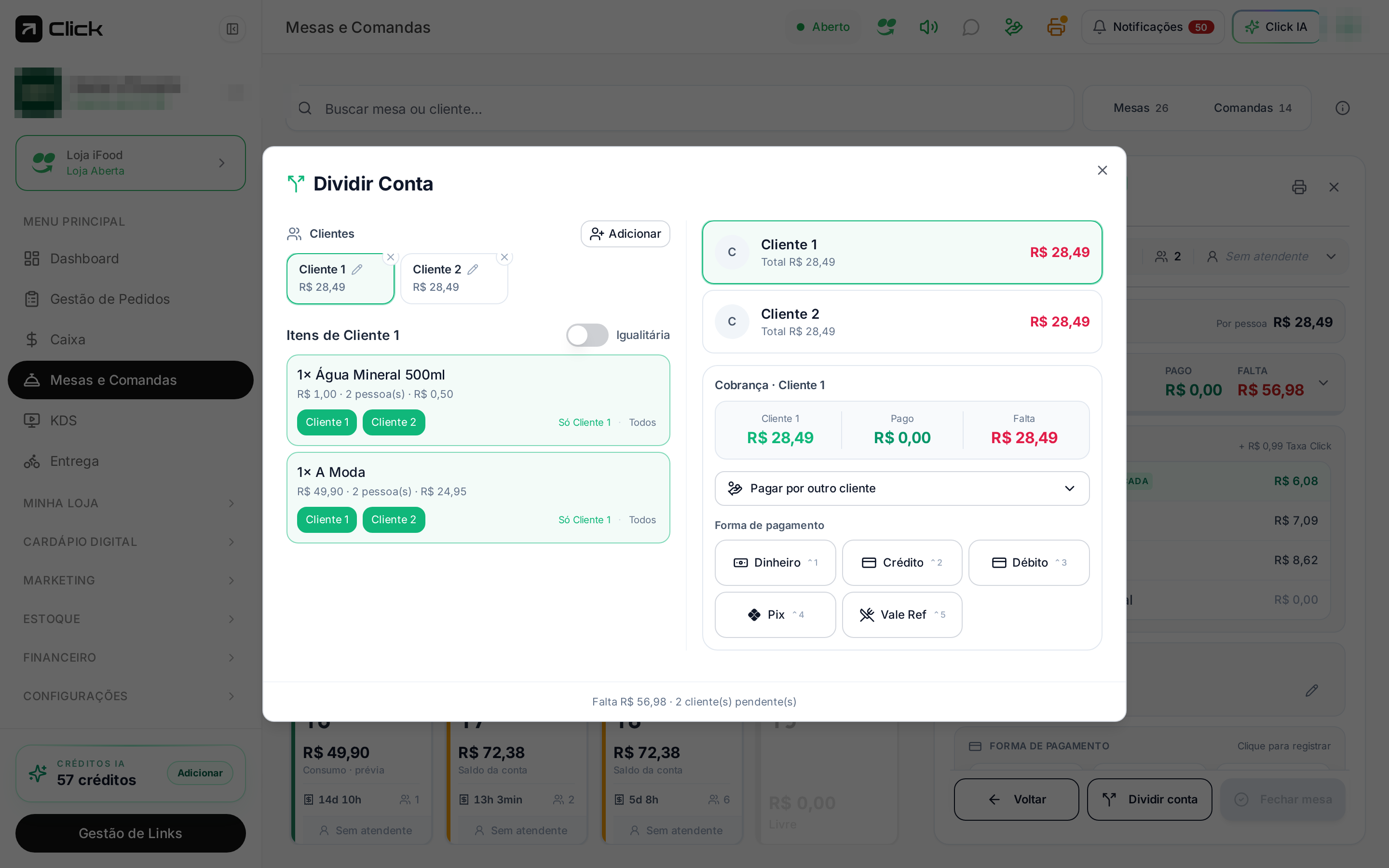
10
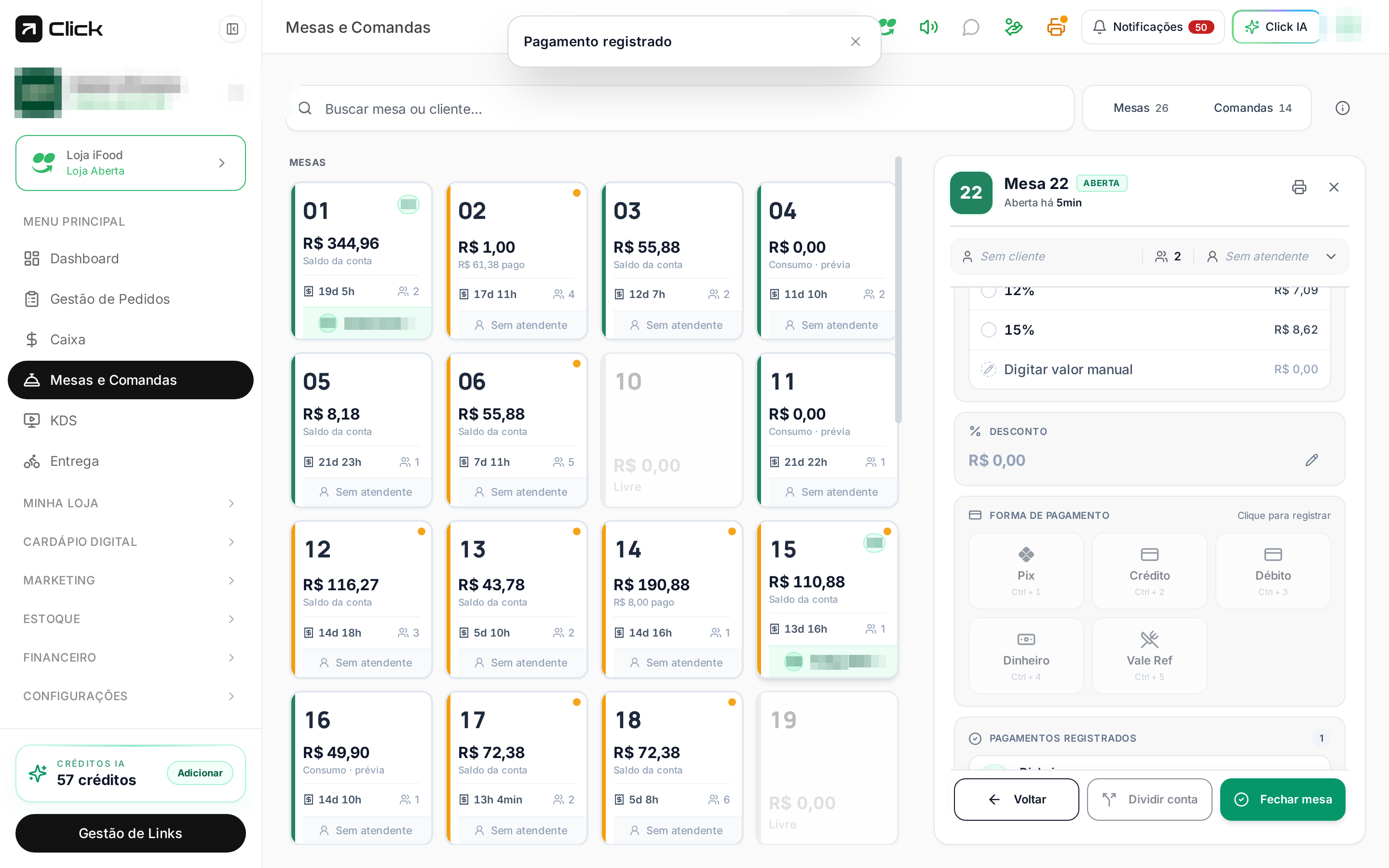
Feche a mesa
Com a conta quitada, clique em Fechar mesa e confirme. O sistema pede a confirmação para evitar fechamento por engano.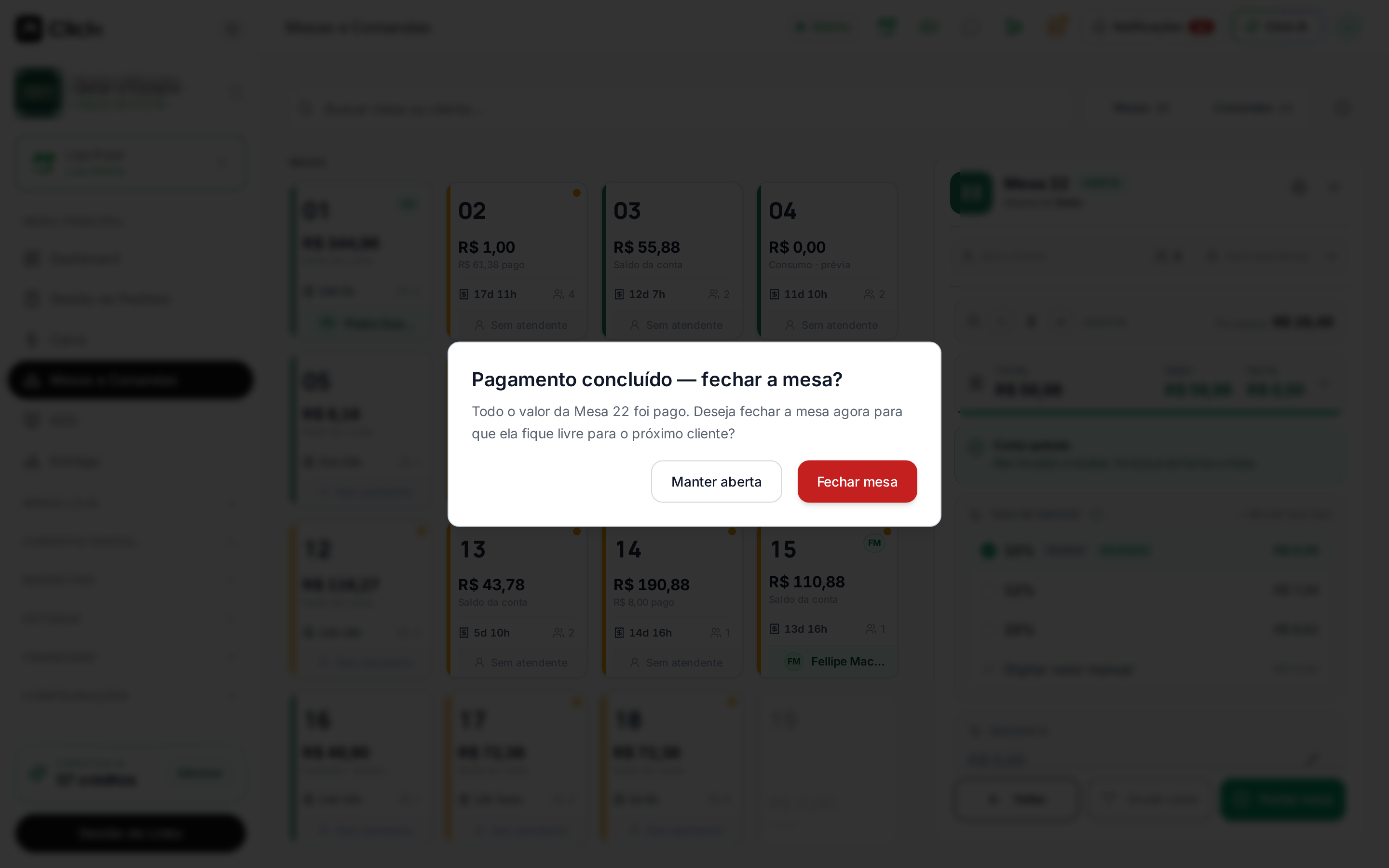
11
Mesa liberada
A mesa volta para Livre com R$ 0,00 e já pode receber o próximo cliente. O pagamento registrado segue para o Caixa e para o Financeiro.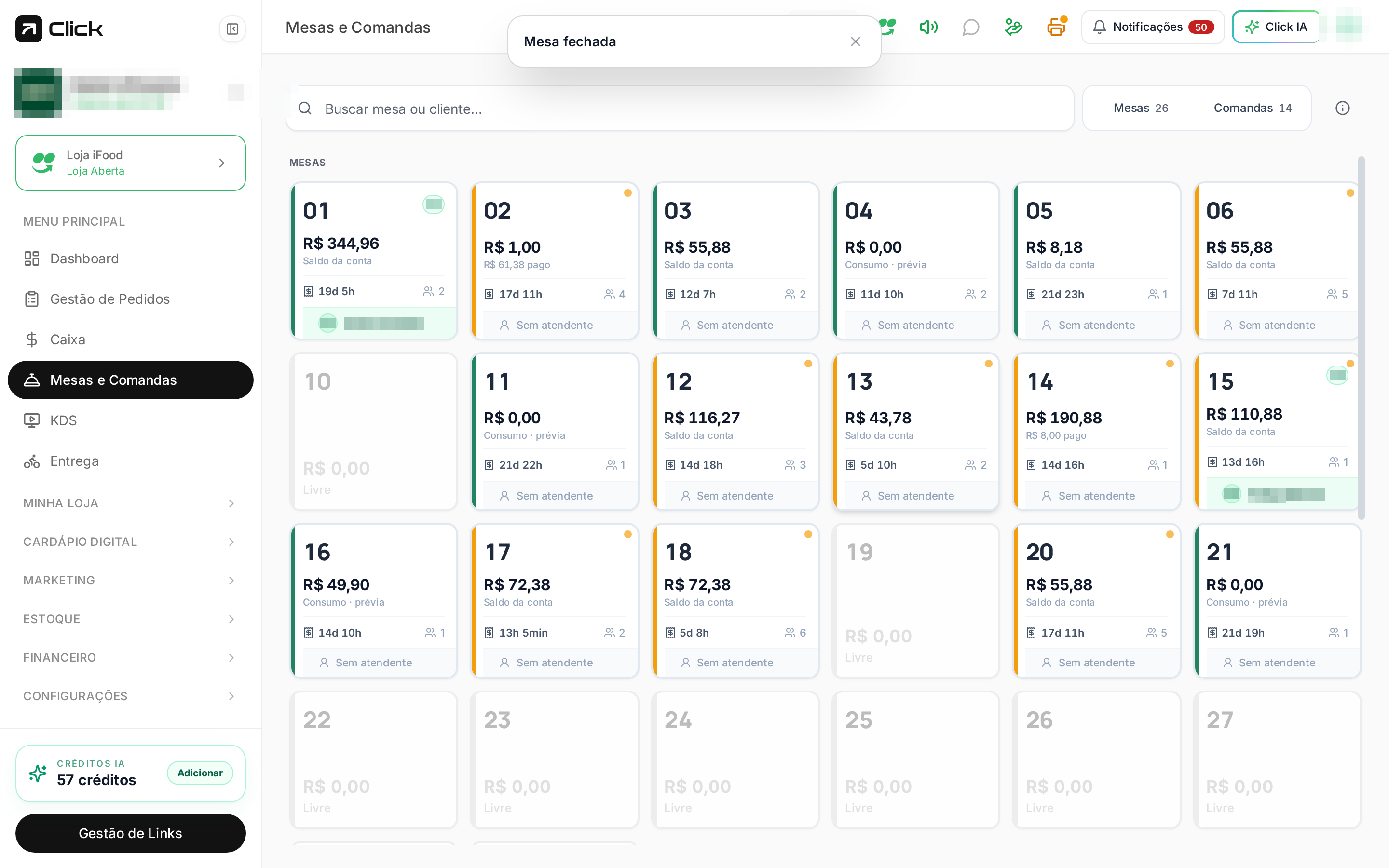
Ações extras da mesa
Em Mais ações você encontra as operações de exceção do atendimento: imprimir conferência, transferir itens ou a conta para outra mesa, vincular comandas e cancelar a abertura.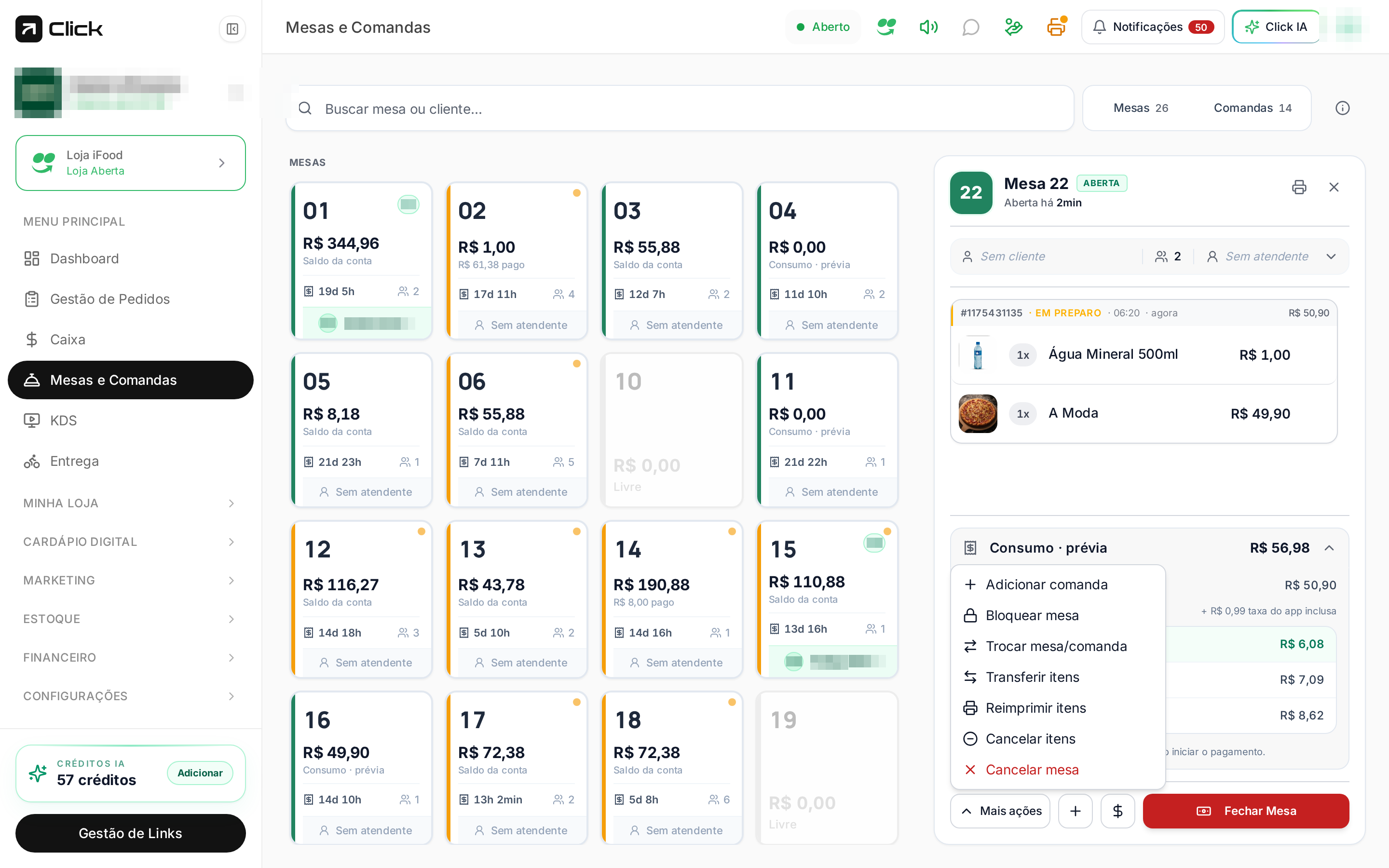
Comandas
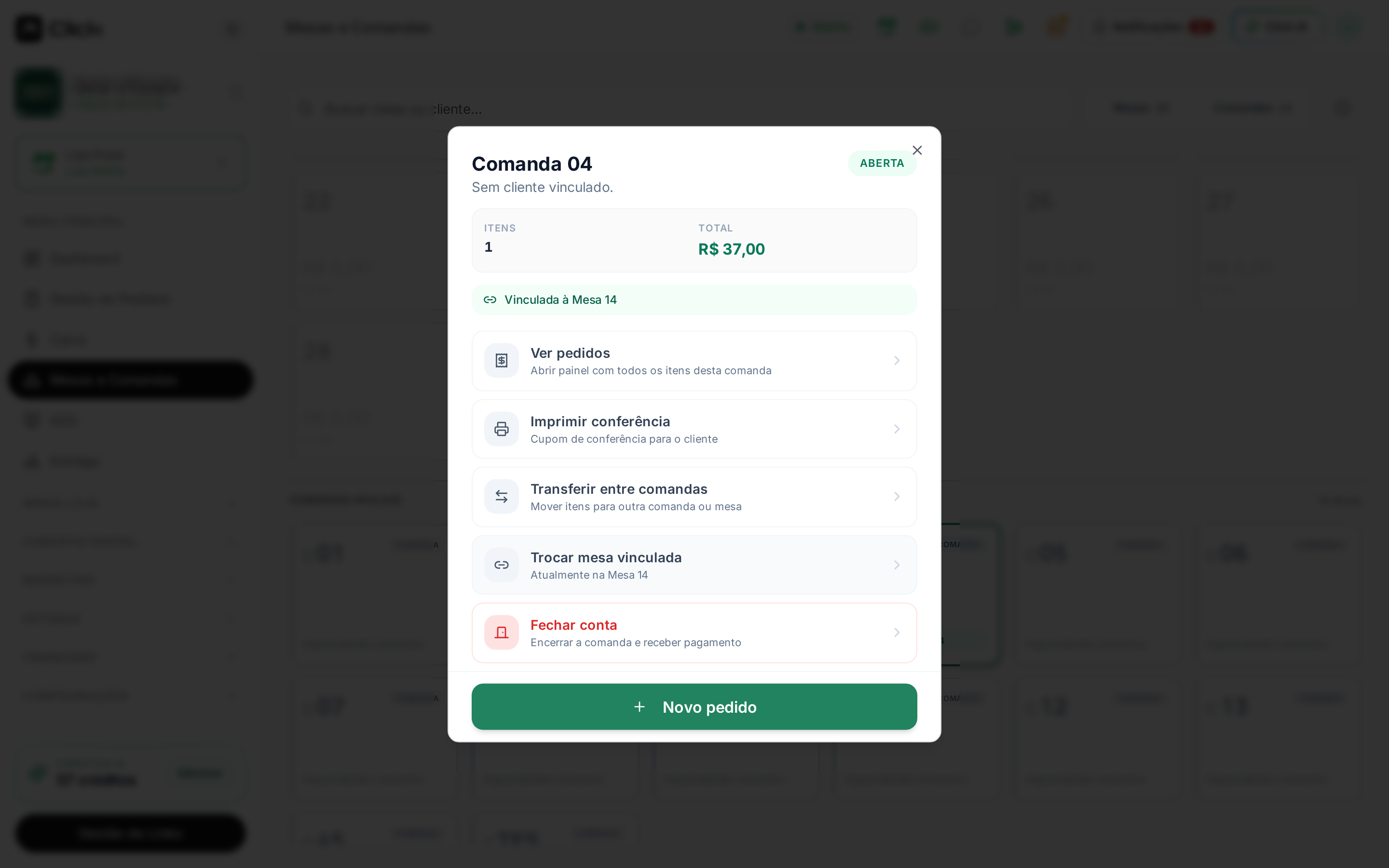
A aba Comandas lista as comandas numeradas — úteis para balcão, fila, eventos ou para separar o consumo de cada pessoa numa mesa grande.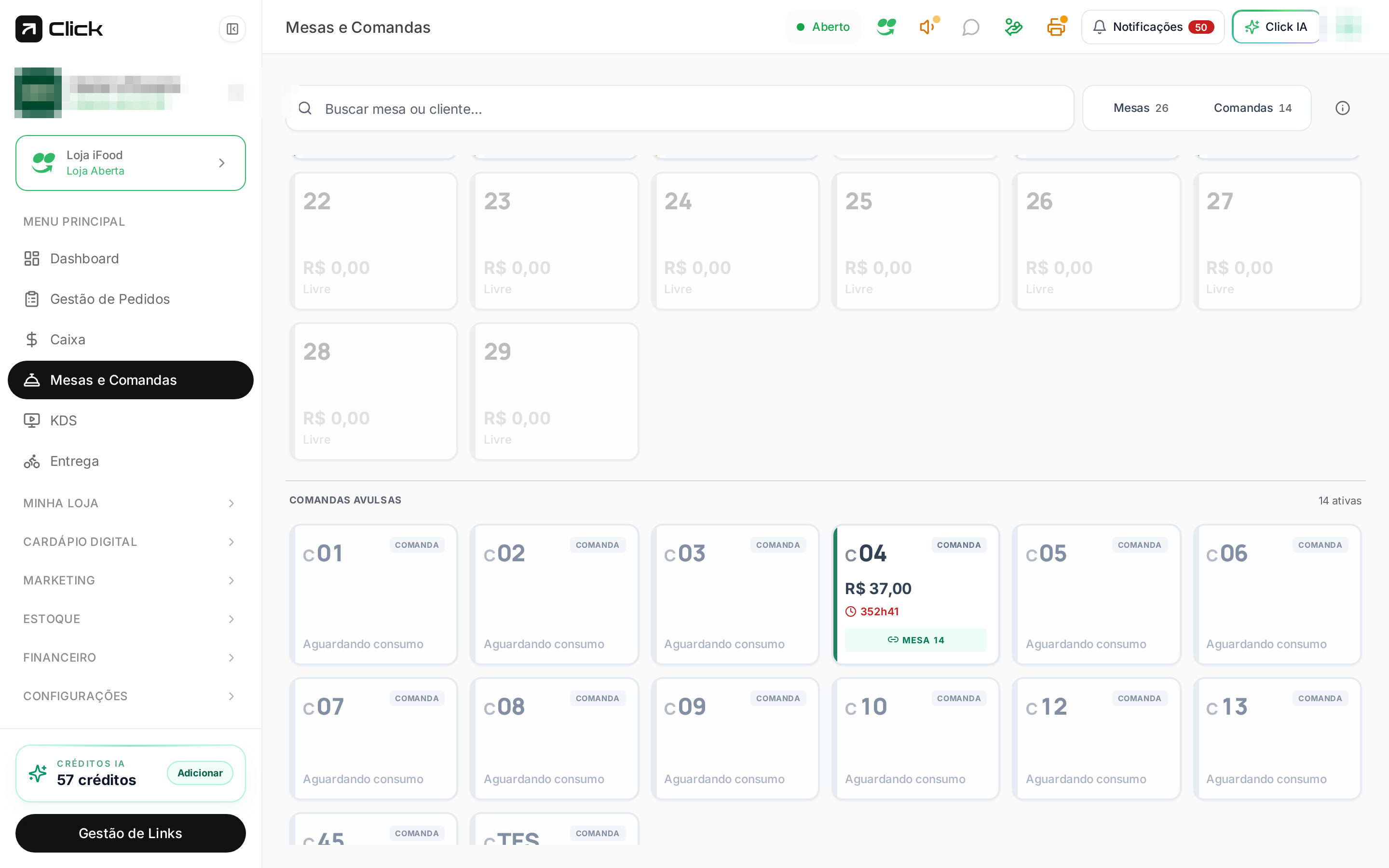 Ao clicar em uma comanda você vê itens, total, a mesa vinculada e as ações disponíveis: Ver pedidos, Imprimir conferência, Transferir entre comandas, Trocar mesa vinculada, Fechar conta e Novo pedido.
Perguntas frequentes
Fechei a mesa por engano. E agora?
Fechei a mesa por engano. E agora?
O consumo já lançado fica registrado nos pedidos e no Caixa. Abra a mesa novamente e lance o que faltar; para corrigir um pagamento errado, ajuste o lançamento no Caixa.
O botão Fechar mesa está desativado
O botão Fechar mesa está desativado
Ele só libera quando FALTA está em R$ 0,00. Registre o pagamento restante ou use Dividir conta para lançar as partes que faltam.
O cliente não quer pagar a taxa de serviço
O cliente não quer pagar a taxa de serviço
Desmarque o percentual no bloco Taxa de serviço antes de registrar o pagamento. O total é recalculado na hora.
Atendimento pelo celular do garçom
Veja como o garçom abre mesas e lança pedidos direto no salão, pela tela do celular.