
Para que serve
Quando sua loja é criada no Click Escale, você recebe um email de convite com um link único. É por esse link que você (dono, gerente, atendente ou motoboy) entra pela primeira vez na plataforma e começa a usar o painel.O convite é pessoal e vinculado ao seu email. Não repasse o link para outras pessoas — cada membro da equipe recebe o próprio convite.
Passo a passo
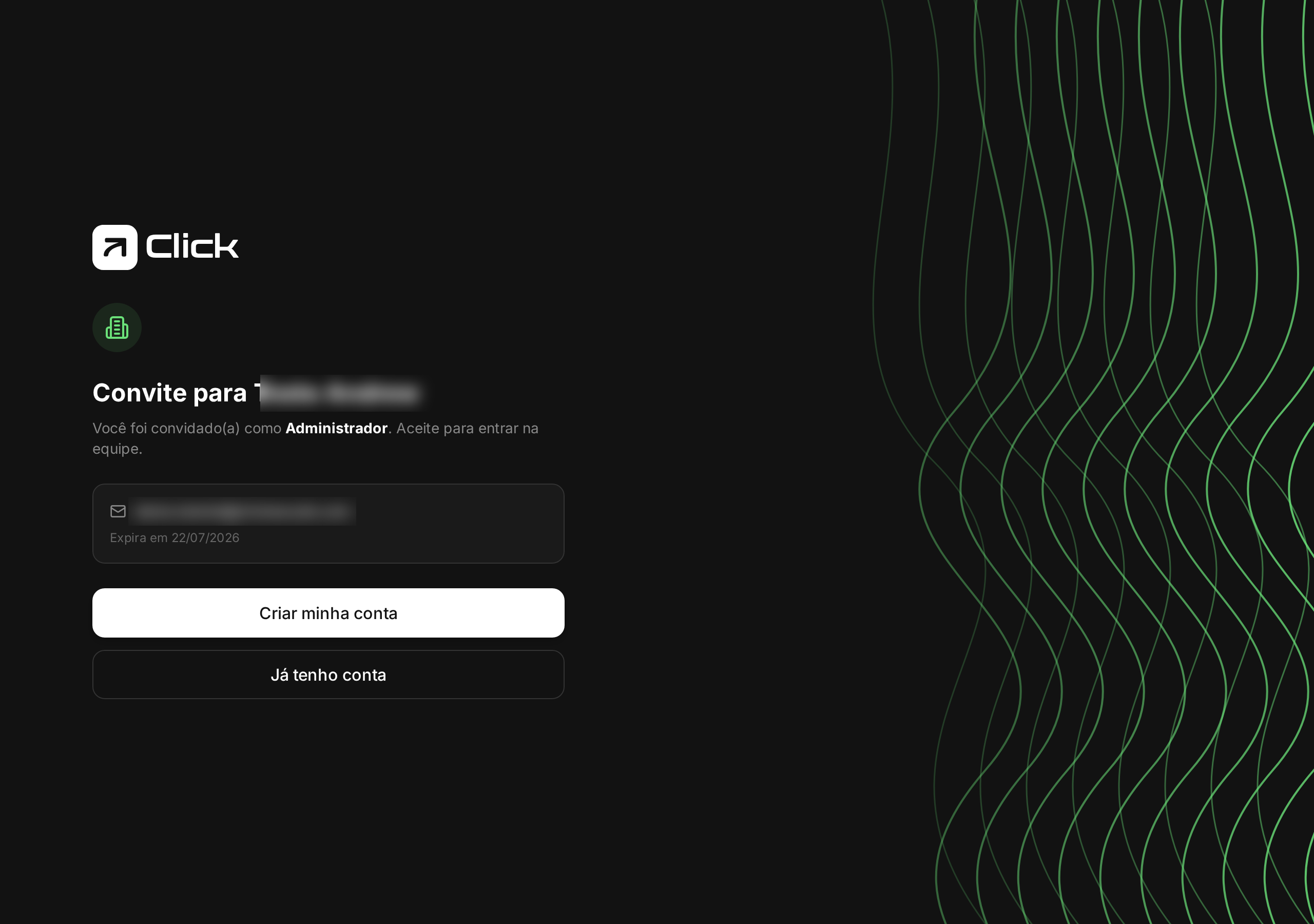
Tela de convite dentro do Click Escale (nome da loja e email borrados por privacidade).
1
Abra o email de convite
Procure na caixa de entrada por um email da Click Escale com o assunto sobre convite para entrar na loja. Se não encontrar, olhe também na pasta de spam ou promoções.
2
Clique no botão do convite
Dentro do email, clique em Aceitar convite. Uma nova aba abre no navegador, direto na plataforma.
3
Confira os dados
A tela mostra:
- o nome da loja para a qual você foi convidado;
- a função que você vai ter (Administrador, Usuário, Motoboy ou Garçom);
- o email do convite.
4
Continue conforme sua situação
- Primeira vez no Click Escale: vá para Criar sua senha de acesso.
- Já tem conta em outra loja com o mesmo email: faça login normalmente e o convite é vinculado automaticamente à sua conta.
Funções disponíveis
Problemas comuns
Próximo passo
Criar sua senha de acesso
Defina uma senha forte para proteger sua conta.