Na tela Fidelidade, clique no botão Pontuador (canto superior direito).
2
Escolha Adicionar ou Remover pontos
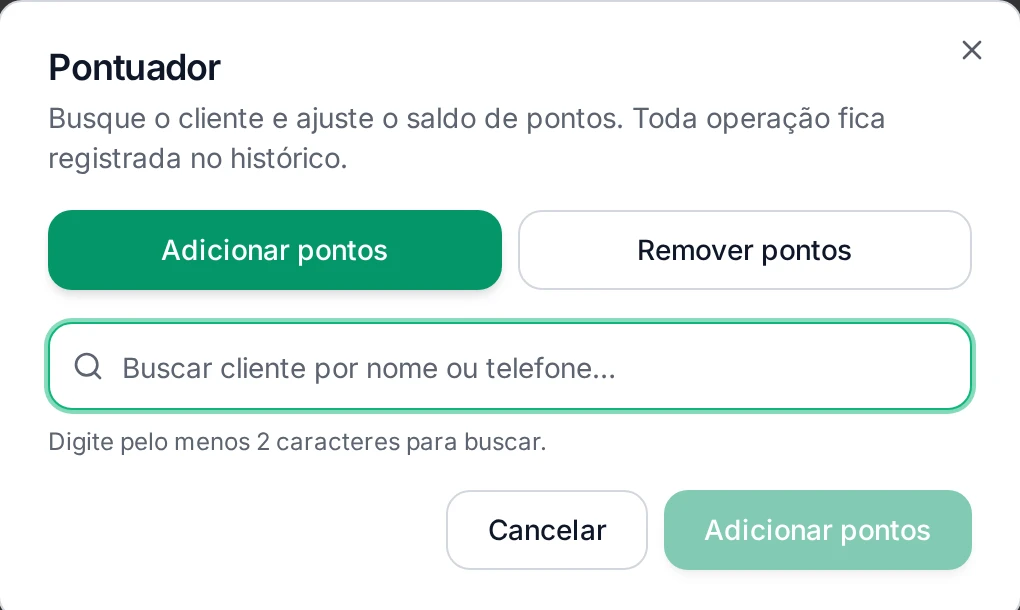
O modal abre com dois botões no topo: Adicionar pontos e Remover pontos. O aviso é claro: toda operação fica registrada no histórico.
Modal Pontuador: adicionar ou remover pontos e buscar o cliente
3
Busque o cliente por nome ou telefone
Use o campo Buscar cliente por nome ou telefone…. Digite pelo menos 2 caracteres para a busca começar e clique no cliente na lista.
4
Informe a quantidade de pontos
Depois de escolher o cliente, informe quantos pontos entram ou saem. Descreva o motivo (ex.: “Pedido balcão R$ 45” ou “Estorno de voucher expirado”) para o histórico ficar auditável.
5
Confirme em Adicionar pontos
O botão só habilita depois de escolher o cliente e a quantidade. O saldo é atualizado na hora e a movimentação aparece na tabela Atividades de clientes.
Quem pode pontuar manualmente? Apenas usuários com papel de Administrador ou Usuário da loja. Motoboy e Garçom não têm acesso.
Ajustes manuais não seguem a conversão automática. Você digita o número de pontos direto. Para não criar inconsistência em uma venda comum de balcão, use a mesma conta do sistema: R$ 1,00 = 1 ponto (ex.: R$ 45 em produtos → 45 pontos).
Remover pontos é útil quando um pedido pontuado foi cancelado depois. Sempre escreva o motivo — daqui a duas semanas ninguém lembra por que o saldo mudou.