
Abrir no app
Acesse diretamente Compras na sua conta.
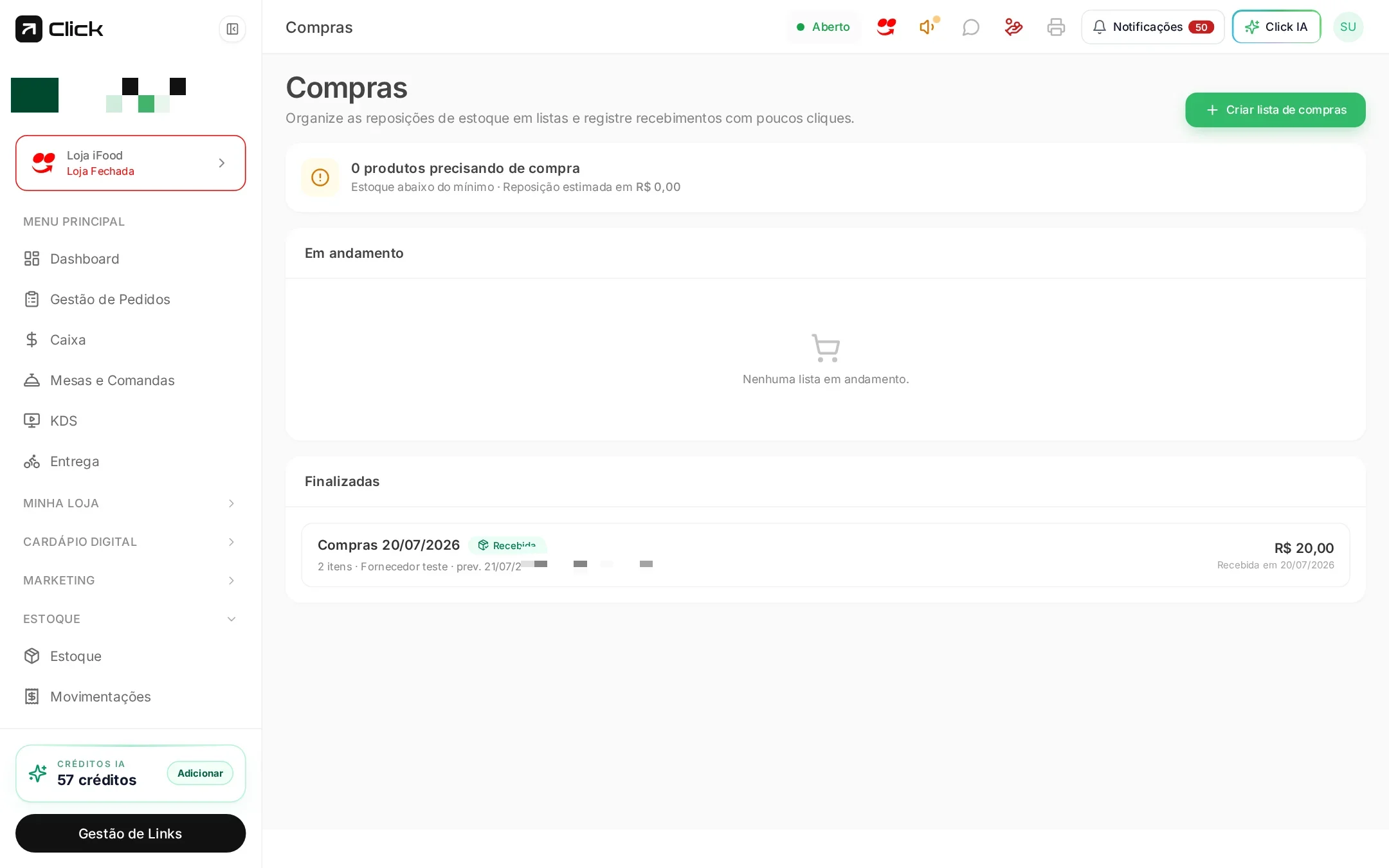
Tela Compras com alerta de reposição e listas finalizadas
O que a tela mostra
- Alerta de reposição — quantos produtos estão abaixo do mínimo e a reposição estimada em R$.
- Em andamento — listas já criadas que ainda não foram recebidas.
- Finalizadas — histórico com fornecedor, quantidade de itens, valor e data de recebimento.
Criar uma lista de compra
1
Comece pela sugestão
Abra o alerta de produtos abaixo do mínimo — ele já traz o que precisa de reposição.
2
Ajuste itens e quantidades
Você pode incluir insumos que não estão na sugestão e alterar as quantidades.
3
Escolha o fornecedor e a previsão
Selecione o fornecedor (cadastrado em Fornecedores) e a data prevista de entrega.
4
Salve
A lista fica em Em andamento até a mercadoria chegar.
Receber a mercadoria
Quando o pedido chega, use Receber na lista correspondente.1
Confira item por item
Ajuste as quantidades que realmente chegaram e o valor pago — preço de fornecedor muda toda hora.
2
Confirme o recebimento
O Click gera as entradas de estoque dos itens e atualiza o custo dos insumos.
Após receber, as entradas aparecem em Movimentações com a classificação de compra — e o valor entra no cálculo de custo do seu resultado.
Próximo passo
Fornecedores
Cadastrar quem te abastece e vincular aos insumos.