
1
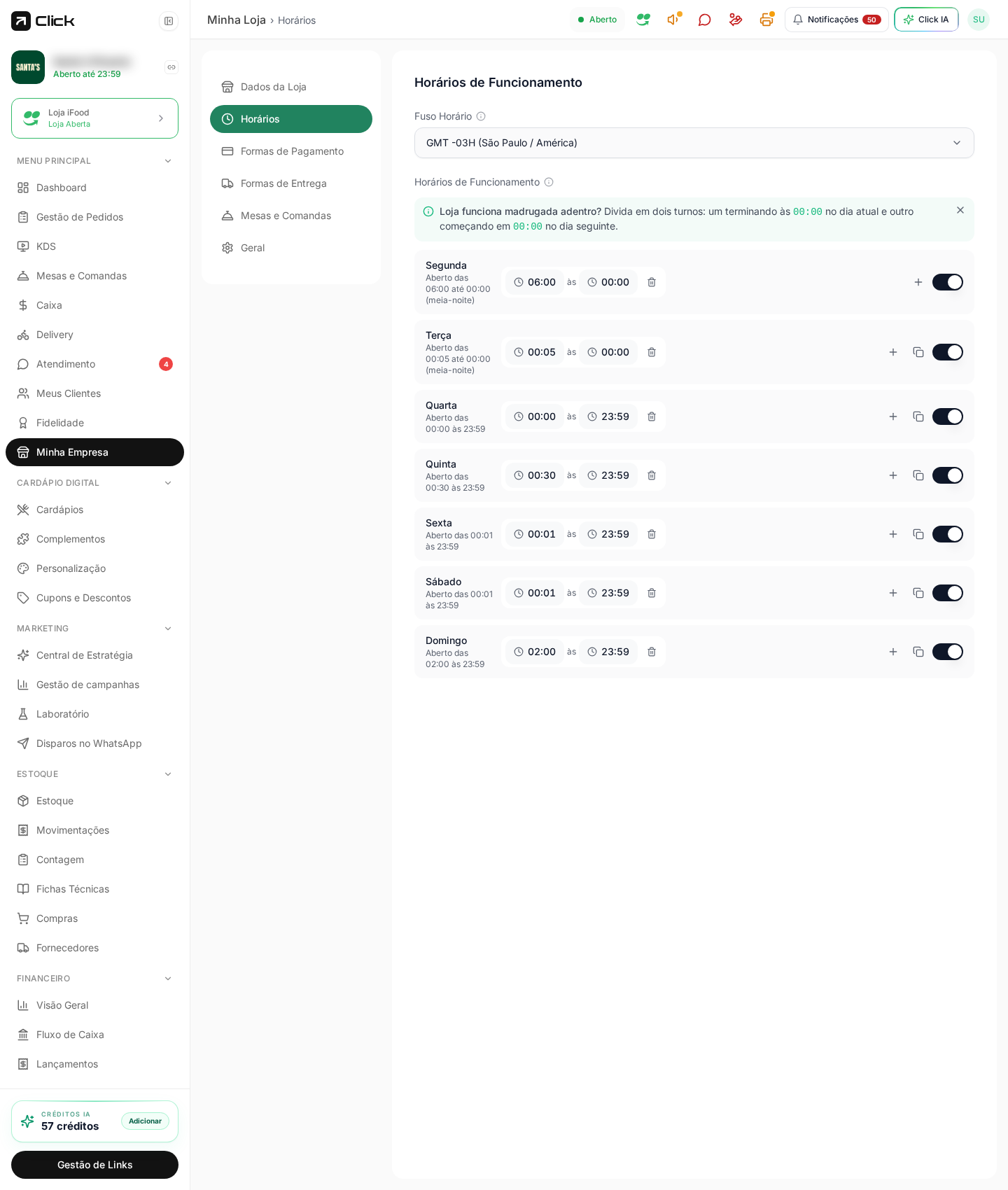
Confirme o fuso horário
Escolha o fuso da sua cidade. No Brasil, o padrão é GMT −03h (São Paulo / América). Todo o resto do sistema (agendamentos, disparos, relatórios) segue esse fuso.
2
Ative os dias em que abre
Use a chave à direita de cada dia. Dia desligado = loja fechada naquele dia, mesmo com horário preenchido.
3
Preencha abertura e fechamento
Clique no horário e informe o início e o fim. Abaixo do nome do dia, a Click mostra um resumo do que foi entendido (ex.: “Aberto das 18:00 às 23:59”).
4
Adicione um segundo turno, se precisar
Use o + para criar mais de um turno no mesmo dia — útil para quem fecha entre o almoço e o jantar.
5
Copie o horário para outros dias
O botão de cópia (ao lado do +) repete a configuração daquele dia nos outros, para você não digitar tudo de novo.
Loja que atende depois da meia-noite
Quem fecha de madrugada precisa dividir em dois turnos: um terminando às00:00 no dia atual e outro começando às 00:00 no dia seguinte.
Exemplo: aberto sexta das
18:00 às 00:00 e sábado das 00:00 às 03:00. Assim o cliente consegue pedir à 1h da manhã.Onde isso reflete
Cardápio digital
Fora do horário o cliente vê a loja fechada e não consegue finalizar o pedido.
IA de atendimento
A IA usa o mesmo horário para informar se está aberto e quando reabre.
Pedidos agendados
Só são oferecidos horários dentro do funcionamento cadastrado.
Topo do painel
O selo Aberto/Fechado no cabeçalho vem daqui.