
Instale o app na tela inicial do celular para abrir mais rápido — veja Instalar o app no celular. O garçom precisa ter usuário com o papel Garçom; veja Usuários e papéis.
Como o garçom lê a tela
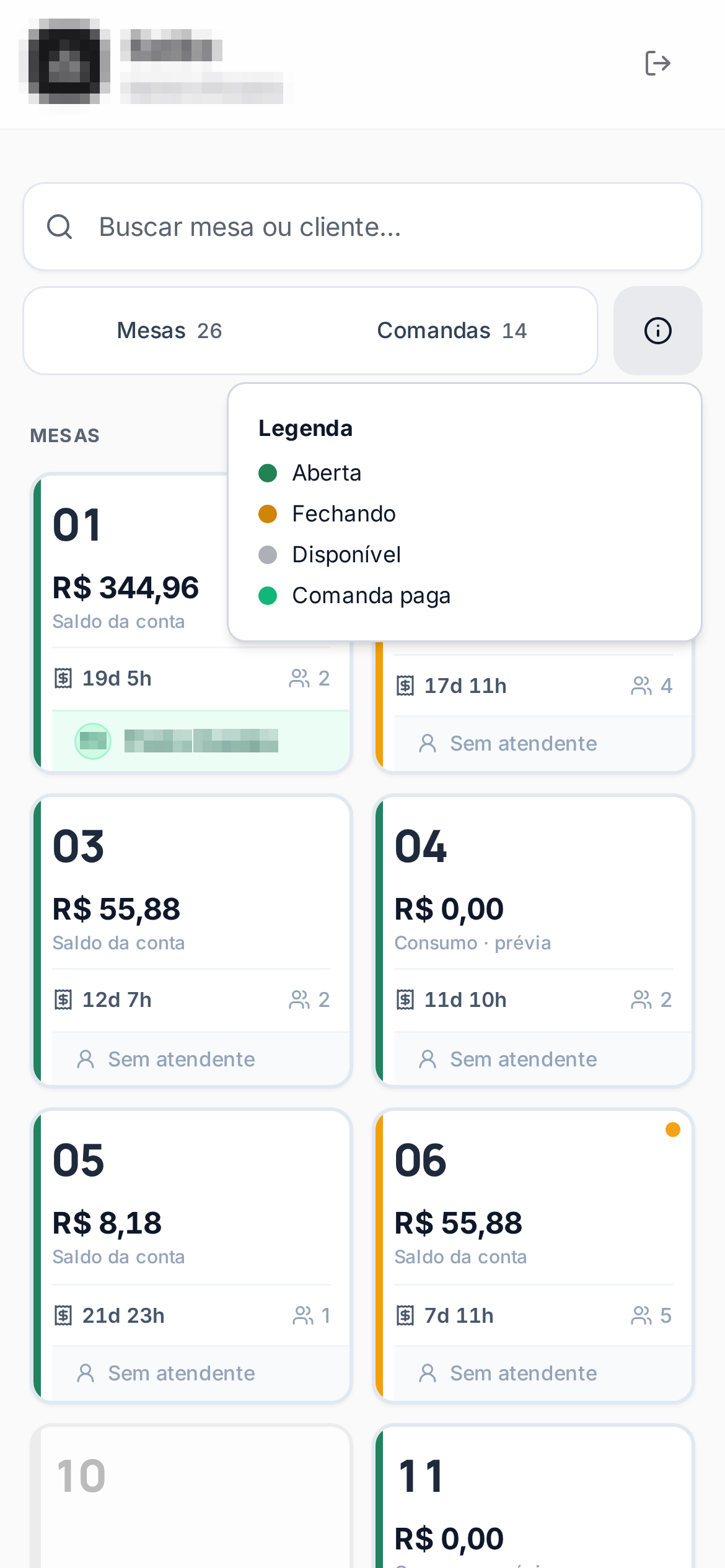
O Salão mostra todas as mesas em cartões grandes, com o valor da conta e o tempo de atendimento. No topo há a busca por mesa ou cliente e os filtros de status.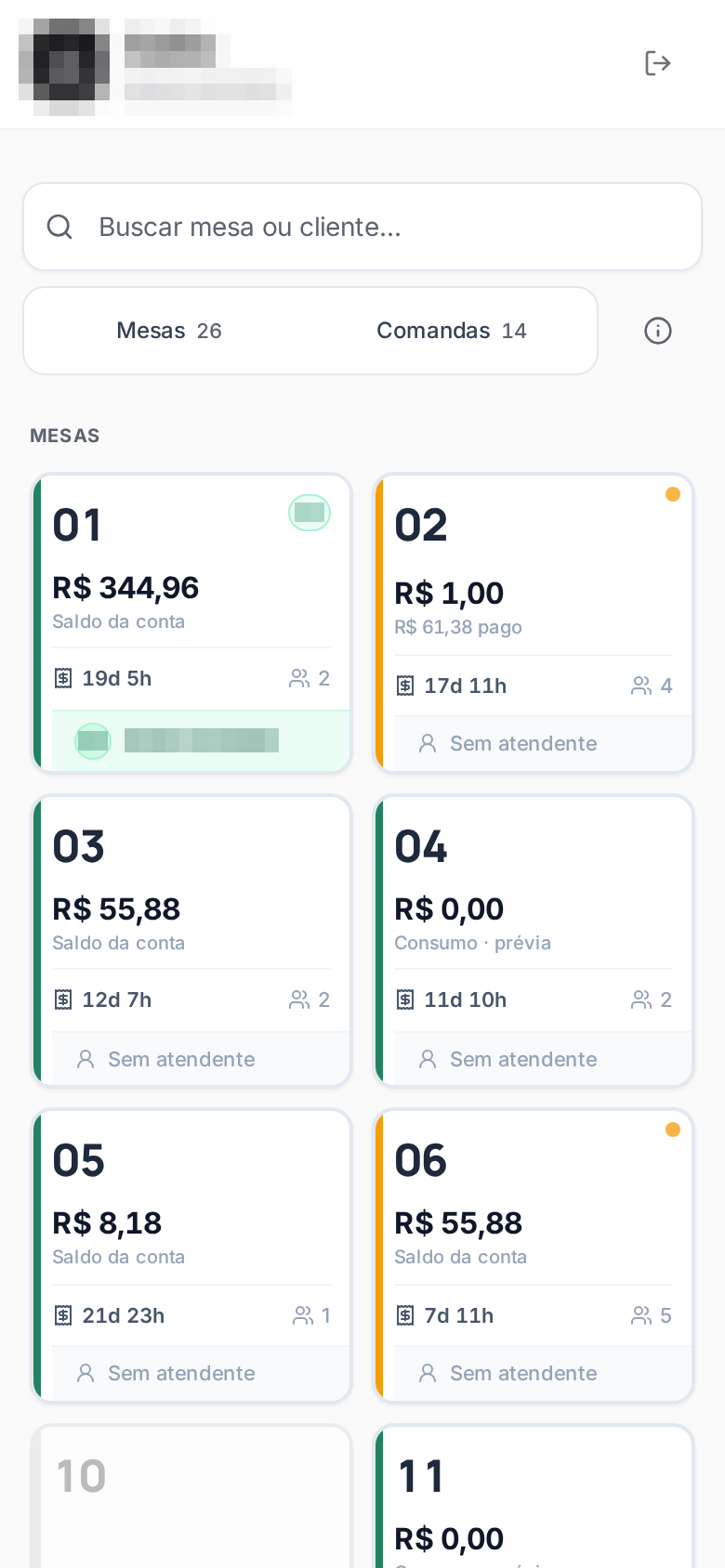 Toque no ícone de informação para ver a legenda de cores e entender o status de cada mesa sem precisar decorar.
Atendimento do início ao fim
1
Abra a mesa
Toque na mesa livre, informe quantas pessoas sentaram, vincule o cliente se quiser e toque em Salvar e abrir mesa.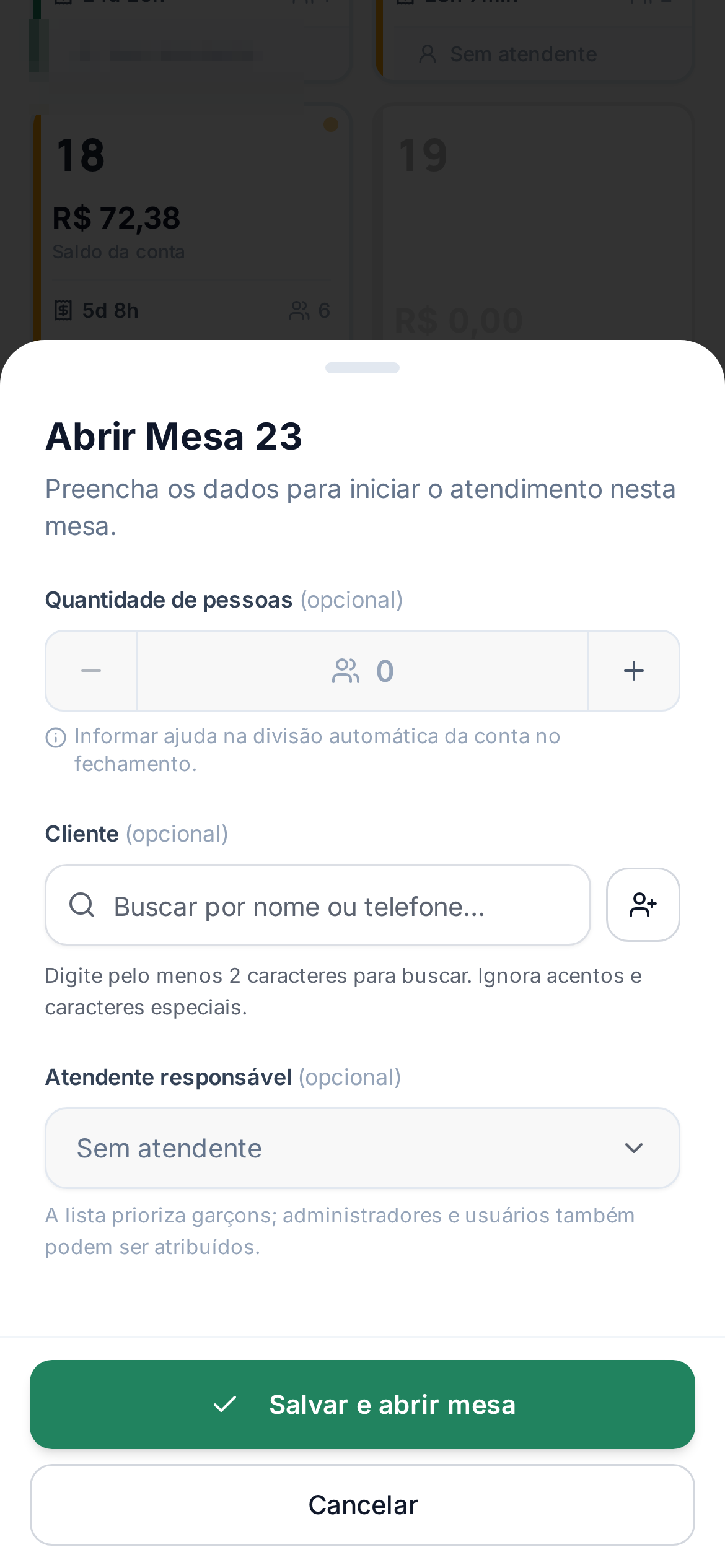
2
Conheça a barra de ações da mesa
Com a mesa aberta, a barra inferior traz as quatro ações do dia a dia: seta (mais ações), + (novo pedido), $ (pagamento) e Fechar Mesa.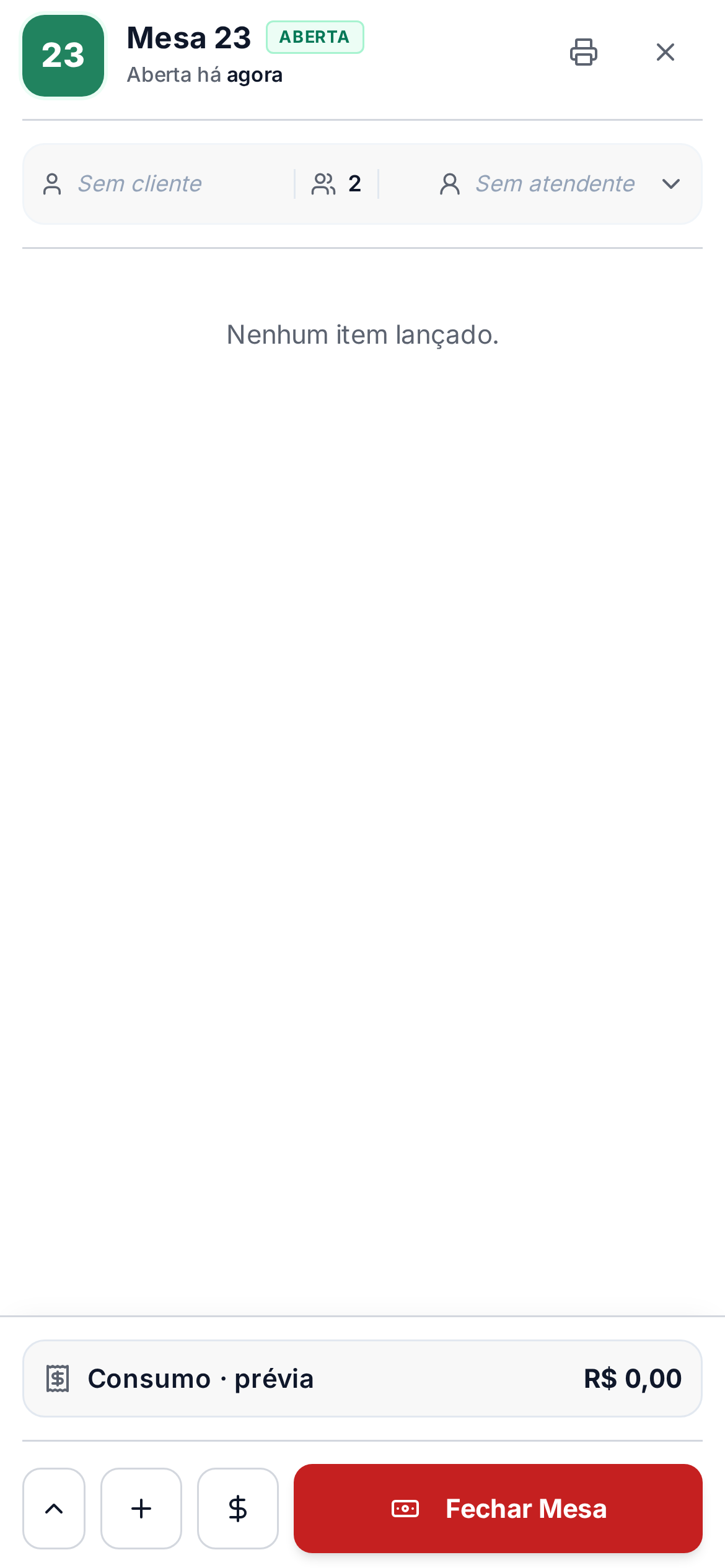
3
Lance o pedido
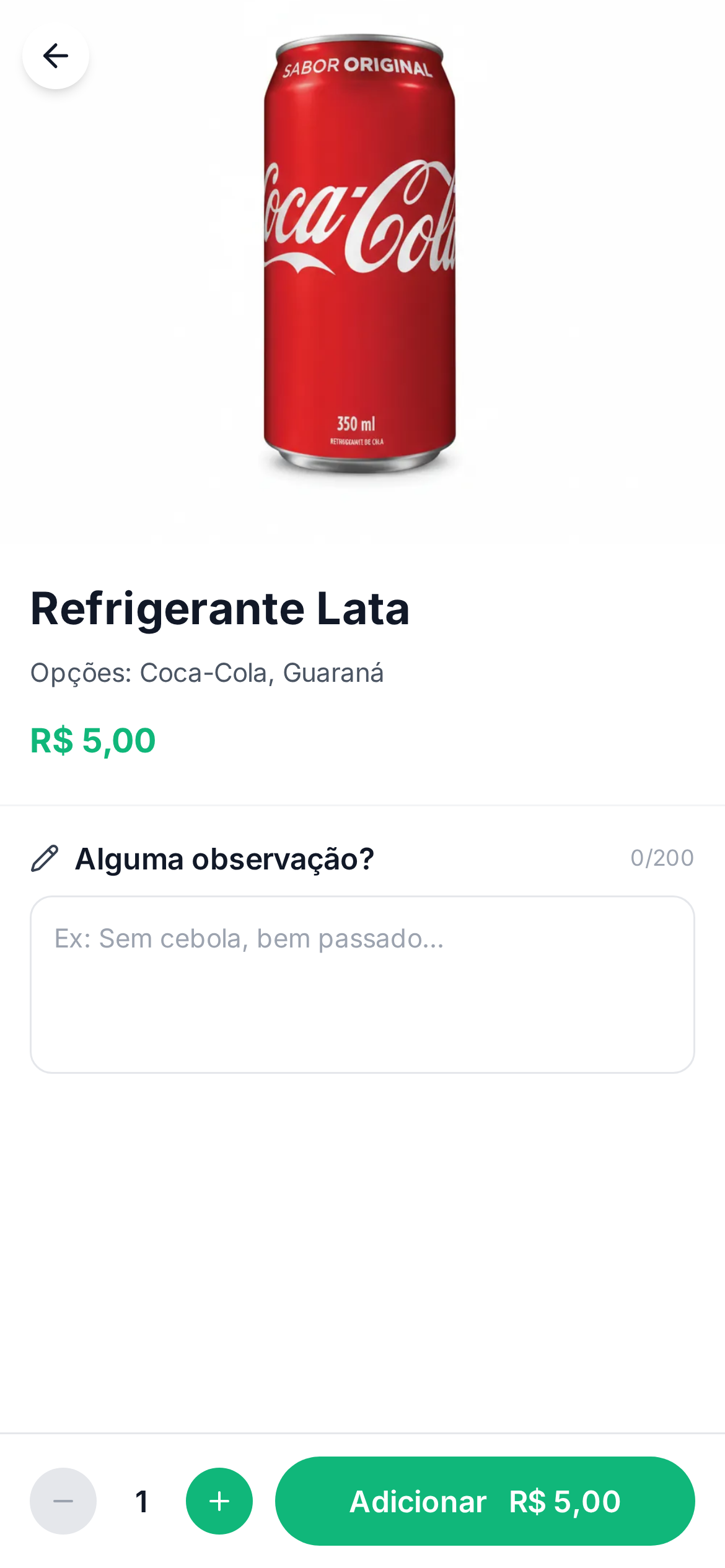
Toque em +, busque o produto pelo nome ou escolha a categoria e toque no item.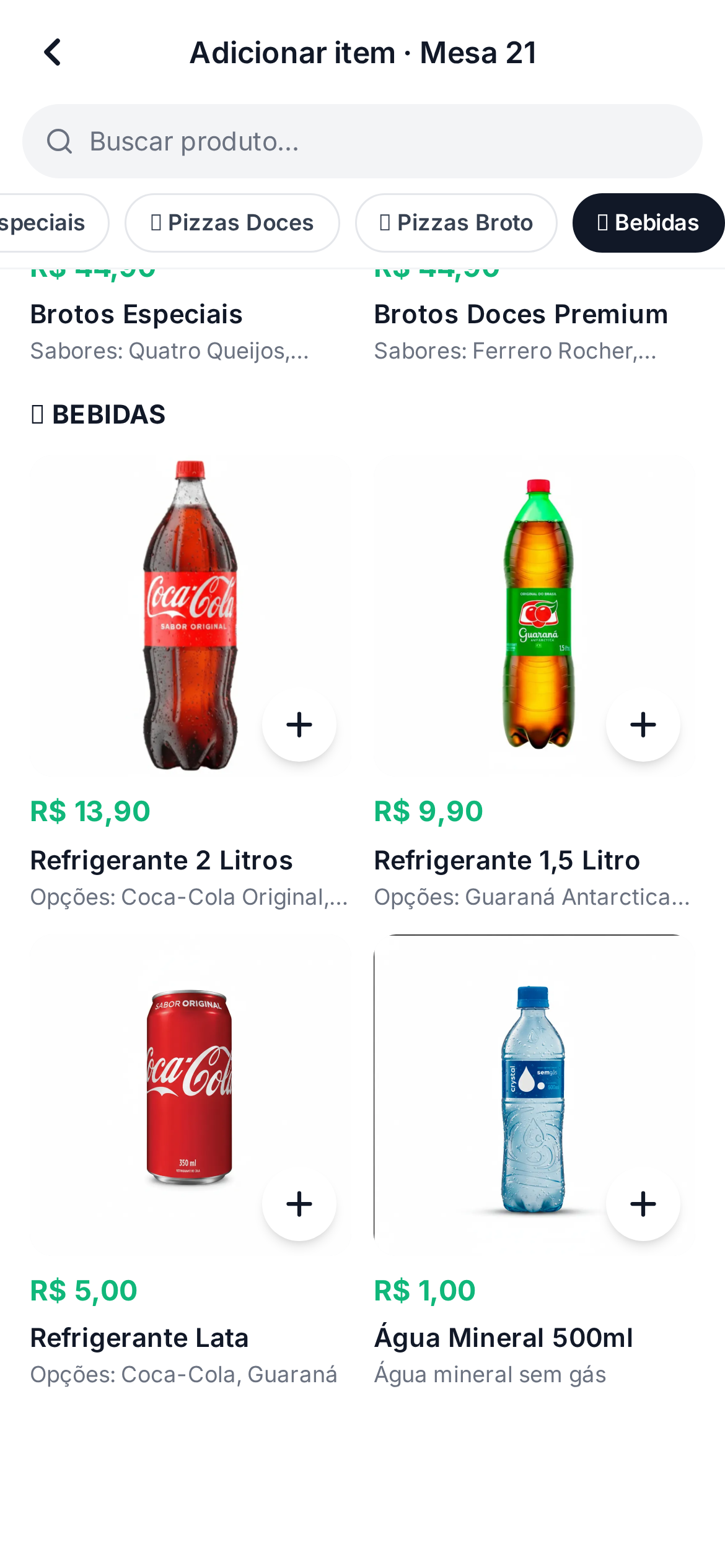
4
Confira a sacola e envie
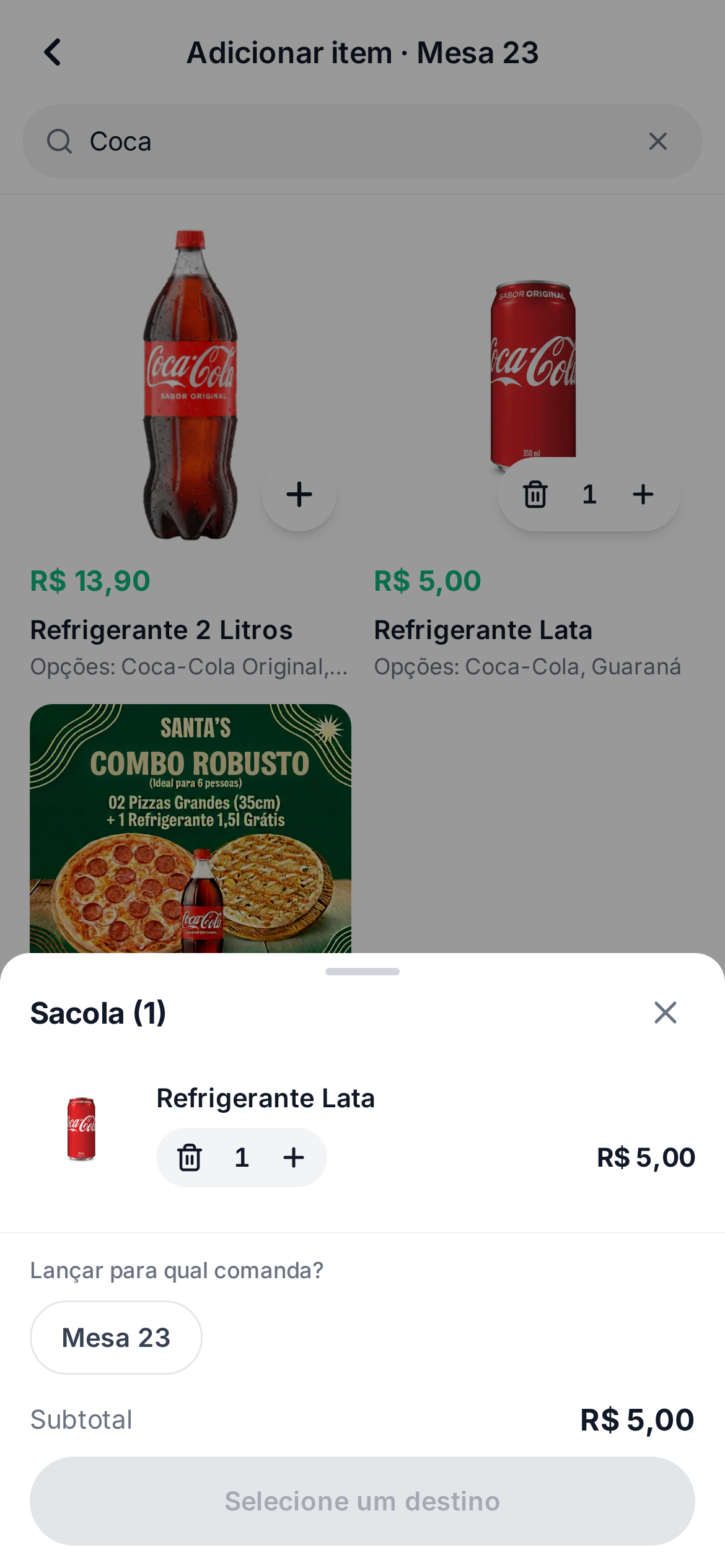
Revise os itens, ajuste quantidades e confirme o envio. O pedido segue para a cozinha e entra na conta da mesa.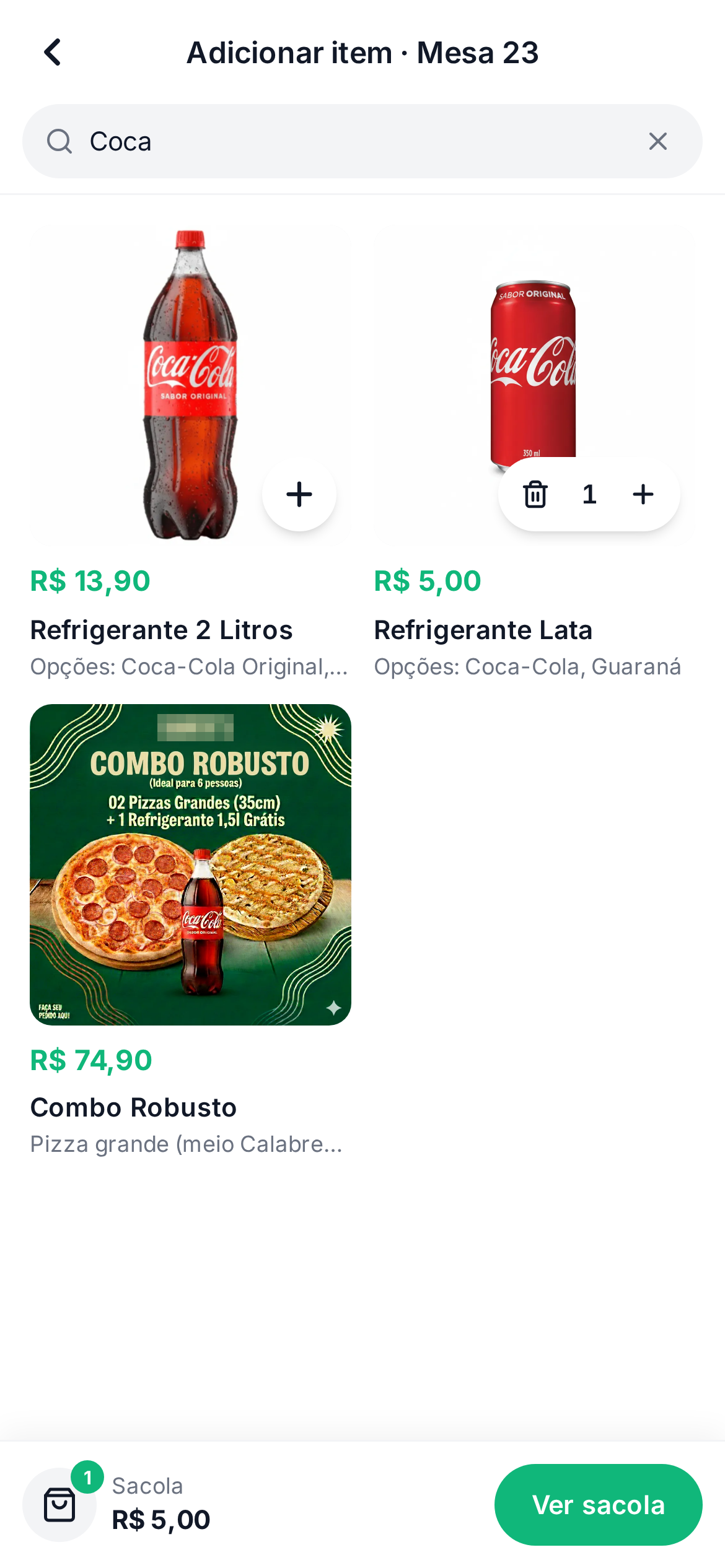
5
Veja o item na conta
O item aparece na conta da mesa com o valor atualizado — o mesmo consumo que o caixa vê no computador.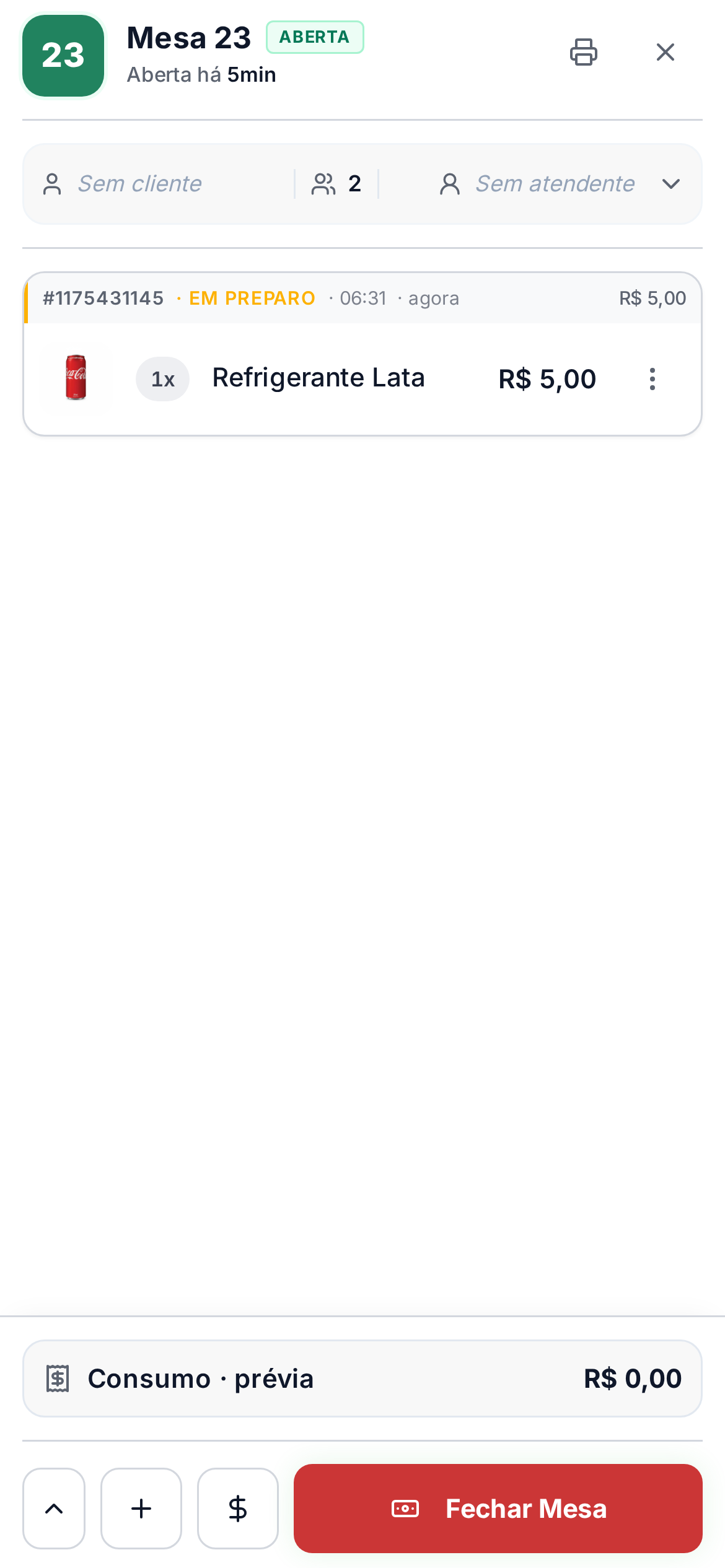
6
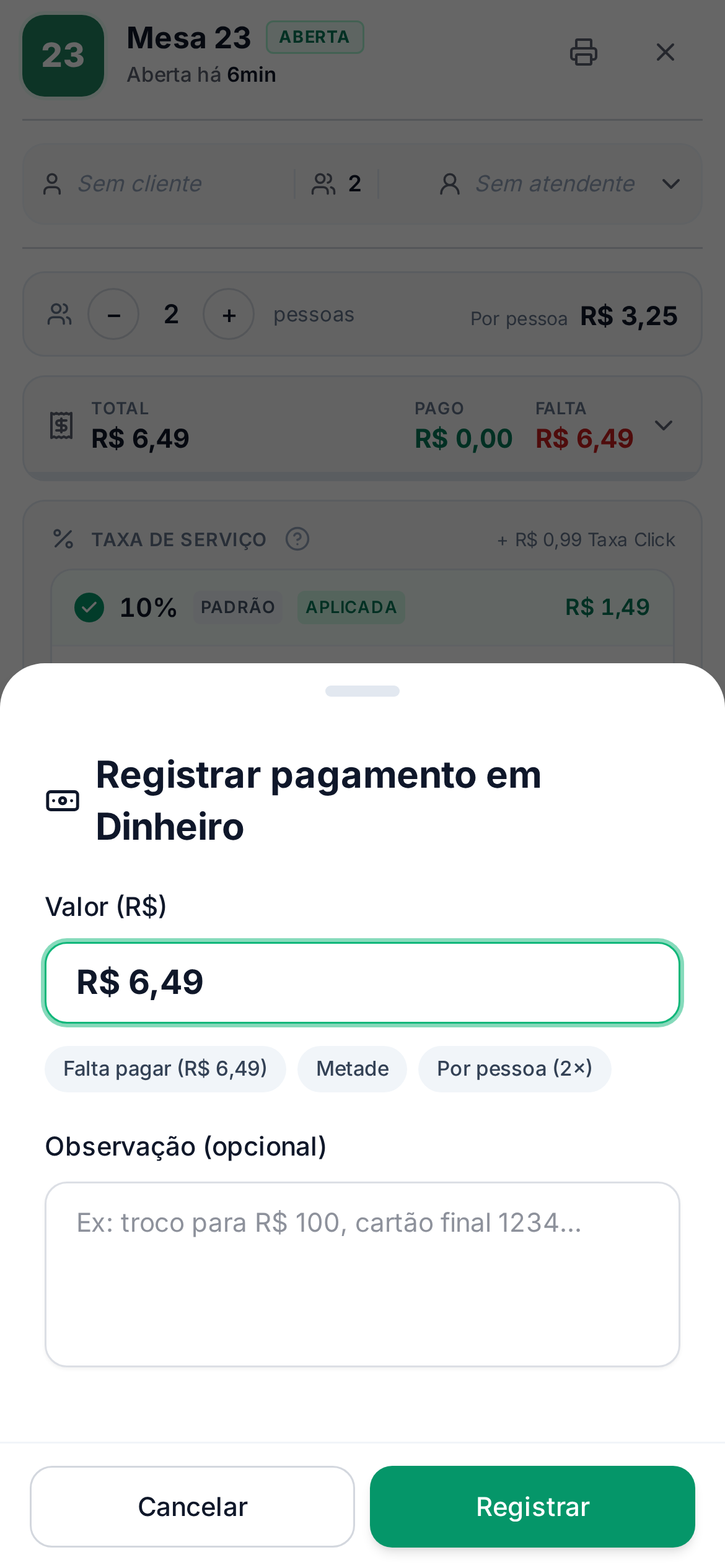
Receba o pagamento
Toque em $, confira o total (com taxa de serviço, quando houver) e escolha a forma de pagamento recebida.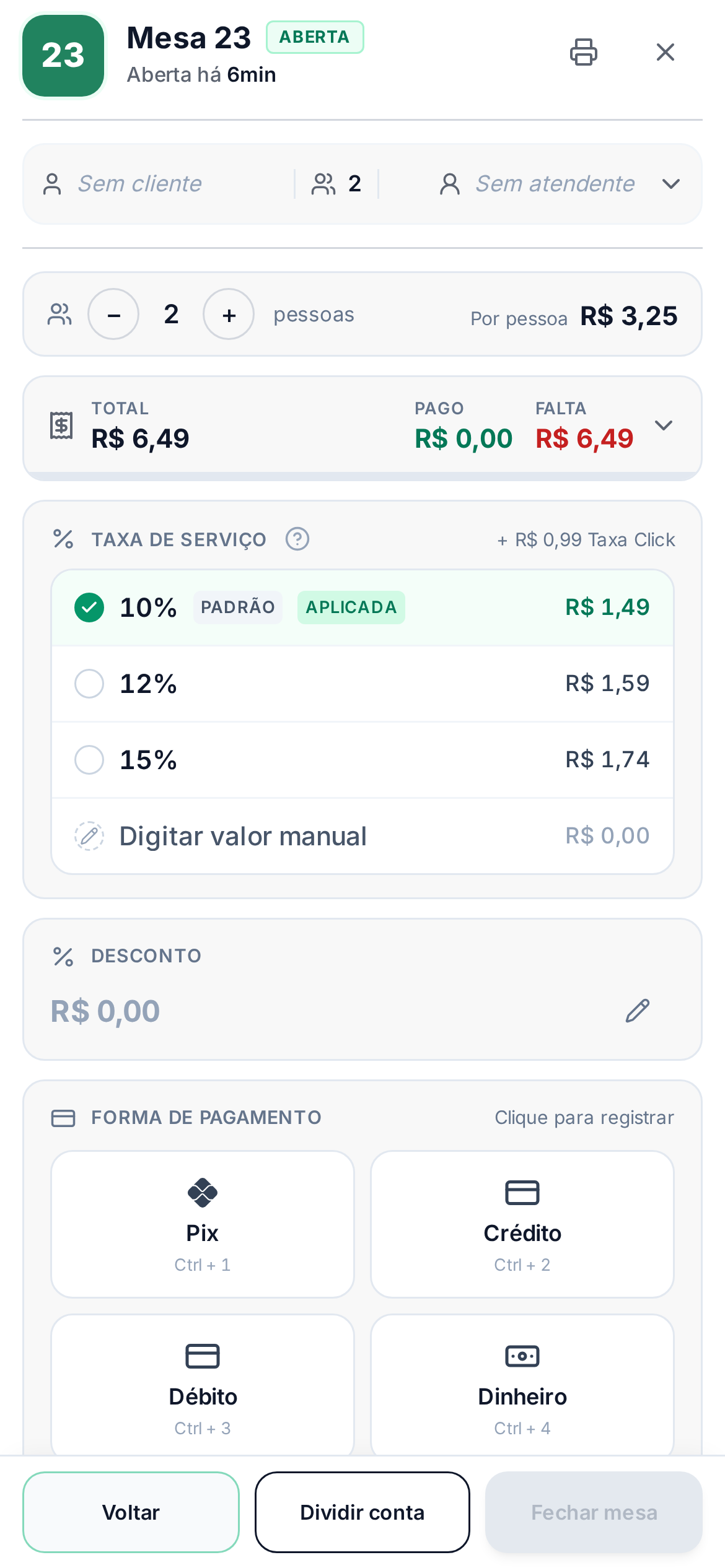
7
Feche a mesa
Com a conta quitada, toque em Fechar Mesa e confirme.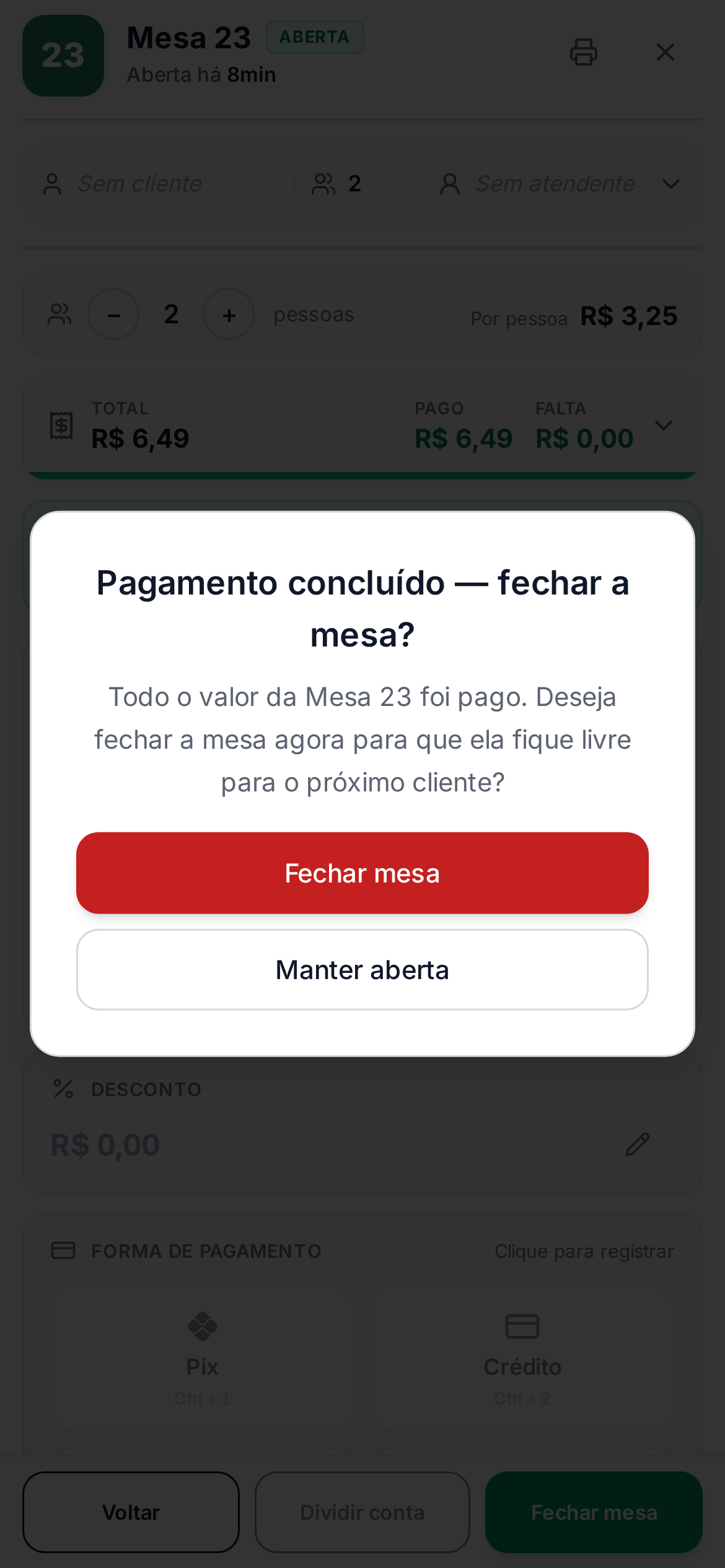
8
Mesa livre para o próximo cliente
A mesa volta ao status livre no Salão, pronta para um novo atendimento.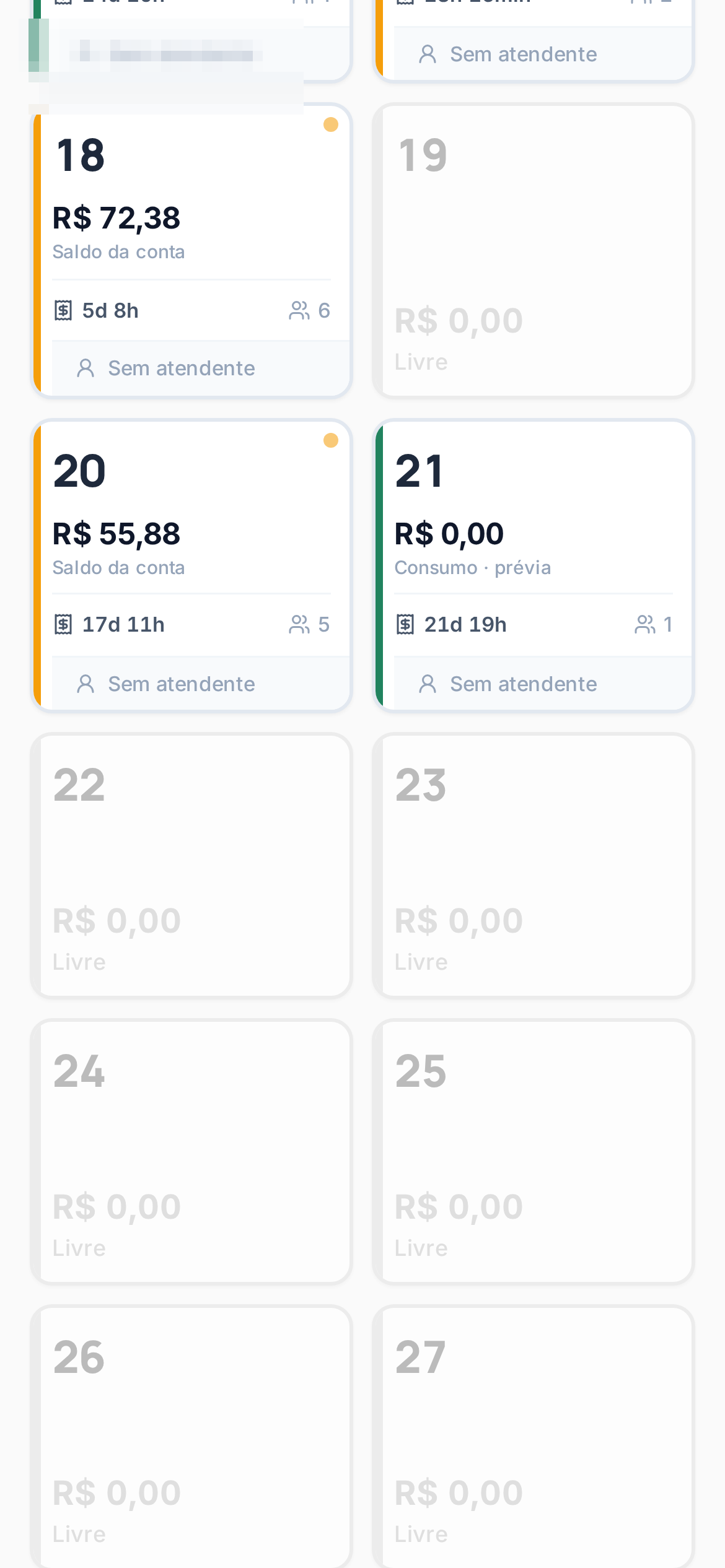
Perguntas frequentes
O garçom precisa de outro aplicativo?
O garçom precisa de outro aplicativo?
Não. É o mesmo app, aberto no celular. Com o papel Garçom, ele entra direto na tela Salão.
O pedido lançado no celular aparece no caixa?
O pedido lançado no celular aparece no caixa?
Sim, na mesma hora. Mesa, itens e pagamentos são os mesmos nas duas telas.
Consigo dividir a conta pelo celular?
Consigo dividir a conta pelo celular?
A divisão em vários pagamentos parciais é mais confortável no computador, em Dividir conta. Pelo celular, registre o pagamento total recebido.
Operação completa no computador
Taxa de serviço, divisão de conta, comandas e ações avançadas do fechamento.