Os complementos são as escolhas que o cliente faz dentro do produto: sabor da pizza, borda recheada, ponto da carne, adicionais, refrigerante do combo. Você cria o grupo uma vez e vincula a quantos produtos quiser.

Abrir Complementos

Acesse Cardápio Digital → Complementos no menu lateral para acompanhar este tutorial na prática.

Onde encontrar

No menu lateral esquerdo, em Cardápio Digital → Complementos. A tela tem duas colunas: a lista de grupos à esquerda (com busca e filtro) e o grupo selecionado à direita, com todas as suas opções.
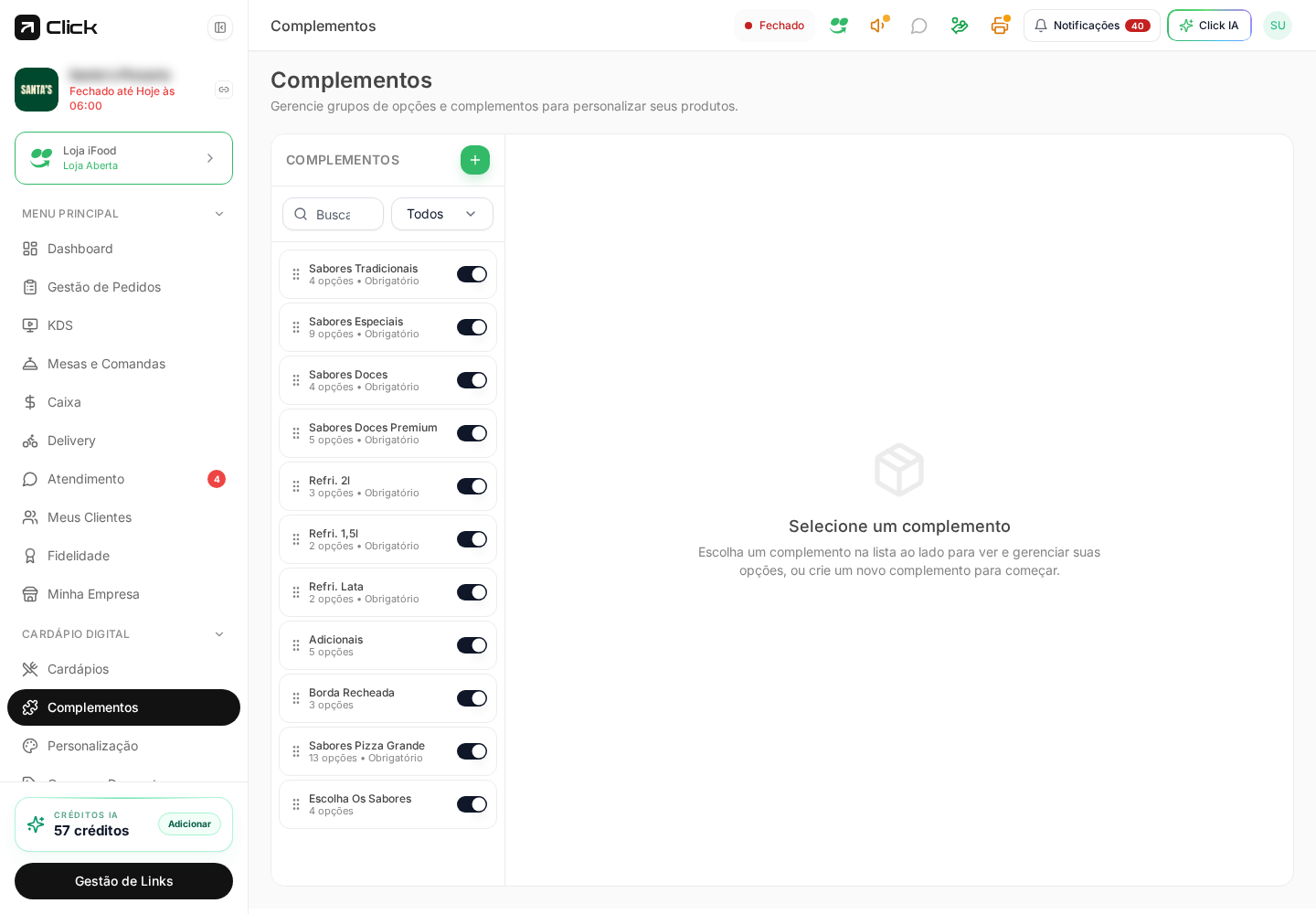
Tela de complementos

Tela Complementos: lista de grupos à esquerda e opções do grupo selecionado à direita.

Cada item da lista mostra o nome do grupo, quantas opções ele tem e se é Obrigatório. O botão de liga/desliga ao lado ativa ou desativa o grupo inteiro — desativado, ele deixa de aparecer no cardápio digital e nos pedidos manuais.
A alça de arrastar à esquerda de cada grupo define a ordem em que as perguntas aparecem para o cliente. Coloque primeiro o que é obrigatório (sabor, tamanho) e deixe os adicionais no fim.

Anatomia de um grupo

Ao clicar em um grupo, o painel da direita mostra o cabeçalho com o nome, o status Ativo, a regra de escolha (ex.: Apenas uma opção) e a lista de Opções.
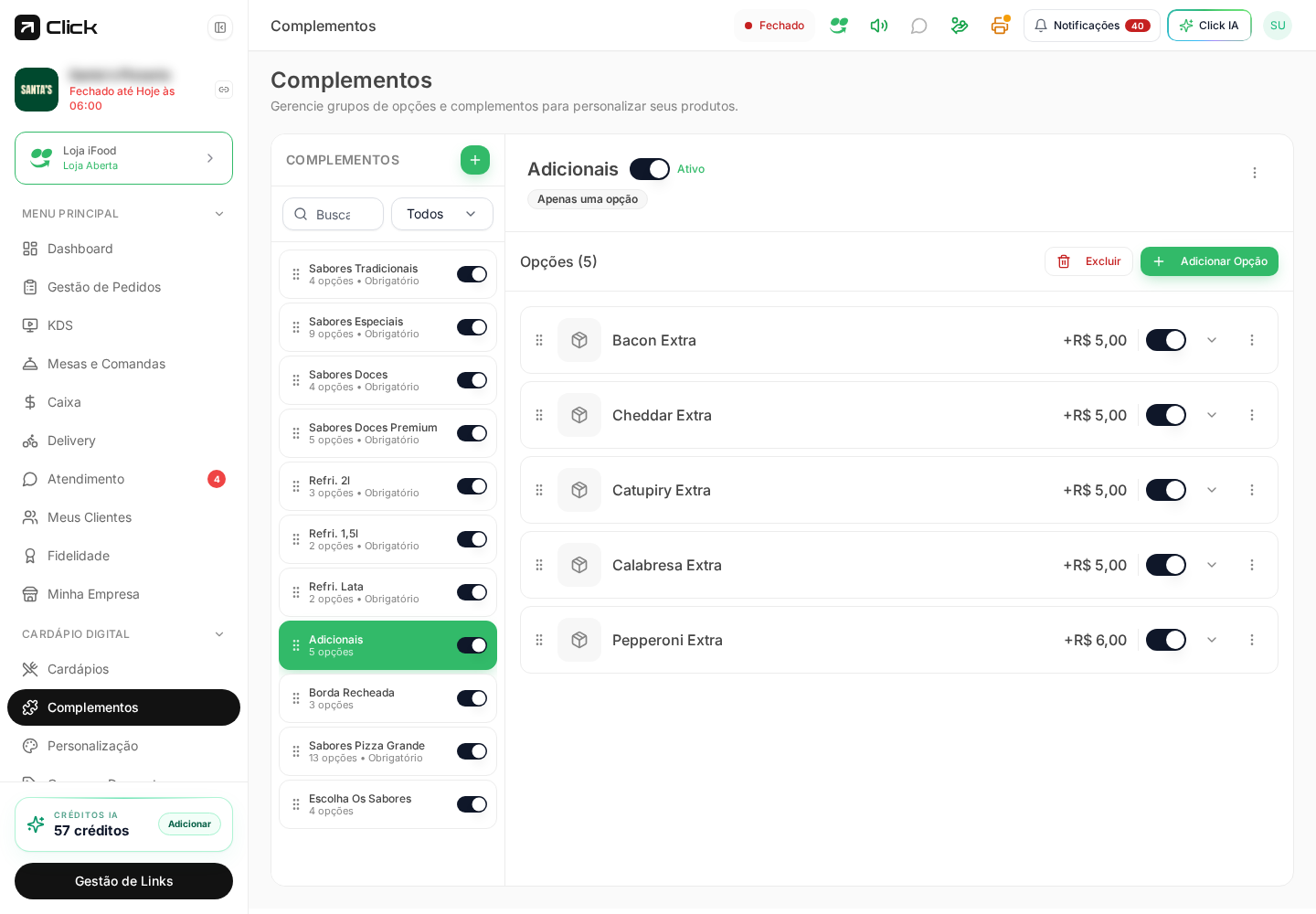
Detalhe do grupo de complementos

Grupo “Adicionais” com 5 opções, cada uma com valor adicional e disponibilidade.

Criar um grupo de complementos

1

Clique no botão + no topo da lista

Ele fica ao lado do título COMPLEMENTOS, na coluna da esquerda. Abre o modal Novo Complemento.
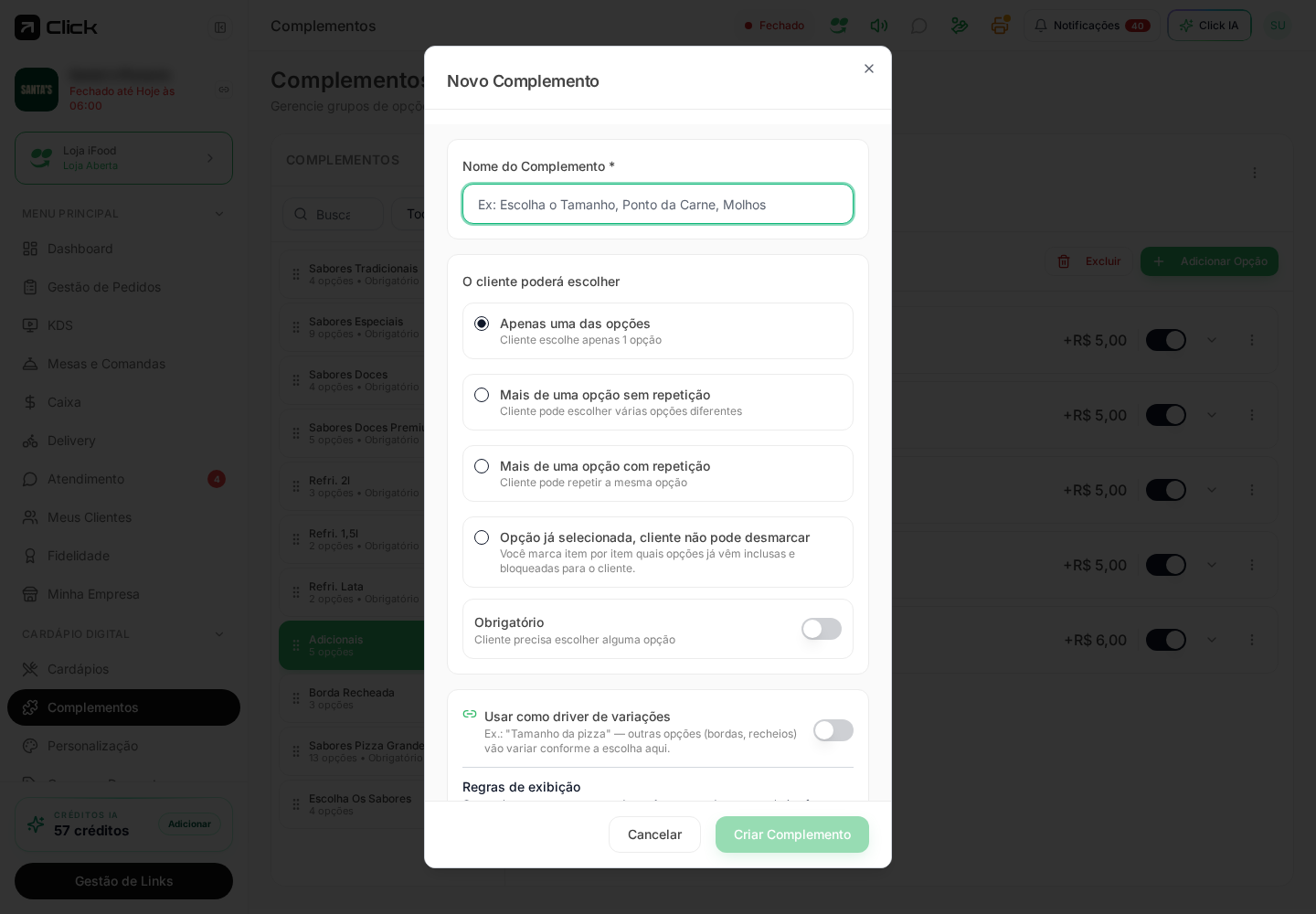
Novo complemento

Modal Novo Complemento: nome, regra de escolha e obrigatoriedade.

2

Dê um nome claro

Escreva como uma pergunta: “Escolha o Tamanho”, “Ponto da Carne”, “Molhos”, “Adicionais”. Esse texto aparece exatamente assim para o cliente.
3

Escolha o que o cliente poderá escolher

  • Apenas uma das opções — o cliente marca 1 (sabor, tamanho, ponto da carne).
  • Mais de uma opção sem repetição — pode marcar várias, cada uma uma vez (molhos, adicionais).
  • Mais de uma opção com repetição — pode repetir a mesma opção (2× bacon extra).
  • Opção já selecionada, cliente não pode desmarcar — você marca item por item o que já vem incluso e fica bloqueado.
4

Defina se é obrigatório

Com Obrigatório ligado, o cliente não fecha o produto sem escolher. Deixe desligado para adicionais opcionais.
5

Clique em Criar Complemento

O grupo entra na lista da esquerda, pronto para receber opções.
No mesmo modal existem ainda Usar como driver de variações e Regras de exibição — explicados nas seções seguintes.

Adicionar opções ao grupo

1

Selecione o grupo e clique em Adicionar Opção
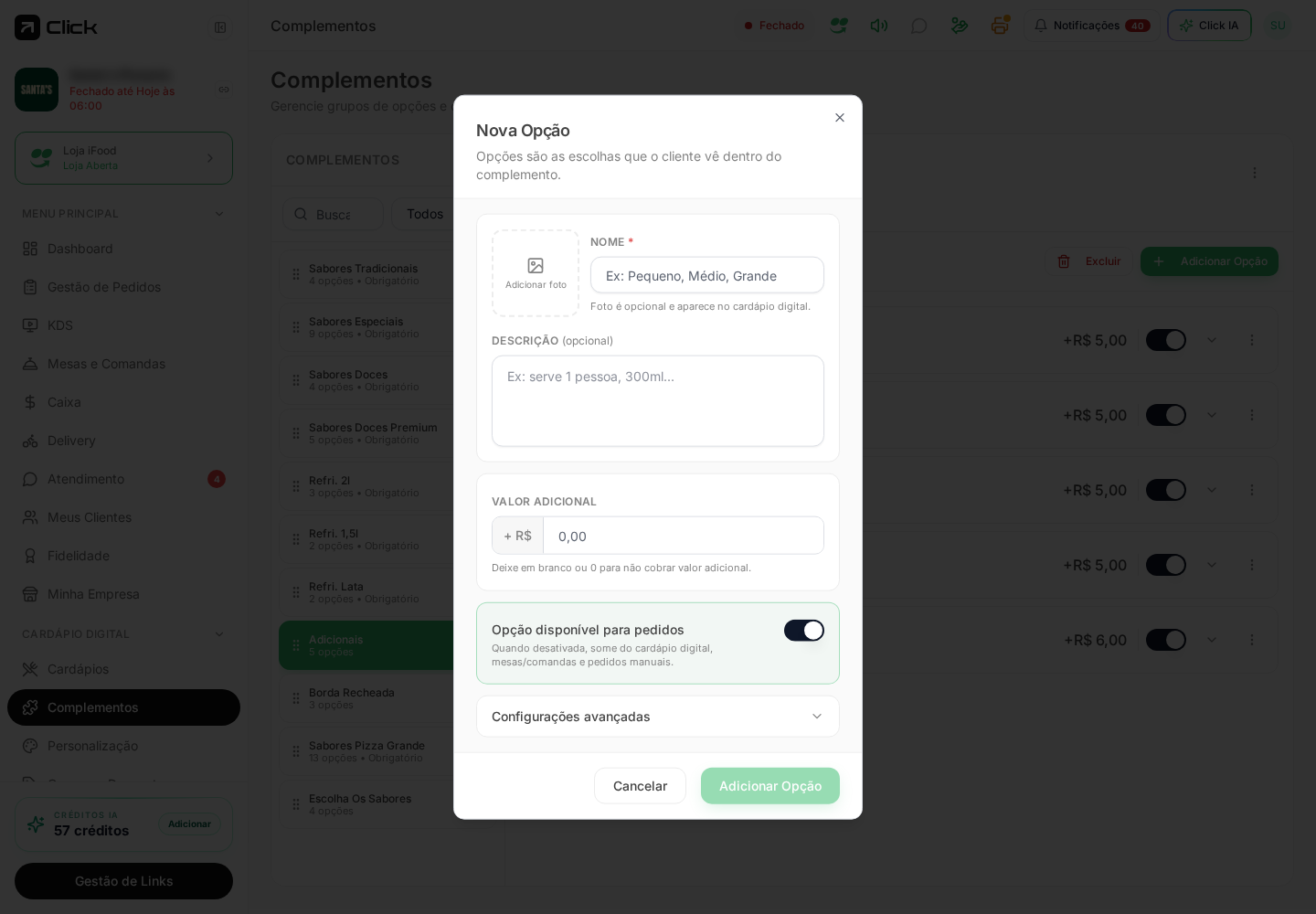
O botão verde fica no topo direito da lista de opções.
Nova opção

Modal Nova Opção: foto, nome, descrição, valor adicional e disponibilidade.

2

Preencha nome e descrição

Nome é obrigatório (“Bacon Extra”, “Pequeno”, “Ao ponto”). A descrição é opcional e ajuda em bebidas e porções (“serve 1 pessoa, 300ml”).
3

Informe o valor adicional

Digite quanto o item soma no preço final. Deixe 0,00 (ou em branco) para opções sem custo, como “Sem cebola”.
4

Confira a disponibilidade

Opção disponível para pedidos ligada = aparece em todos os canais. Desligada, ela some do cardápio digital, das mesas/comandas e dos pedidos manuais — sem precisar excluir nada.
5

Adicione a foto (opcional)

A foto aparece no cardápio digital e ajuda muito em bordas, sabores e sobremesas.
6

Clique em Adicionar Opção

A opção entra na lista com o preço à direita e o botão de disponibilidade.
Um grupo “Adicionais” com 3 a 6 itens de boa margem (bacon, queijo extra, molho especial) é o upsell mais barato que existe. Vincule em todos os produtos onde faz sentido.

Drivers de variação

Ligue Usar como driver de variações quando a escolha daquele grupo muda as outras perguntas. O exemplo clássico é tamanho da pizza: escolhendo “Grande”, as opções de borda e recheio se ajustam ao tamanho selecionado.
Use driver de variações em apenas um grupo por produto (normalmente tamanho). Mais de um driver deixa a combinação confusa para o cliente e difícil de manter.

Regras de exibição

Ainda no modal do grupo, as Regras de exibição permitem mostrar aquele grupo somente em certos casos — por exemplo, apenas quando o cliente escolheu um determinado tamanho ou sabor. Isso evita perguntas que não fazem sentido para a combinação atual.

Vincular ao produto

Criar o grupo não o coloca automaticamente no produto. O vínculo é feito na ficha do produto:
1

Abra Cardápio Digital → Cardápios e selecione o produto

2

Vá até a aba Complementos do produto

À esquerda fica a Biblioteca com todos os grupos criados; à direita, os grupos já vinculados àquele produto.
3

Clique no grupo para vincular

Ele passa para a lista de vinculados. Ali você também define a ordem em que as perguntas aparecem para esse produto específico.
O mesmo grupo pode ser obrigatório em um produto e opcional em outro — a obrigatoriedade padrão vem do grupo, mas cada produto tem o seu vínculo.

Perguntas frequentes

Sim. O grupo é único e compartilhado: alterou o valor de “Bacon Extra”, todos os produtos que usam aquele grupo passam a cobrar o novo valor.
Quase sempre é um grupo obrigatório sem opções disponíveis. Verifique se as opções daquele grupo estão com a disponibilidade ligada.
Confira o valor adicional da opção. Se estiver 0,00, ela é registrada como gratuita — inclusive nos pedidos de mesas e comandas.
Sim. Vincule ingredientes à opção nas configurações avançadas e a baixa de estoque e o custo entram pela ficha técnica.
No máximo 2 ou 3. Muitas perguntas obrigatórias cansam o cliente e derrubam a conversão do cardápio.

Gerenciar produtos do cardápio

Veja como cadastrar produtos, preços promocionais e vincular os grupos de complementos.