
Abrir no app
Acesse diretamente Entrega na sua conta.
- convidar o entregador com o papel Motoboy;
- cadastrar a placa do veículo;
- escolher como ele é pago (por entrega, por km, híbrido ou repasse da taxa);
- enviar o link da área do motoboy para o celular dele.
Somente quem tem o papel Administrador consegue convidar entregadores e alterar valores de pagamento.
Passo 1 — Convidar o entregador
1
Abra Configurações → Usuários
No menu lateral, clique em CONFIGURAÇÕES e depois em Usuários.
2
Clique em Adicionar
Preencha E-mail do convidado, repita em Confirmar e-mail e, em Papéis, selecione o cartão Motoboy.
3
Envie o convite
Clique em Enviar convite. O entregador recebe um link por e-mail e cria a própria senha.
Passo 2 — Ver seus motoboys na tela Entrega
No menu lateral, clique em Entrega. Role até o bloco Motoboys: ele lista todos os entregadores com papel Motoboy e mostre, em colunas, Nome, Placa, Diária, Valor por Entrega, Valor por KM e Forma de pagamento.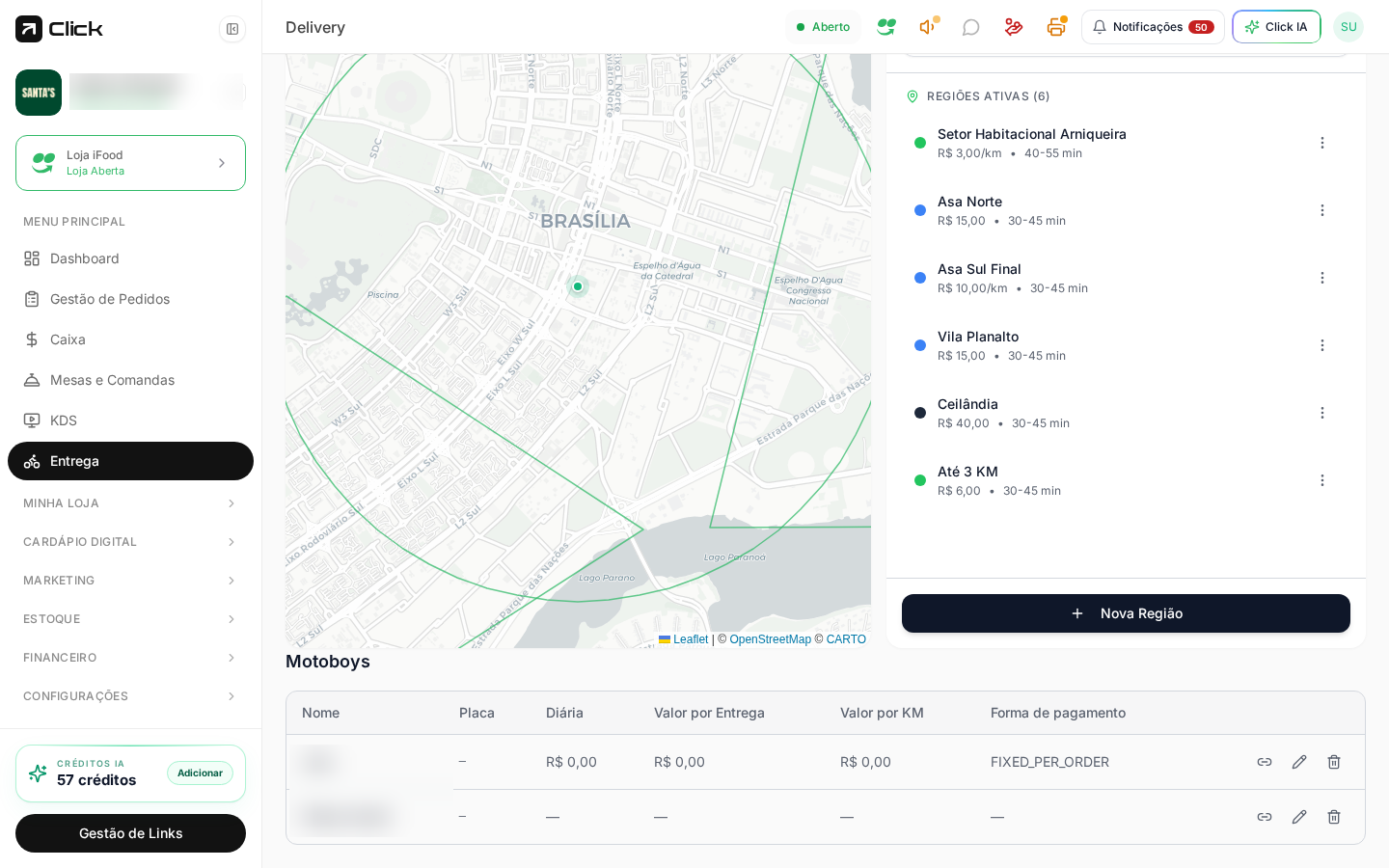
Passo 3 — Configurar placa e pagamento
Clique no ícone de editar na linha do entregador. Abre a janela Configurar Motoboy.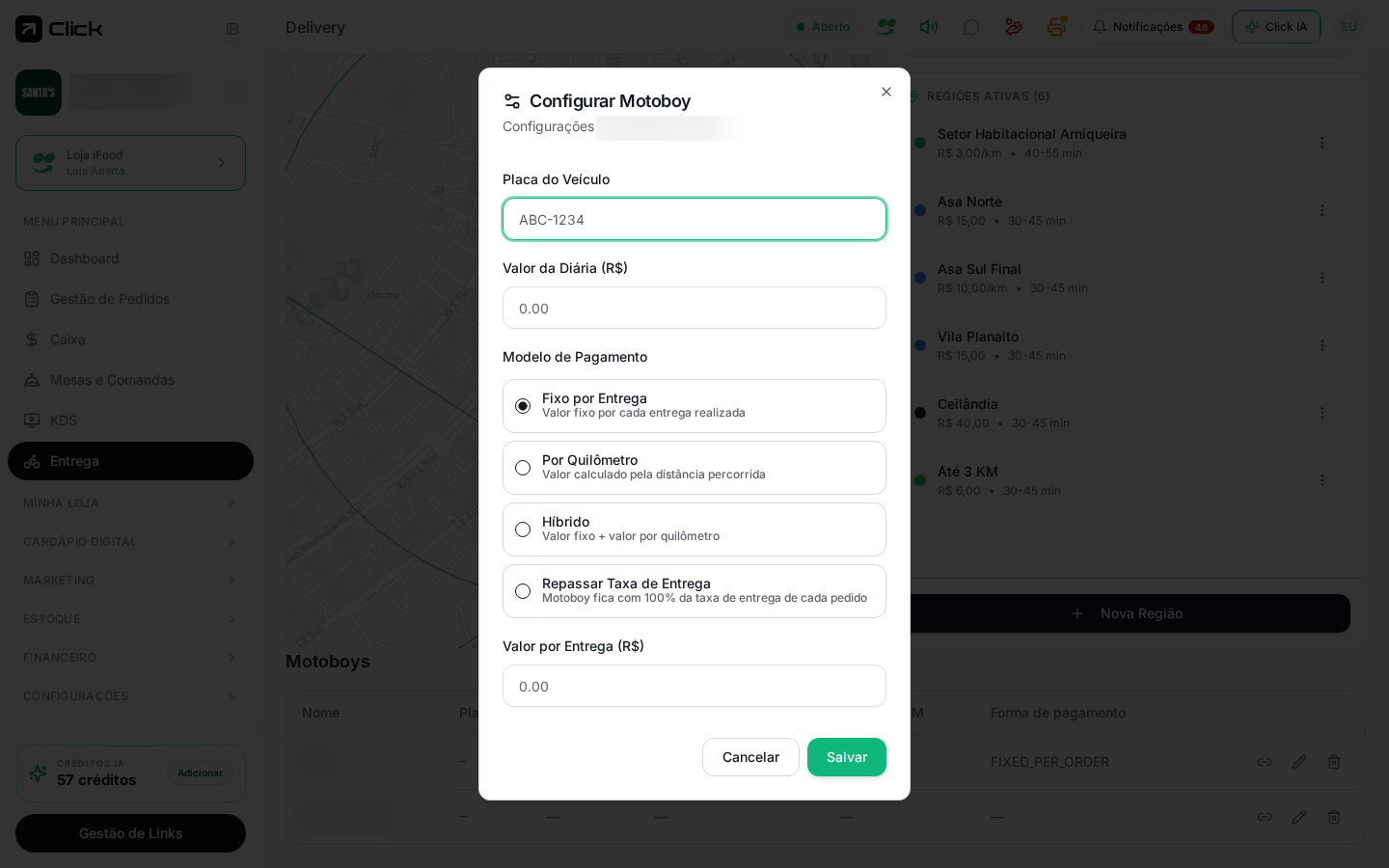
Placa do Veículo
Placa do Veículo
Placa da moto usada nas entregas (ex.:
ABC1D23). Serve para identificar o veículo na operação e nos acertos.Valor da Diária (R$)
Valor da Diária (R$)
Valor fixo que o entregador recebe por dia trabalhado, independente da quantidade de entregas. Deixe 0 se você paga só por entrega.
Modelo de Pagamento
Modelo de Pagamento
Escolha uma das opções:
- Fixo por Entrega — valor igual para toda entrega. Preencha Valor por Entrega (R$).
- Por Quilômetro — o ganho é calculado pela distância. Preencha Valor por KM (R$).
- Híbrido — soma um valor fixo por entrega mais o valor por km rodado.
- Repassar Taxa de Entrega — o entregador recebe exatamente a taxa de entrega que o cliente pagou naquele pedido.
Passo 4 — Enviar o acesso para o celular do entregador
- Clique em Copiar link da área do motoboy na linha dele.
- Envie o link pelo WhatsApp.
- Peça para ele entrar com o e-mail do convite e a senha que criou.
Resultado esperado
- O entregador aparece no bloco Motoboys com placa e valores preenchidos.
- Ele consegue entrar na área do motoboy pelo celular.
- O nome dele já aparece nas listas de atribuição de pedidos e na Fila de motoboys da roteirização.
Próximos passos
Enviar pedido ao motoboy
Atribuir, trocar e despachar o entregador na gestão de pedidos.
Roteirizar entregas
Agrupar vários pedidos em uma rota só.