
Para que serve
Depois de criar a senha, todo acesso ao painel passa pela tela de login. É por ela que você entra no dia a dia da loja.Passo a passo
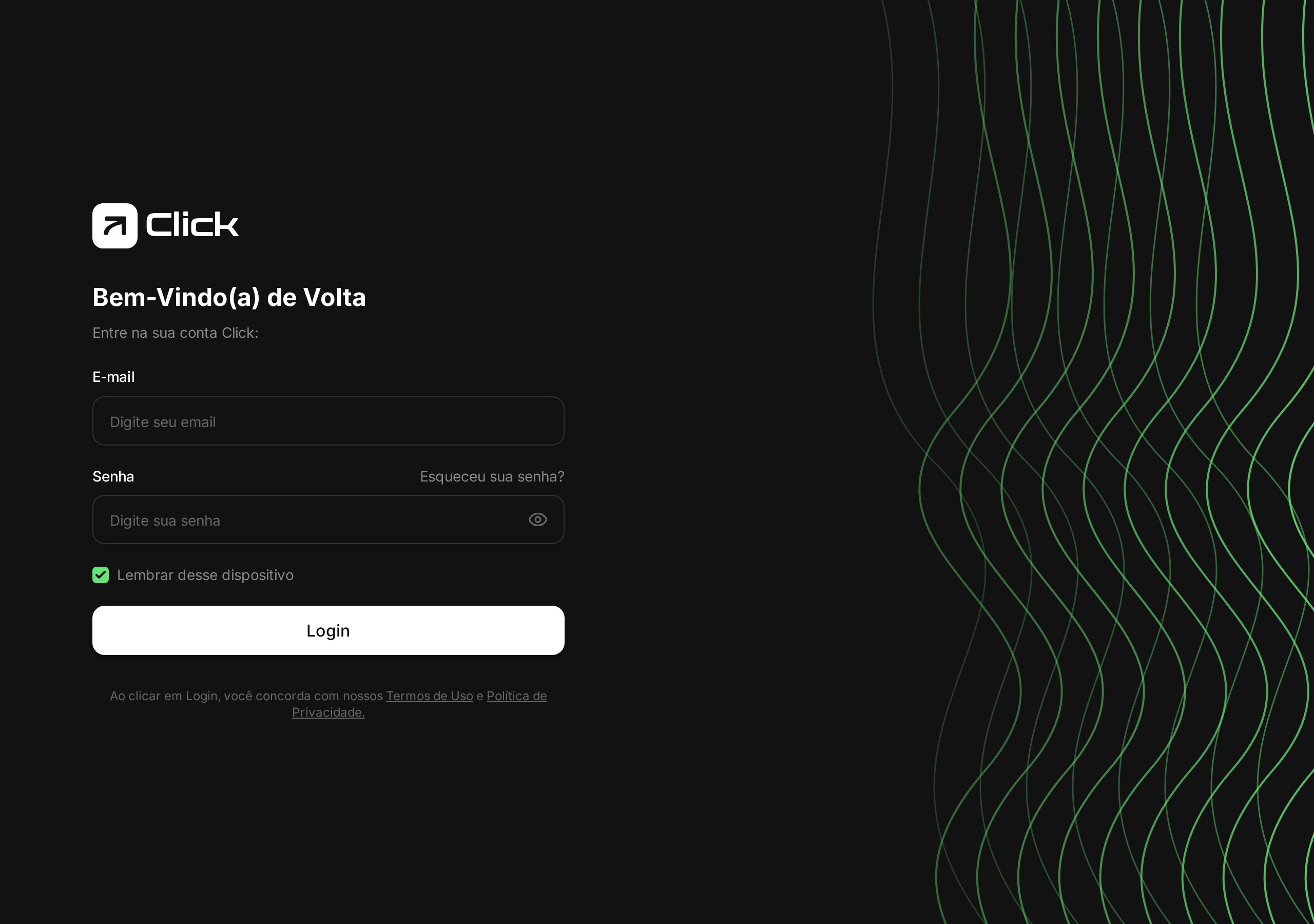
Tela de login do Click Escale em app.clickescale.com.
1
Abra o app
Acesse https://app.clickescale.com no navegador. Recomendamos Chrome, Edge ou Safari atualizados.
No celular, você pode salvar o app na tela inicial (menu do navegador → Adicionar à tela inicial) para abrir como se fosse um aplicativo.
2
Digite email e senha
Use o mesmo email que recebeu o convite e a senha que você criou.
3
Escolha se quer manter conectado
A opção Manter conectado neste dispositivo deixa você logado por mais tempo, sem precisar digitar a senha toda vez.
4
Clique em Entrar
- Se você tem acesso a uma única loja, vai direto para o painel dela.
- Se tem acesso a várias lojas, aparece uma tela de seleção de loja — clique na loja que você quer abrir agora. Dá para trocar de loja a qualquer momento pelo menu lateral.
Problemas comuns
Próximo passo
Esqueci minha senha
Como redefinir a senha caso você não consiga entrar.