
Abrir no app
Acesse diretamente Integrações na sua conta.
- conectar uma conta iFood usando o código de vínculo;
- conferir a loja vinculada (merchant) e os dados que o iFood devolve;
- abrir e fechar a loja, criar pausas e ajustar horários;
- importar o cardápio do iFood.
Só quem tem o papel Administrador consegue conectar, desconectar ou alterar o status da loja no iFood.
Antes de começar
O que você precisa ter em mãos
O que você precisa ter em mãos
- Acesso ao Portal do Parceiro iFood da sua loja (login do dono ou do gerente).
- A loja já cadastrada e ativa no iFood.
- Cerca de 5 minutos: o código de vínculo tem validade curta.
Uma conta ou várias?
Uma conta ou várias?
O Click aceita mais de uma conta iFood na mesma loja. Isso é útil para quem tem duas marcas ou duas lojas no mesmo CNPJ. Cada conta é conectada separadamente pelo botão Adicionar Conta iFood.
Passo 1 — Abrir a integração
1
Vá em Integrações
No menu lateral, abra CONFIGURAÇÕES e clique em Integrações. A tela mostra todas as integrações disponíveis em cartões.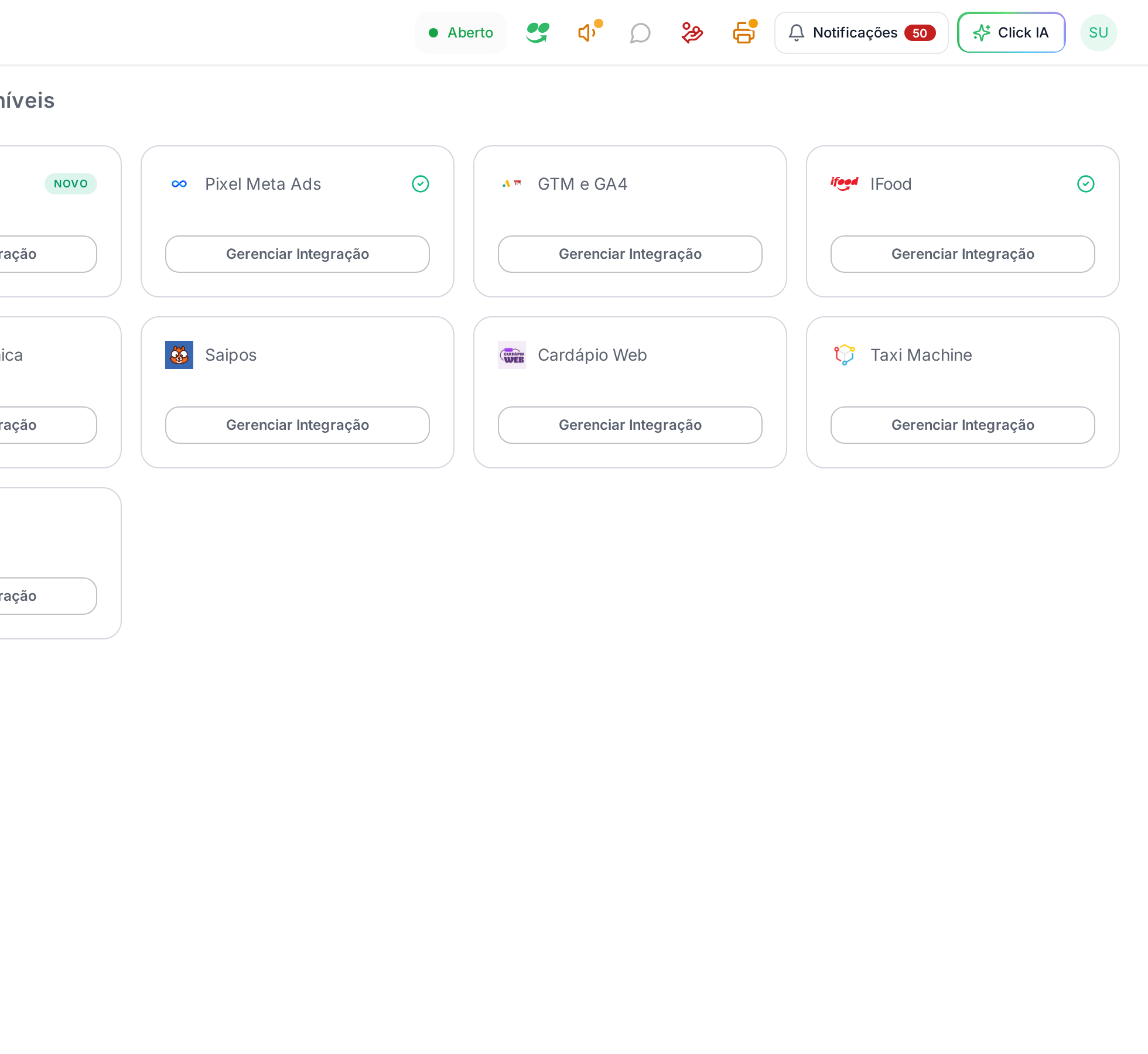
2
Clique em Gerenciar Integração no cartão iFood
Abre um painel lateral com as contas iFood já conectadas e o botão Adicionar Conta iFood.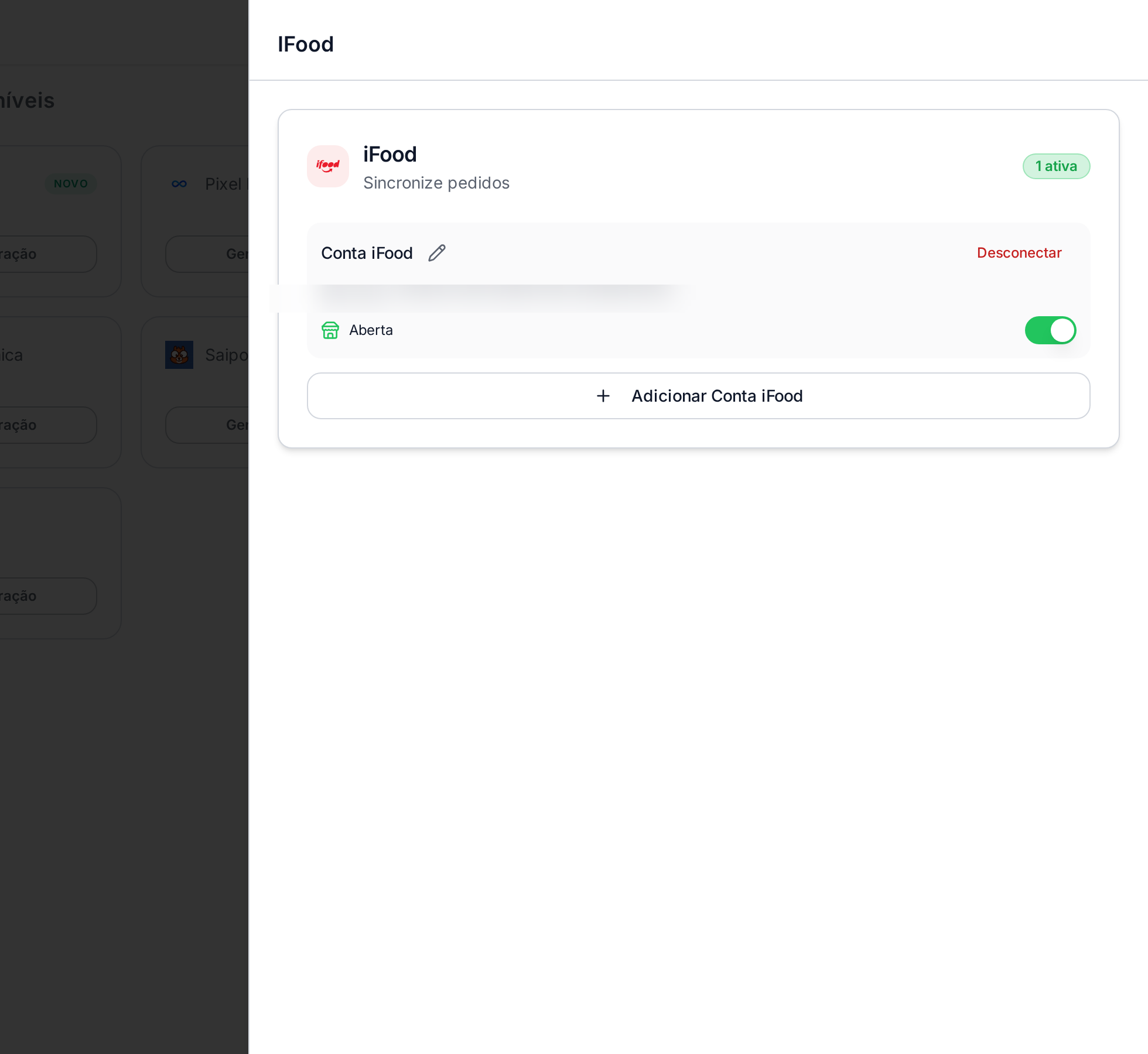
Passo 2 — Conectar a conta com o código de vínculo
1
Clique em Adicionar Conta iFood
Abre a janela Conectar Conta iFood. O nome da loja é detectado automaticamente depois da conexão — você não precisa digitar nada.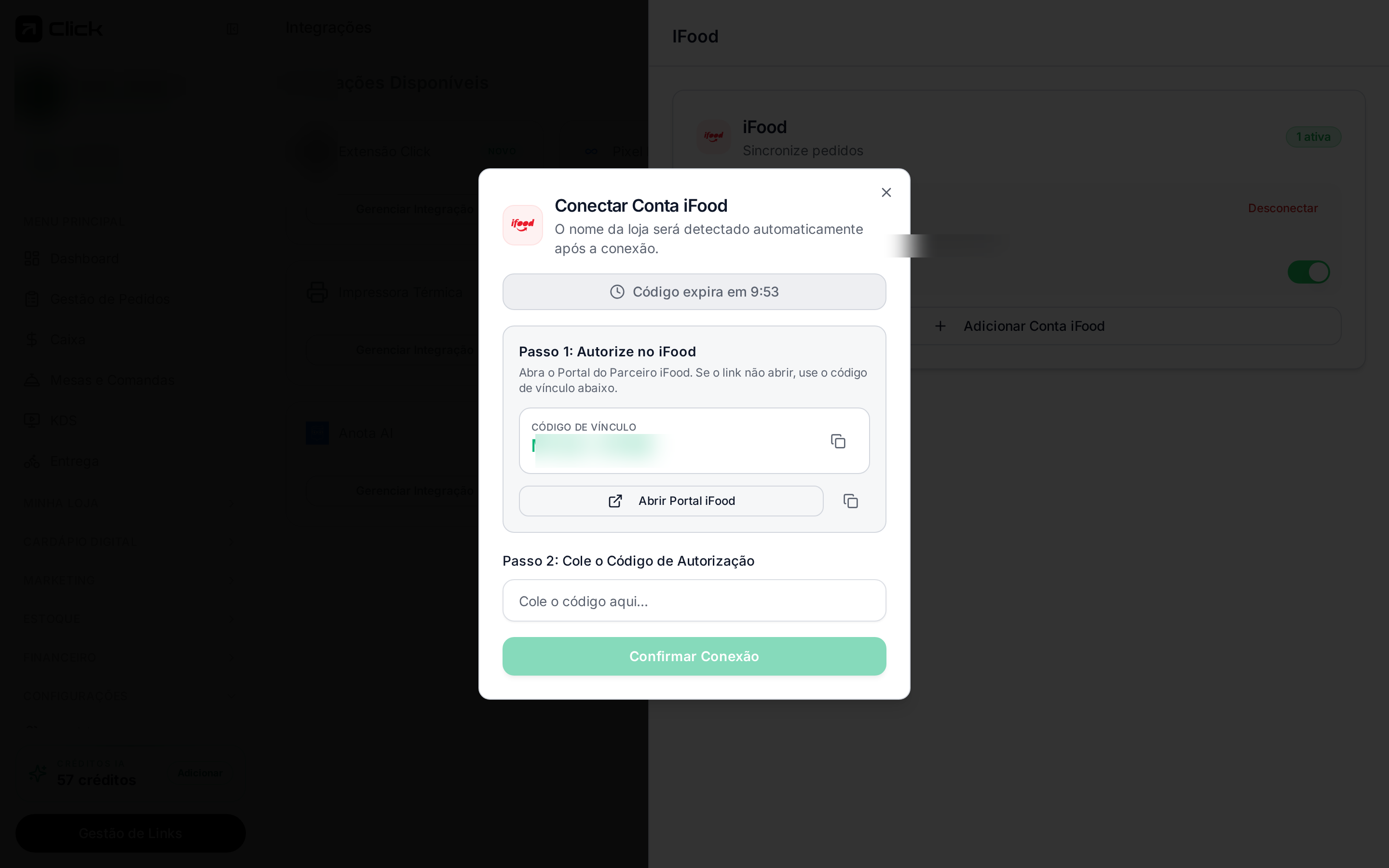
2
Copie o código de vínculo
Em Passo 1: Autorize no iFood, copie o CÓDIGO DE VÍNCULO pelo ícone de copiar. Observe o aviso Código expira em — normalmente cerca de 10 minutos.
3
Abra o Portal iFood e autorize
Clique em Abrir Portal iFood. Faça login no Portal do Parceiro, cole o código de vínculo quando ele for solicitado e confirme a autorização.
4
Cole o código de autorização no Click
O Portal devolve um código de autorização. Volte ao Click, cole em Passo 2: Cole o Código de Autorização e clique em Confirmar Conexão.
5
Confira o resultado
A conta aparece na lista como conectada e o nome da loja é preenchido sozinho. Se o código expirar antes de você concluir, feche a janela, abra novamente e repita com um código novo.
Passo 3 — Conferir a loja vinculada
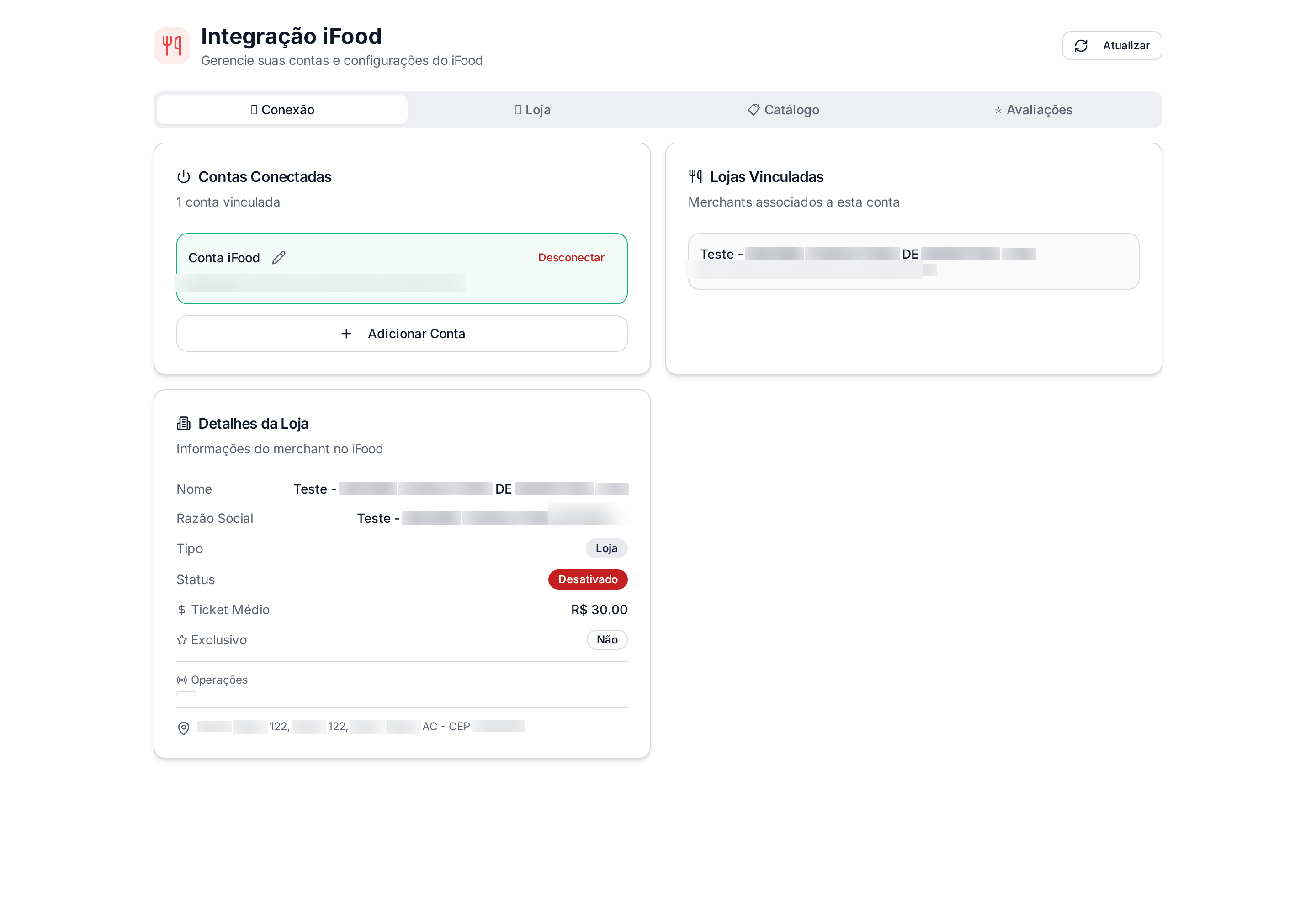
Para ver todos os detalhes, abra a página completa da integração em Integrações → iFood → Gerenciar ou pelo endereçoapp.clickescale.com/integracoes/ifood. Ela tem quatro abas: Conexão, Loja, Catálogo e Avaliações.
Na aba Conexão você vê:
Passo 4 — Abrir, fechar e pausar a loja
Abra a aba Loja. É daqui que você controla a operação sem entrar no Portal do iFood.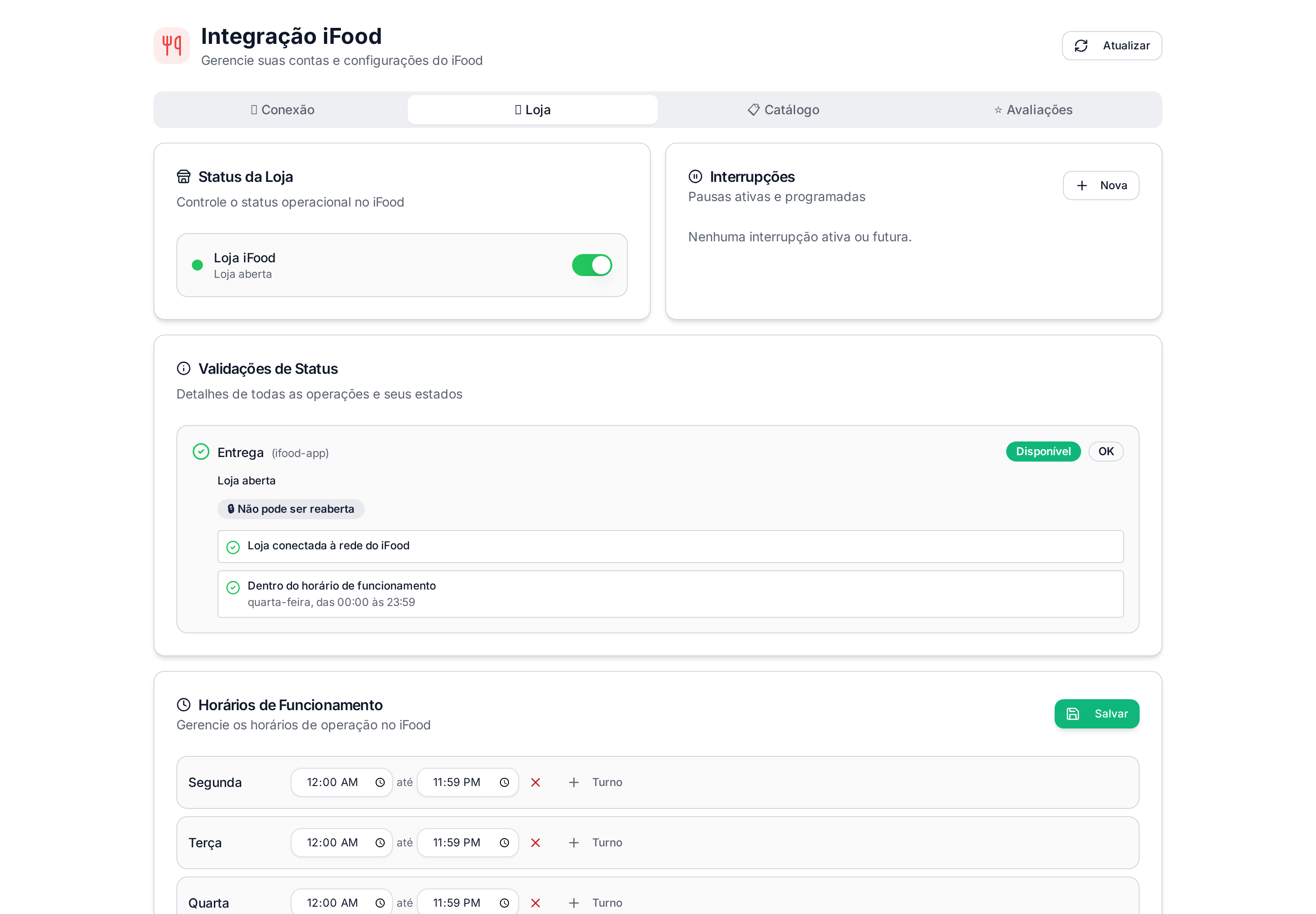
Status da Loja
Status da Loja
A chave Loja iFood abre e fecha a loja no aplicativo. Com a loja aberta, o texto embaixo mostra Loja aberta. O mesmo controle aparece no painel lateral de Integrações, para você fechar rápido em um dia de pico.
Interrupções
Interrupções
Use Nova para criar uma pausa: serve para fila cheia, falta de item ou uma parada curta na cozinha. Enquanto não houver pausa cadastrada, o bloco mostra Nenhuma interrupção ativa ou futura.
Validações de Status
Validações de Status
Explica por que a loja está aberta ou fechada, operação por operação (ex.: Entrega (ifood-app)). Cada item verifica se a loja está conectada à rede do iFood e se o horário atual está dentro do funcionamento. É o primeiro lugar para olhar quando a loja não abre.
Horários de Funcionamento
Horários de Funcionamento
Define os turnos de cada dia da semana no iFood. Use + Turno para adicionar um segundo período (almoço e jantar, por exemplo) e o X para remover. Clique em Salvar ao terminar.
Passo 5 — Importar o cardápio do iFood
A aba Catálogo evita retrabalho: em vez de digitar tudo de novo, você traz o que já existe no iFood.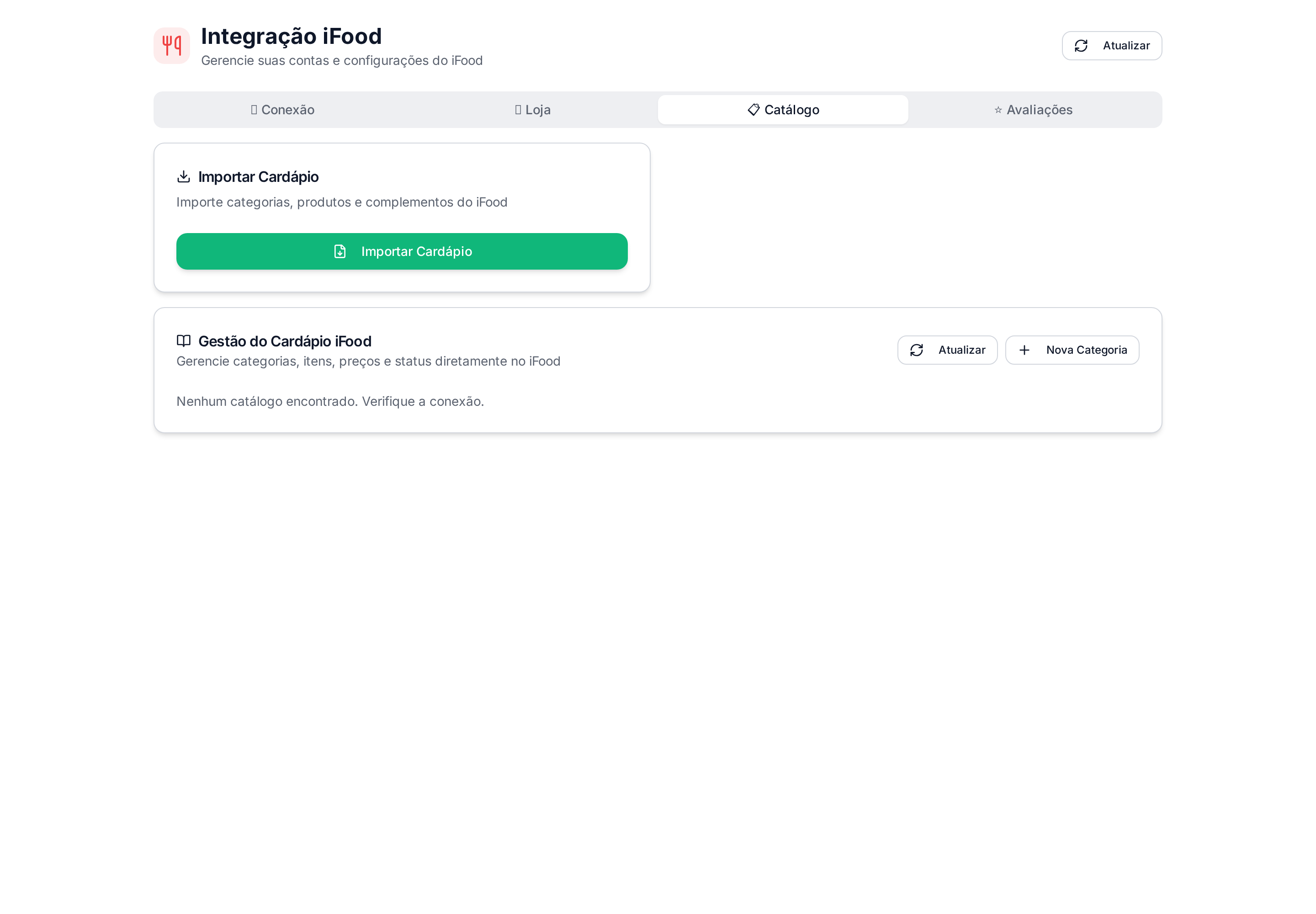
1
Clique em Importar Cardápio
O Click lê categorias, produtos e complementos da sua loja no iFood.
2
Revise antes de confirmar
Confira nomes, preços e complementos. Depois da importação, ajuste o que precisar em CARDÁPIO DIGITAL → Produtos.
3
Use a Gestão do Cardápio iFood quando precisar
No bloco Gestão do Cardápio iFood você mexe em categorias, itens, preços e status direto no iFood, incluindo Nova Categoria. Se aparecer Nenhum catálogo encontrado. Verifique a conexão, clique em Atualizar.
Avaliações
A aba Avaliações reúne as notas dos clientes do iFood: média, quantidade de avaliações válidas, total e um filtro (Mais recentes). Também há o link para a Política de Avaliações do iFood. Quando a loja é nova, aparece Nenhuma avaliação encontrada.Resultado esperado
- O cartão iFood em Integrações mostra a integração ativa.
- Os pedidos do iFood chegam na Gestão de Pedidos do Click.
- Você abre, fecha e pausa a loja do iFood dentro do Click.
- O cardápio do iFood pode ser importado e mantido pela aba Catálogo.
Dúvidas comuns
A conexão falhou ou o código expirou
A conexão falhou ou o código expirou
Feche a janela Conectar Conta iFood, abra novamente e repita com um código novo. Confirme que você está logado no Portal do Parceiro da loja correta.
A loja não abre no iFood
A loja não abre no iFood
Veja Validações de Status na aba Loja: normalmente é horário fora do turno, uma interrupção ativa ou uma restrição do próprio iFood (o item pode aparecer como “Não pode ser reaberta”).
Os pedidos do iFood não imprimem
Os pedidos do iFood não imprimem
A conexão com o iFood é uma coisa; a impressão é outra. Configure a impressora em Impressora térmica e mantenha a impressão automática ligada.
Quero trocar de conta iFood
Quero trocar de conta iFood
Na aba Conexão, clique em Desconectar na conta antiga e depois em Adicionar Conta para vincular a nova.