Copie, compartilhe e personalize os links do seu cardápio digital — delivery, visualização, balcão e mais.
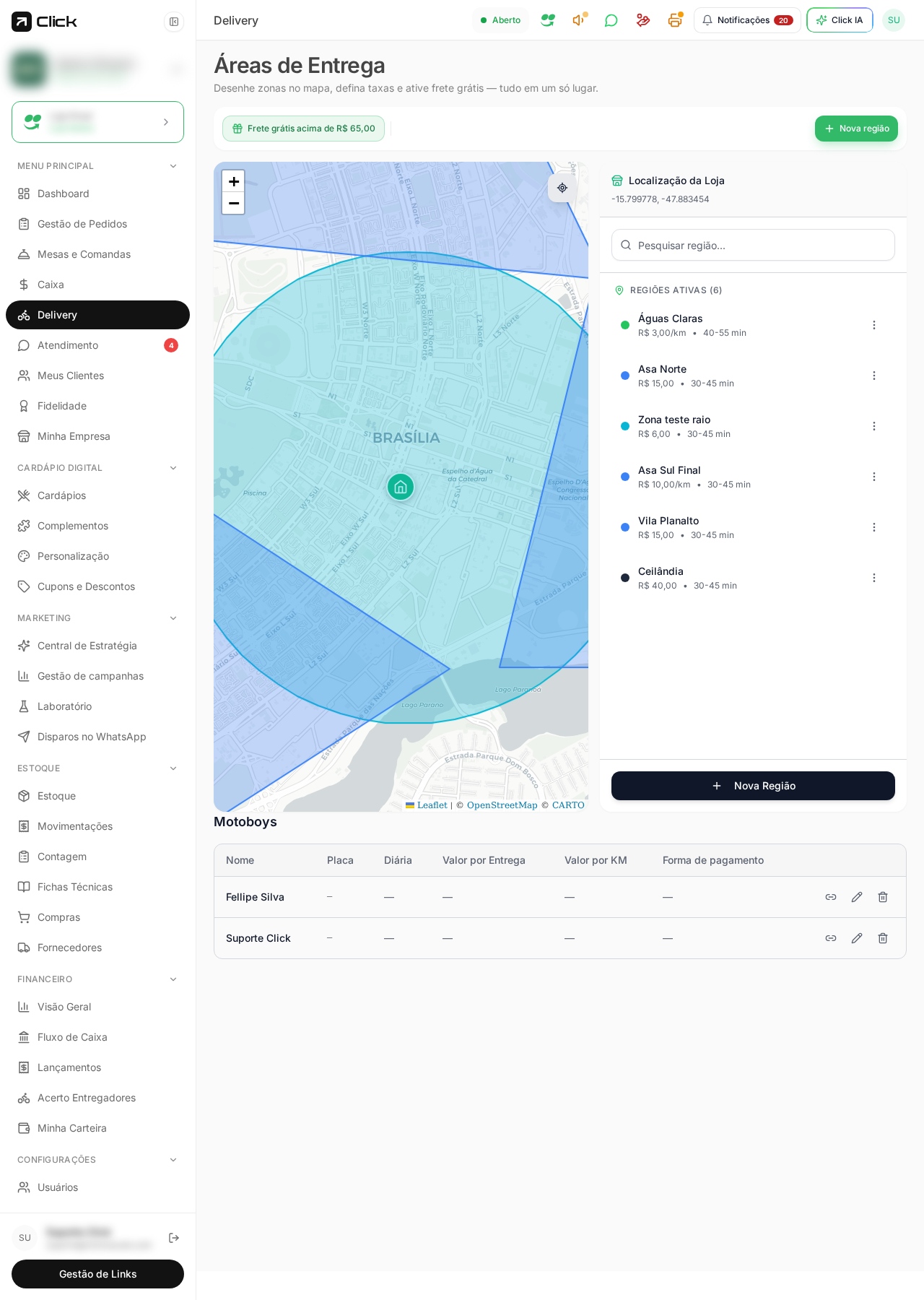
O botão Gestão de Links fica no canto inferior da barra lateral esquerda do painel — é aquele botão verde arredondado, sempre visível abaixo dos seus dados de usuário. Ao clicar, abre um painel lateral à direita com todos os links compartilháveis da sua loja: cardápio completo, versão só de visualização, pedidos no balcão e também o link do app do motoboy.É a partir daí que você copia, abre, gera QR Code e personaliza a slug (o endereço do seu cardápio).
Olhe para o rodapé da barra lateral esquerda — logo abaixo do bloco com seu nome e e-mail. O botão Gestão de Links (verde, em formato pílula) fica ali fixo, disponível em qualquer tela do painel.
Botão Gestão de Links no rodapé da barra lateral
2
Clique em Gestão de Links
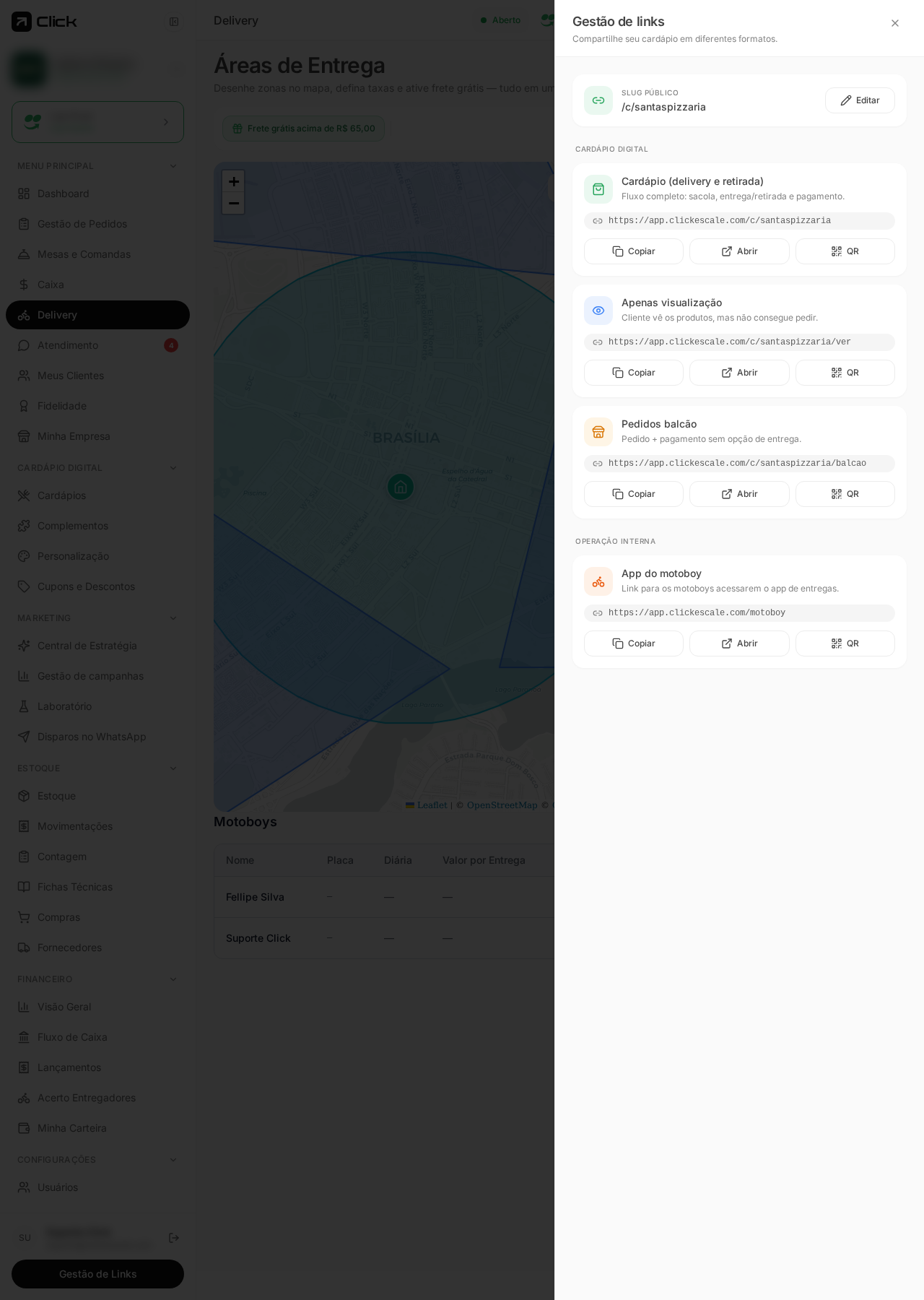
O painel Gestão de links desliza pela lateral direita da tela, mostrando o slug público no topo e os cards de cada tipo de link logo abaixo.
Painel lateral com todos os links da sua loja
3
Veja seu slug público
No topo do painel aparece o endereço atual — algo como /c/sua-loja. É a base de todos os links do seu cardápio.
Como o botão fica fixo no rodapé da sidebar, você abre o painel de links de qualquer tela — Dashboard, Pedidos, Cardápio, Financeiro — sem precisar navegar até uma página específica.
Abrir o painel agora
Entre no seu painel e clique em Gestão de Links no rodapé da barra lateral esquerda.
A slug é o pedacinho final do endereço do seu cardápio. Por exemplo: em https://app.clickescale.com/c/sua-loja, a slug é sua-loja.
1
Abra o editor
No card Slug público (topo do painel), clique em Editar.
2
Escolha um nome curto
Use apenas letras minúsculas, números e traços. Evite acentos, espaços e caracteres especiais. Dica: use o nome da sua loja, curto e fácil de ditar por telefone.
3
Salve
Ao salvar, todos os links do seu cardápio (delivery, visualização e balcão) passam a usar o novo endereço automaticamente.
Depois que você troca a slug, o endereço antigo deixa de responder. Se você já divulgou o link em stories, cartões de visita ou impressos, atualize o QR Code e o link nos canais antes da mudança.
Para cada link listado no painel, você tem três atalhos:
Ação
O que faz
Copiar
Copia o link para a área de transferência (perfeito para colar no Instagram, WhatsApp ou site).
Abrir
Abre o link em uma nova aba para você conferir como o cliente vai ver.
QR
Gera o QR Code do link — dá para baixar em PNG, imprimir direto ou copiar o endereço.
Use o QR Code impresso em cartões de mesa, embalagens e adesivos no balcão. Depois de escanear, o cliente cai direto no seu cardápio, sem precisar digitar nada.
O painel mostra três formatos diferentes do seu cardápio digital. Cada um serve para um cenário. Todos usam a mesma slug — muda só a experiência que o cliente encontra ao abrir.
Endereço:https://app.clickescale.com/c/sua-loja/verUma versão somente vitrine do seu cardápio. O cliente vê tudo — produtos, preços, categorias, fotos — mas não consegue montar sacola nem finalizar pedido.Quando usar:
Quando a loja está temporariamente fora do horário de operação e você quer que o cliente veja o cardápio mesmo assim.
Para materiais de marketing e redes sociais onde o foco é mostrar o cardápio, não vender direto.
Em eventos ou parcerias em que você só quer apresentar o menu.
Endereço:https://app.clickescale.com/c/sua-loja/balcaoFluxo pensado para consumo no local ou retirada imediata. O cliente monta o pedido e paga, mas sem opção de entrega — nem retirada agendada.Quando usar:
QR Code na mesa do salão para o cliente pedir sem chamar o garçom.
Balcão físico de lanchonetes, sorveterias, cafeterias — o cliente escolhe pelo celular e paga direto.
Eventos e food trucks onde tudo é retirado na hora.
Dentro do mesmo painel de Gestão de links, na seção Operação interna, você também encontra o link do App do motoboy — que é o app usado pelos entregadores da sua loja.Copie esse link e envie para os seus motoboys para que eles baixem e comecem a receber corridas.
Configuração completa dos motoboys
A configuração dos motoboys — cadastro, permissões e uso do app — tem um tutorial dedicado nesta central de ajuda.
Abra em uma aba anônima do navegador para garantir que abre o cardápio certo, sem cache antigo.
Use um QR Code para cada finalidade
Baixe um QR Code do link de delivery para embalagens e impressos externos, e outro do balcão para colar nas mesas do salão. Assim cada QR abre o fluxo certo.
Mantenha a slug estável
Evite trocar a slug com frequência. Cada troca invalida QR Codes já impressos e links compartilhados no passado.