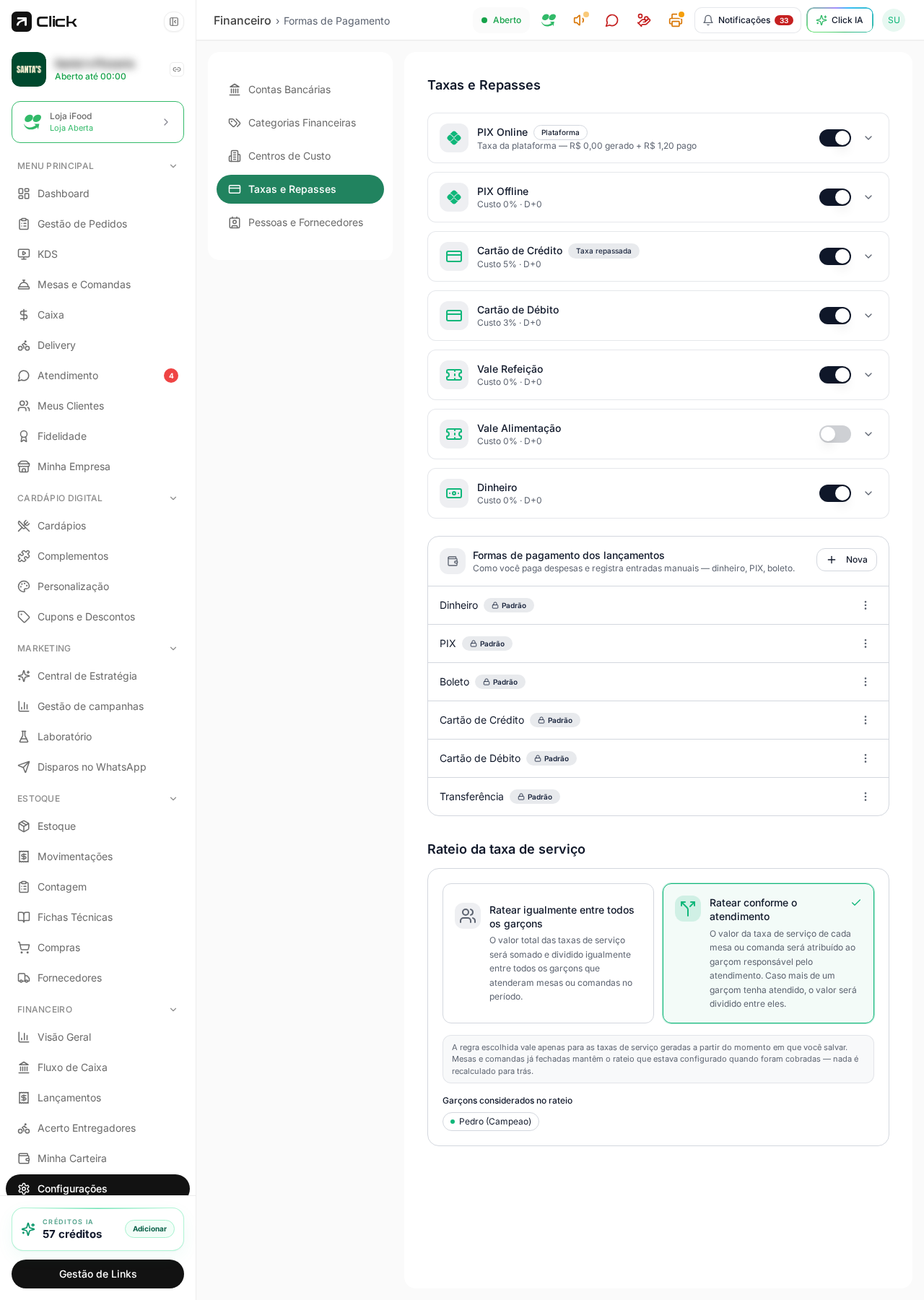
 Cada linha é uma forma de pagamento, com o resumo do custo e do prazo (“Custo 5% · D+0”). A chave da direita liga ou desliga a forma, e a seta abre os detalhes.
Configurar uma forma de pagamento
1
Abra a forma desejada
Clique na linha (ou na seta) para expandir os detalhes.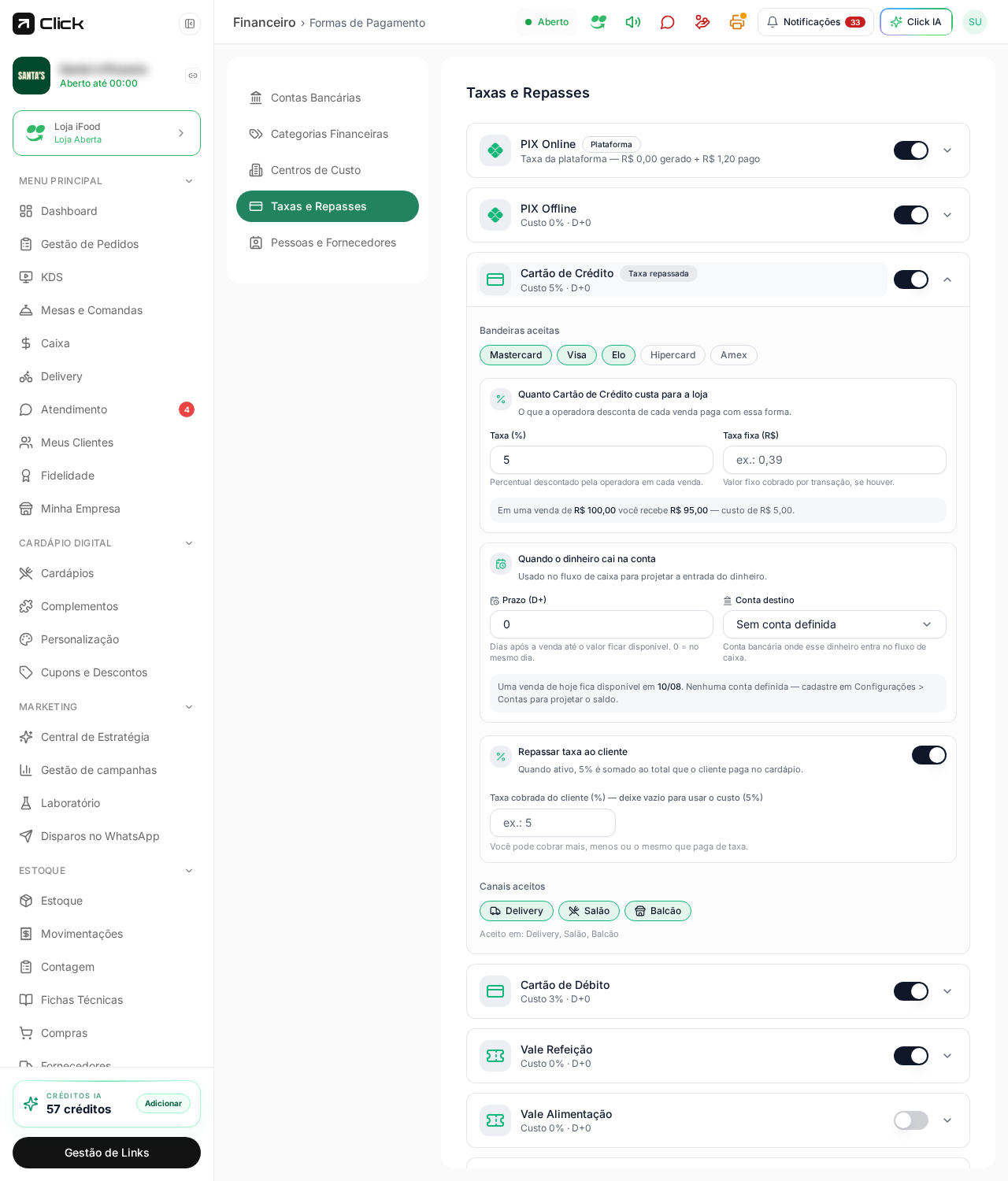
2
Informe quanto custa para a loja
Preencha a taxa (%) e, se existir, a **taxa fixa (R 100,00 você recebe R$ 95,00”.
3
Diga quando o dinheiro cai
Em Prazo (D+), informe em quantos dias o valor fica disponível (0 = no mesmo dia). Escolha também a conta destino para o fluxo de caixa projetar a entrada no lugar certo.
4
Decida se repassa a taxa ao cliente
Com Repassar taxa ao cliente ativo, a taxa é somada ao total no cardápio. Você pode cobrar o mesmo percentual do custo ou definir outro.
5
Ajuste bandeiras e canais
Marque as bandeiras aceitas e em quais canais a forma vale: Delivery, Salão e Balcão.
6
Clique em Salvar
Esta tela usa a barra de salvar no rodapé: as alterações só valem depois de salvar.
Formas de pagamento dos lançamentos
Mais abaixo existe o card Formas de pagamento dos lançamentos. São os meios que você usa para pagar despesas e registrar entradas manuais: dinheiro, PIX, boleto, transferência, cheque.1
Clique em Nova
O botão fica no canto direito do card.
2
Dê um nome
Digite o nome (ou use as sugestões: Boleto, Transferência, Cheque, Débito automático, Cartão da loja) e clique em Criar forma de pagamento.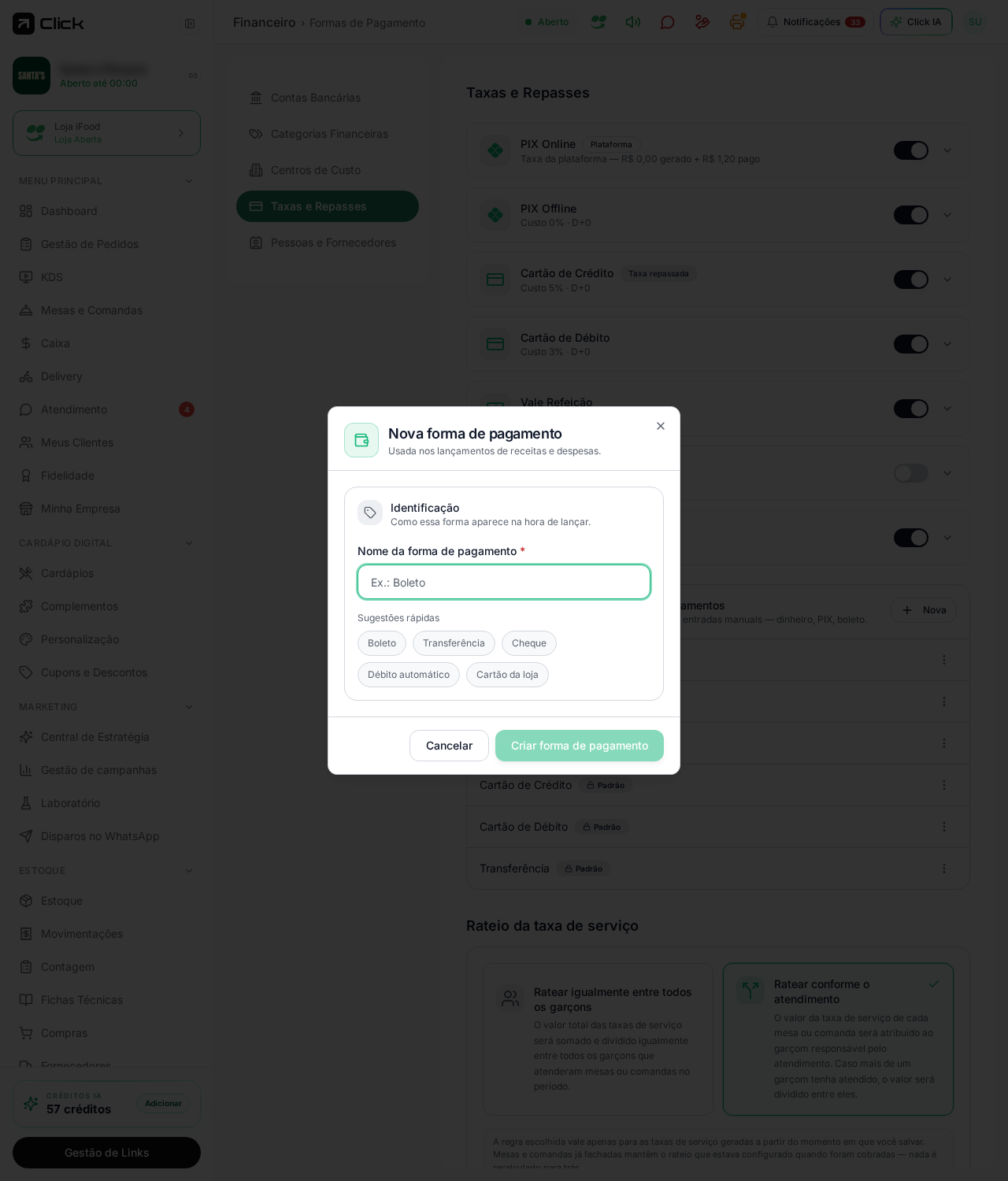
As formas marcadas com Padrão têm cadeado: são do sistema e não podem ser excluídas, para não quebrar lançamentos já registrados.
Rateio da taxa de serviço
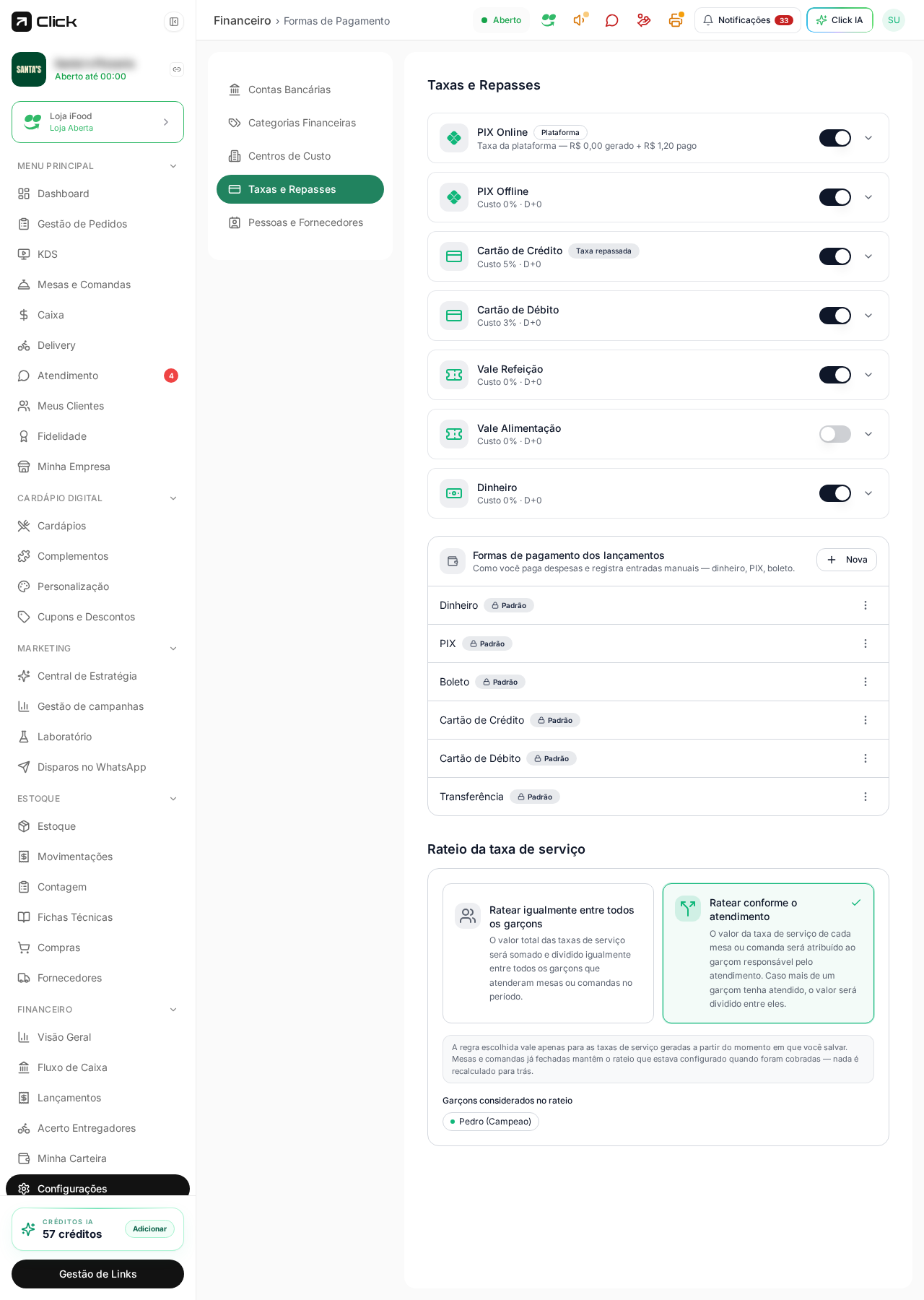
No fim da tela você escolhe como a taxa de serviço (10%) das mesas e comandas é dividida entre os garçons.