
Abrir no app
Acesse diretamente Integrações na sua conta.
- instalar o app de impressão no computador do caixa;
- cadastrar suas impressoras;
- escolher entre comanda Completa e Cozinha, e o tamanho da bobina;
- decidir quantas vias cada origem imprime e quais categorias vão para cada impressora;
- cadastrar o computador como estação de impressão.
Faça essa configuração no próprio computador que fica ligado na impressora. É esse computador que envia os trabalhos para o hardware.
Passo 1 — Abrir a tela da impressora
No menu lateral, abra CONFIGURAÇÕES → Integrações e clique em Gerenciar Integração no cartão Impressora Térmica.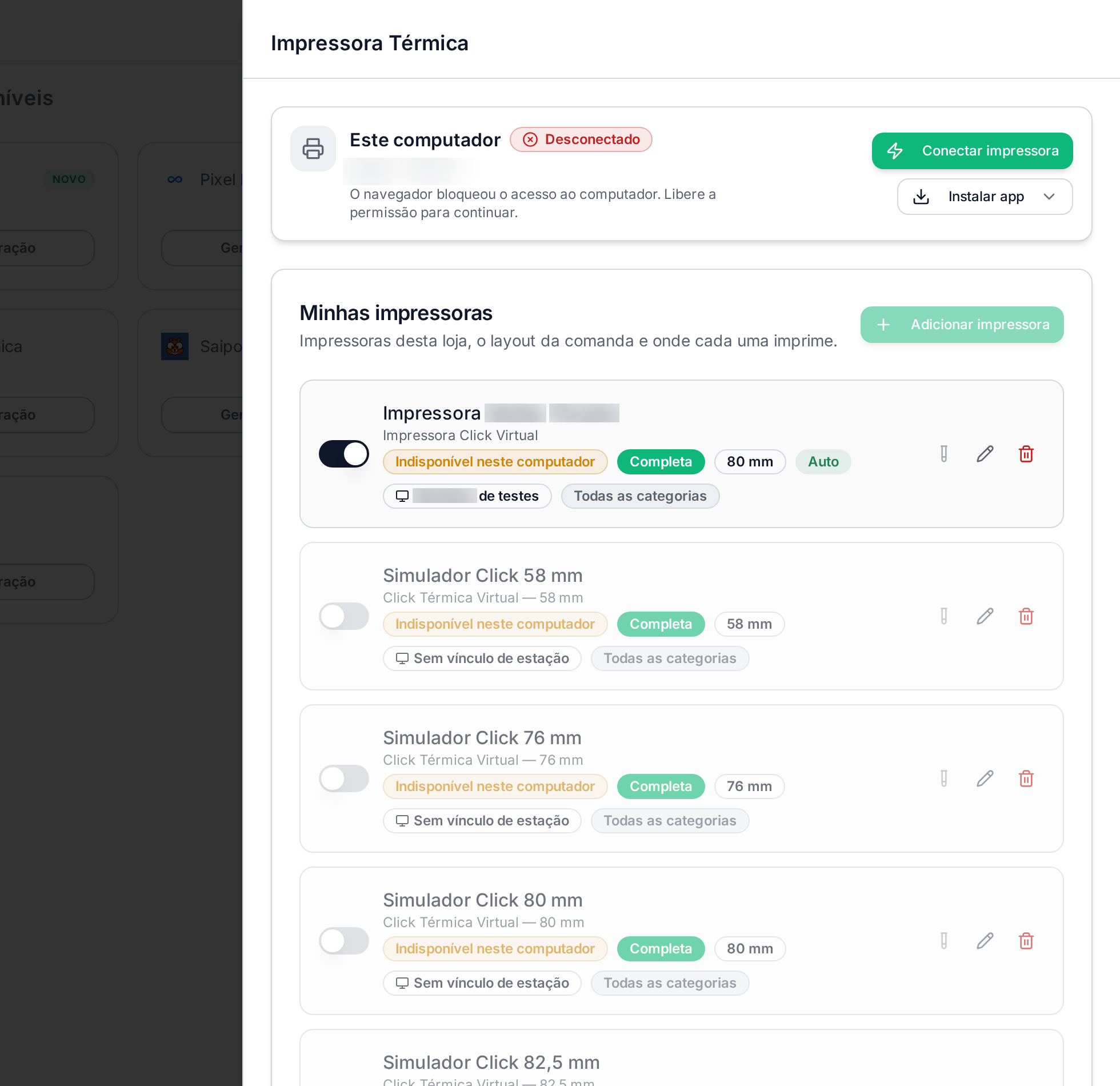
Passo 2 — Instalar o app de impressão
1
Clique em Instalar app
No bloco Este computador, abra o menu Instalar app. O Click tenta identificar seu sistema; se não conseguir, aparece Escolha seu sistema.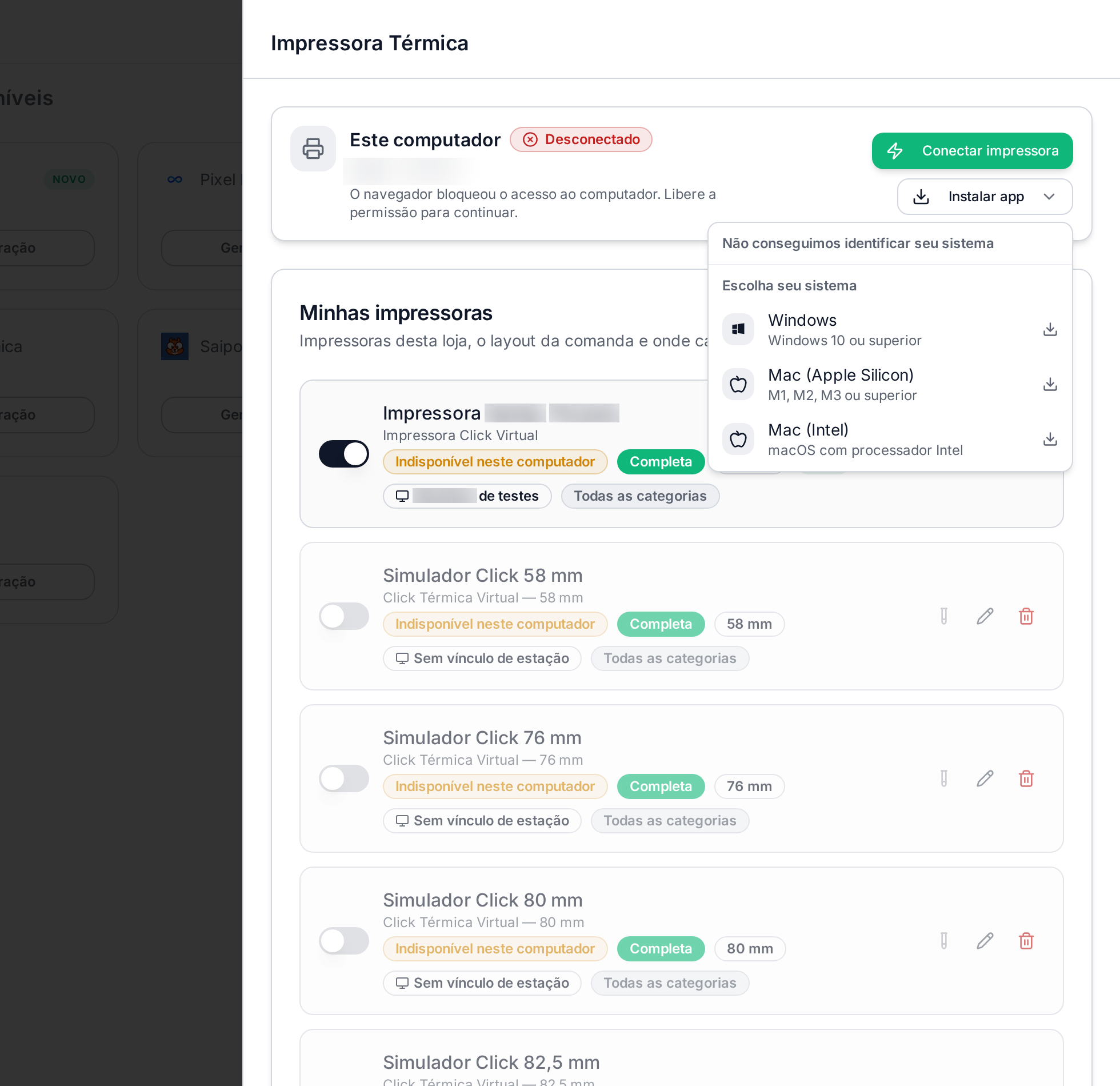
2
Baixe o instalador certo
- Windows — Windows 10 ou superior.
- Mac (Apple Silicon) — M1, M2, M3 ou superior.
- Mac (Intel) — macOS com processador Intel.
3
Instale e deixe o app aberto
Conclua a instalação e mantenha o app rodando (ele fica na bandeja do sistema). Sem ele aberto, o Click não encontra a impressora.
4
Clique em Conectar impressora
Volte ao Click e clique em Conectar impressora. O status deve mudar para Conectado.
Passo 3 — Cadastrar a impressora
No bloco Minhas impressoras, clique em Adicionar impressora (ou no ícone de lápis para editar uma existente). A janela Editar impressora é dividida em seções.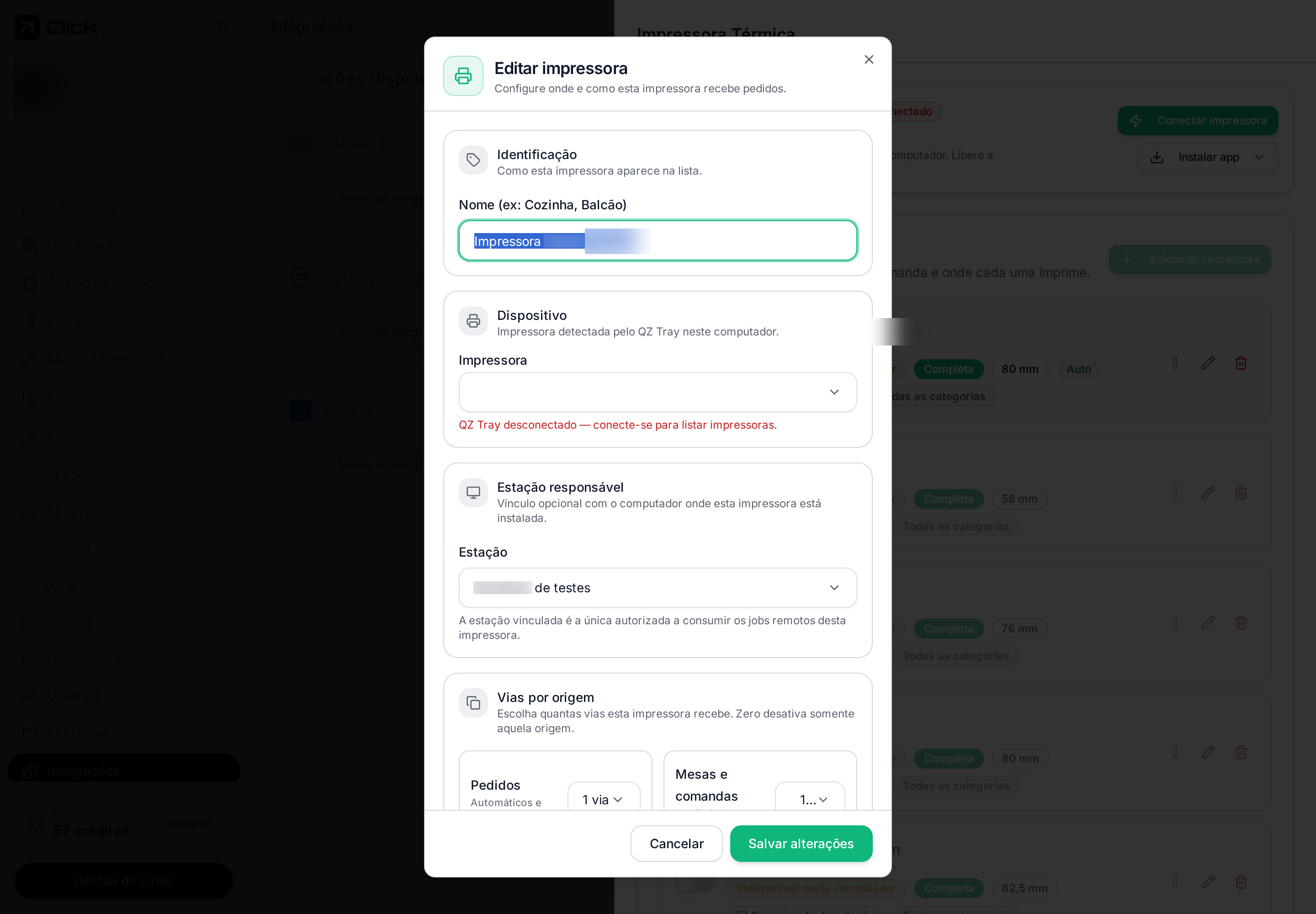
Identificação
Identificação
Campo Nome (ex: Cozinha, Balcão). Use nomes que a equipe entenda — “Cozinha Principal”, “Balcão”, “Bar”.
Dispositivo
Dispositivo
Lista as impressoras detectadas no computador. Se aparecer QZ Tray desconectado — conecte-se para listar impressoras, volte ao Passo 2: o app precisa estar aberto e conectado.
Estação responsável
Estação responsável
Vínculo opcional com o computador onde a impressora está instalada. A estação vinculada é a única autorizada a consumir os trabalhos remotos daquela impressora — ótimo para lojas com mais de um computador. Deixe Sem vínculo se houver apenas um caixa.
Passo 4 — Vias, layout e roteamento
Role a janela para as seções de impressão.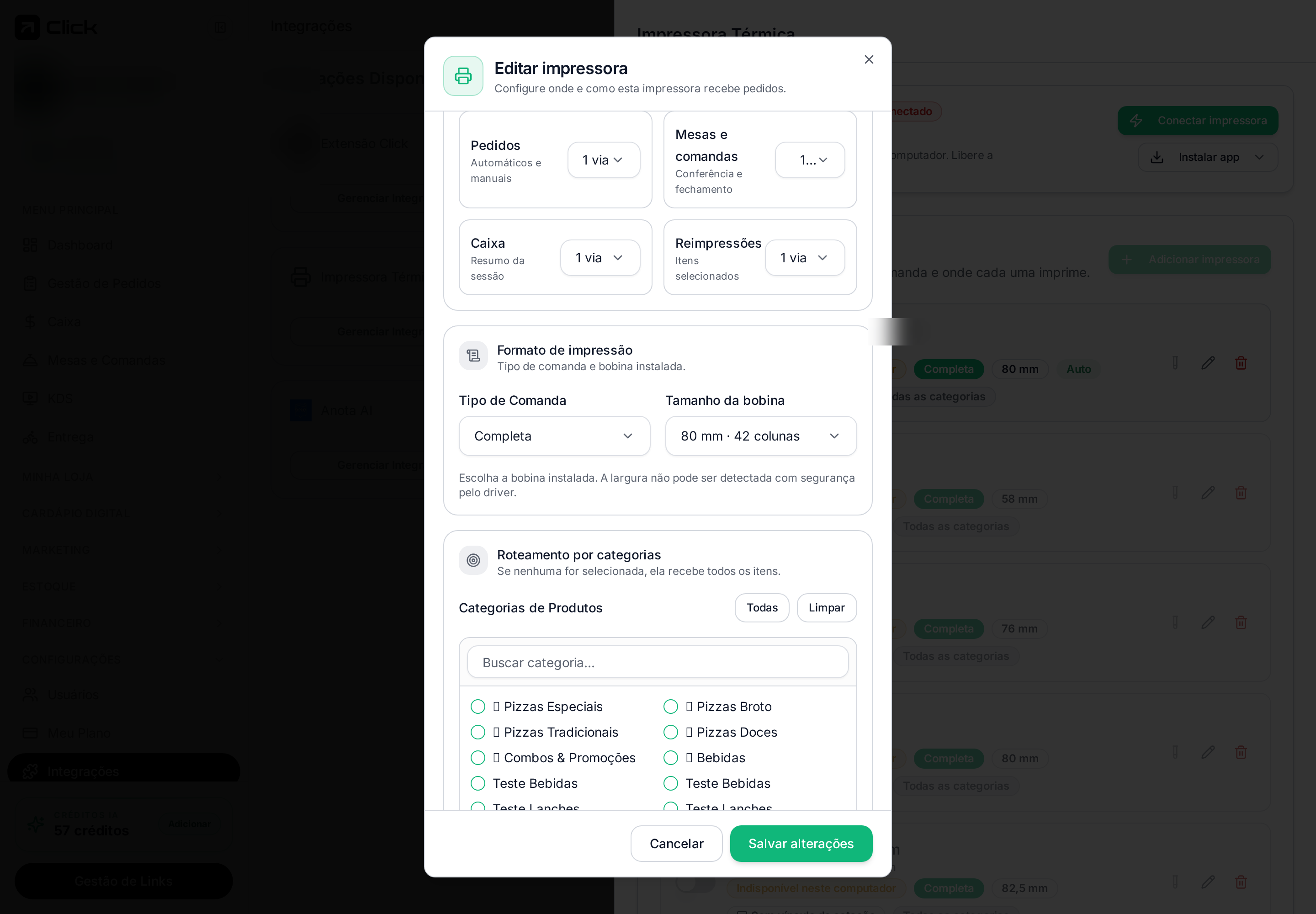
Vias por origem
Vias por origem
Define quantas cópias cada origem gera nesta impressora. Zero desativa somente aquela origem.
- Pedidos — automáticos e manuais (inclui iFood e cardápio digital).
- Mesas e comandas — conferência e fechamento.
- Caixa — resumo da sessão.
- Reimpressões — itens selecionados manualmente.
Formato de impressão
Formato de impressão
- Tipo de Comanda: Completa (via de balcão, com valores e dados do cliente) ou Cozinha (só os itens a produzir).
- Tamanho da bobina: escolha a bobina realmente instalada (ex.: 80 mm · 42 colunas). A largura não pode ser detectada com segurança pelo driver — se errar aqui, a comanda sai cortada ou estreita.
Roteamento por categorias
Roteamento por categorias
Selecione as Categorias de Produtos que esta impressora deve imprimir. Se nenhuma for marcada, ela recebe todos os itens. É assim que se separa bar e cozinha: marque “Bebidas” na impressora do bar e as pizzas na impressora da cozinha. Use Todas ou Limpar para agilizar.
Automação
Automação
Impressão automática imprime ao aceitar o pedido. Deixe ligada na impressora do balcão e da cozinha; desligue apenas em impressoras usadas só para reimpressão.
Passo 5 — Cadastrar o computador como estação
A estação é o que permite que o pedido imprima mesmo quando ninguém está com a tela do pedido aberta.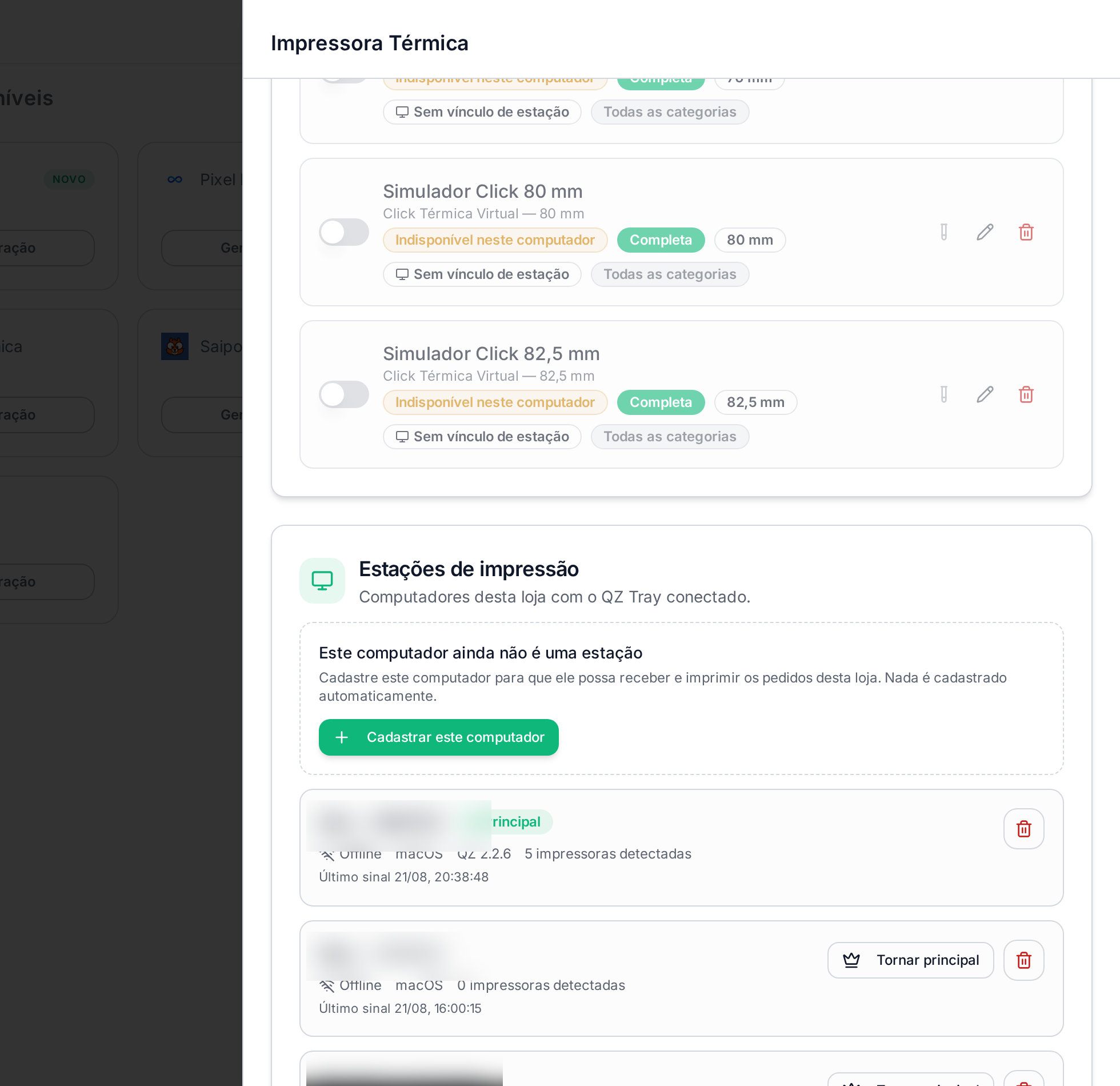
1
Clique em Cadastrar este computador
Nada é cadastrado automaticamente. Se o bloco mostrar Este computador ainda não é uma estação, clique no botão para registrá-lo.
2
Defina a estação principal
Com mais de um computador, use Tornar principal no que fica sempre ligado. A estação marcada como Principal é a referência da loja.
3
Acompanhe o status
Cada estação mostra se está Online ou Offline, o sistema, a versão do app, quantas impressoras foram detectadas e o Último sinal. Estação offline = computador desligado ou app fechado.
Resultado esperado
- O bloco Este computador mostra Conectado.
- A impressora aparece em Minhas impressoras com layout, bobina e categorias corretos.
- O computador do caixa aparece em Estações de impressão como Online.
- Todo pedido aceito imprime sozinho, inclusive os pedidos do iFood.
Dúvidas comuns
Aparece 'Indisponível neste computador'
Aparece 'Indisponível neste computador'
A impressora foi cadastrada em outro computador ou o app está fechado aqui. Abra o app de impressão neste computador ou vincule a impressora à estação responsável correta.
A comanda sai cortada ou muito estreita
A comanda sai cortada ou muito estreita
Revise Tamanho da bobina em Formato de impressão e confirme com a bobina realmente instalada (58, 76, 80 ou 82,5 mm).
A cozinha recebe valores que não deveria ver
A cozinha recebe valores que não deveria ver
Troque o Tipo de Comanda dessa impressora para Cozinha: ela imprime apenas os itens a produzir.
Um pedido imprimiu duas vezes
Um pedido imprimiu duas vezes
Verifique Vias por origem: se Pedidos estiver com 2 vias, saem duas cópias. Confira também se duas impressoras estão com todas as categorias e impressão automática ligada.