
Abrir no app
Acesse diretamente Meu Perfil → Alterar senha na sua conta.
Como chegar
- Clique no seu avatar no rodapé da barra lateral e selecione Meu perfil.
- No menu do perfil, clique em Alterar senha.
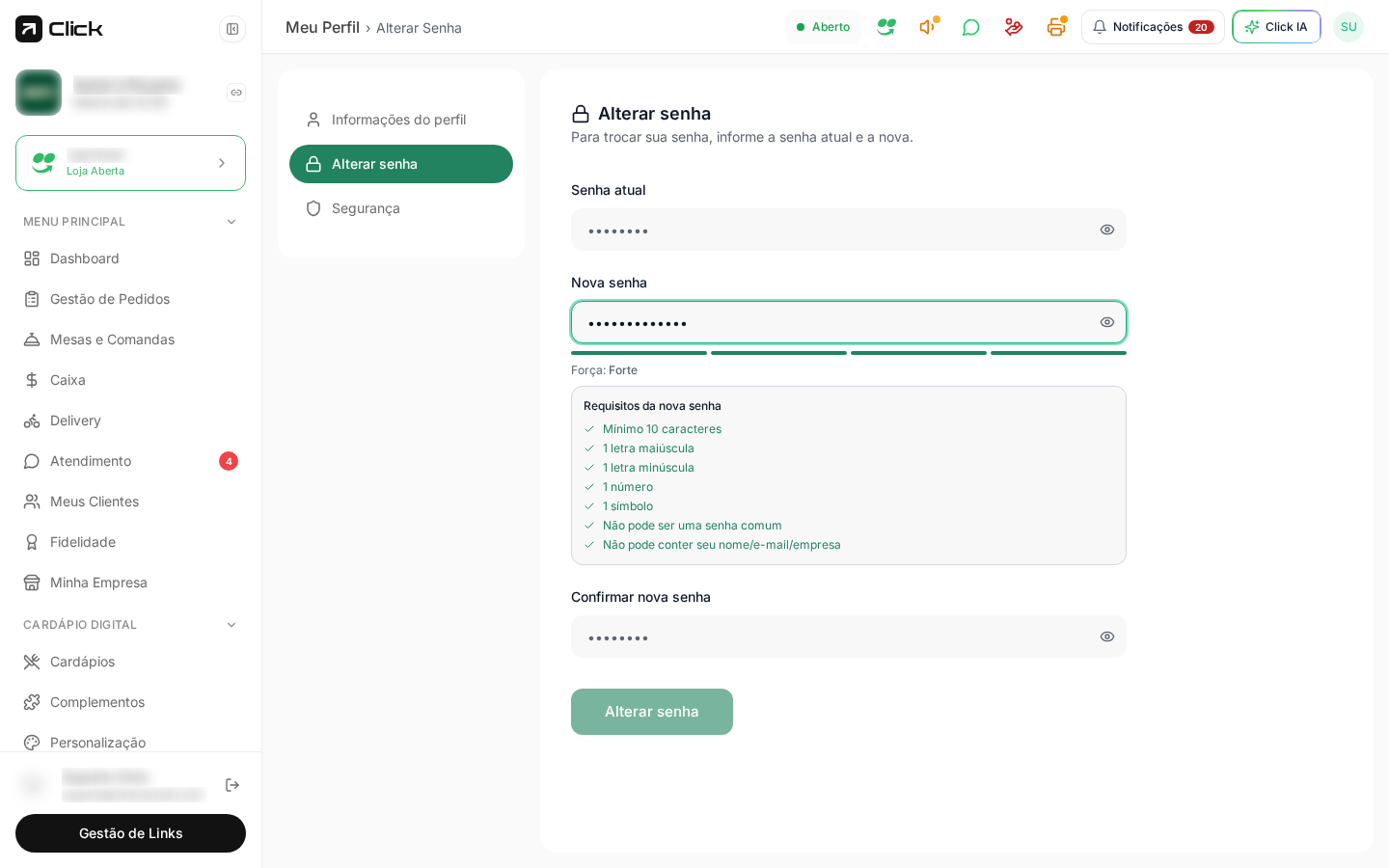
Passo a passo
1
Informe sua senha atual
Digite a senha que você usa hoje no campo Senha atual. Use o ícone de olho para exibir/ocultar o texto.
2
Crie a nova senha
Digite no campo Nova senha. Conforme você digita:
- A barra de força mostra: Fraca, Média, Forte ou Muito Forte.
- O card Requisitos da nova senha vai marcando cada regra atendida em verde.
3
Confirme a nova senha
Repita a senha em Confirmar nova senha. Os dois campos precisam ser idênticos.
4
Salve
Clique em Alterar senha. O botão só fica ativo quando todos os requisitos são atendidos e as duas senhas coincidem.
Requisitos da nova senha
Todas as regras precisam ficar verdes antes de salvar:- Mínimo 10 caracteres
- 1 letra maiúscula
- 1 letra minúscula
- 1 número
- 1 símbolo (ex.:
!,@,#,$) - Não pode ser uma senha comum (ex.:
12345678,senha123) - Não pode conter seu nome, e-mail ou nome da empresa
Depois de trocar
- Sua sessão continua ativa neste dispositivo.
- Os outros dispositivos são desconectados automaticamente e precisarão fazer login novamente com a nova senha.
- Se algum motoboy, garçom ou funcionário usa a mesma conta em outro dispositivo, avise para que ele faça login novamente.
Perguntas frequentes
O botão Alterar senha não fica ativo, o que fazer?
O botão Alterar senha não fica ativo, o que fazer?
Verifique se todos os itens do checklist estão verdes e se as senhas dos campos Nova senha e Confirmar nova senha são idênticas.
Esqueci minha senha atual, como recuperar?
Esqueci minha senha atual, como recuperar?
Faça logout, clique em Esqueci minha senha na tela de login e siga as instruções enviadas por e-mail.
Posso reutilizar uma senha antiga?
Posso reutilizar uma senha antiga?
Tecnicamente sim, desde que ela ainda atenda a todas as regras. Por segurança, prefira sempre criar uma senha nova.