
Abrir no app
Acesse Gestão de Pedidos e clique em Novo Pedido.
Como chegar
- No menu lateral, clique em Gestão de Pedidos.
- Clique em Novo Pedido. Abre a tela NOVO PEDIDO MANUAL.
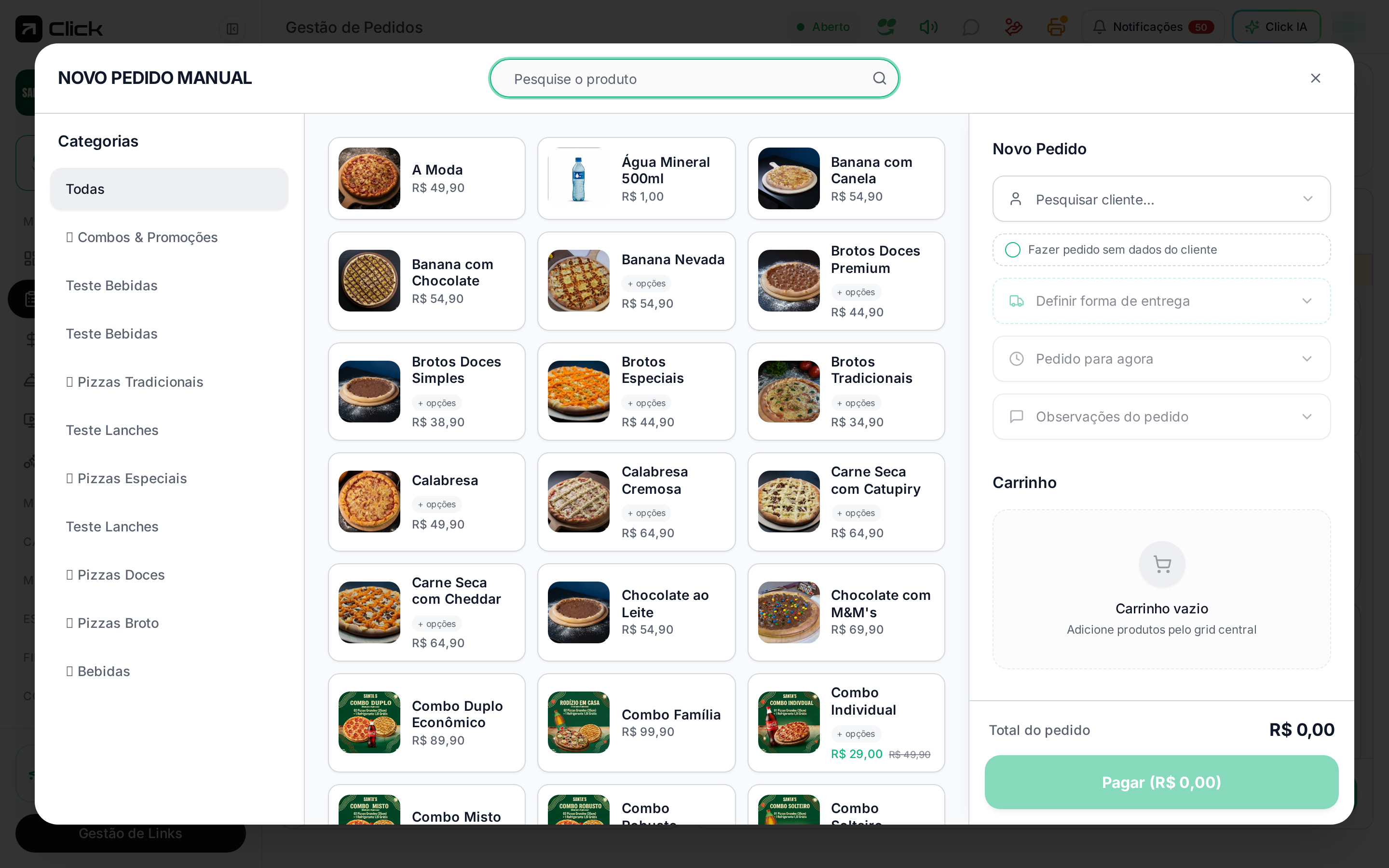
- Categorias (esquerda) — navega pelo cardápio.
- Produtos (centro) — grid com foto, nome, preço e a marca + opções nos itens que têm complementos. No topo, Pesquise o produto.
- Novo Pedido / Carrinho (direita) — dados do pedido e o botão Pagar.
O botão Pagar só libera depois que o carrinho tem itens e a forma de entrega foi definida.
Passo a passo
1
Identifique o cliente
Clique em Pesquisar cliente… e digite nome ou telefone. A lista sugere os clientes já cadastrados; toque no nome para vincular o pedido a ele (o histórico e a fidelidade seguem para esse cadastro).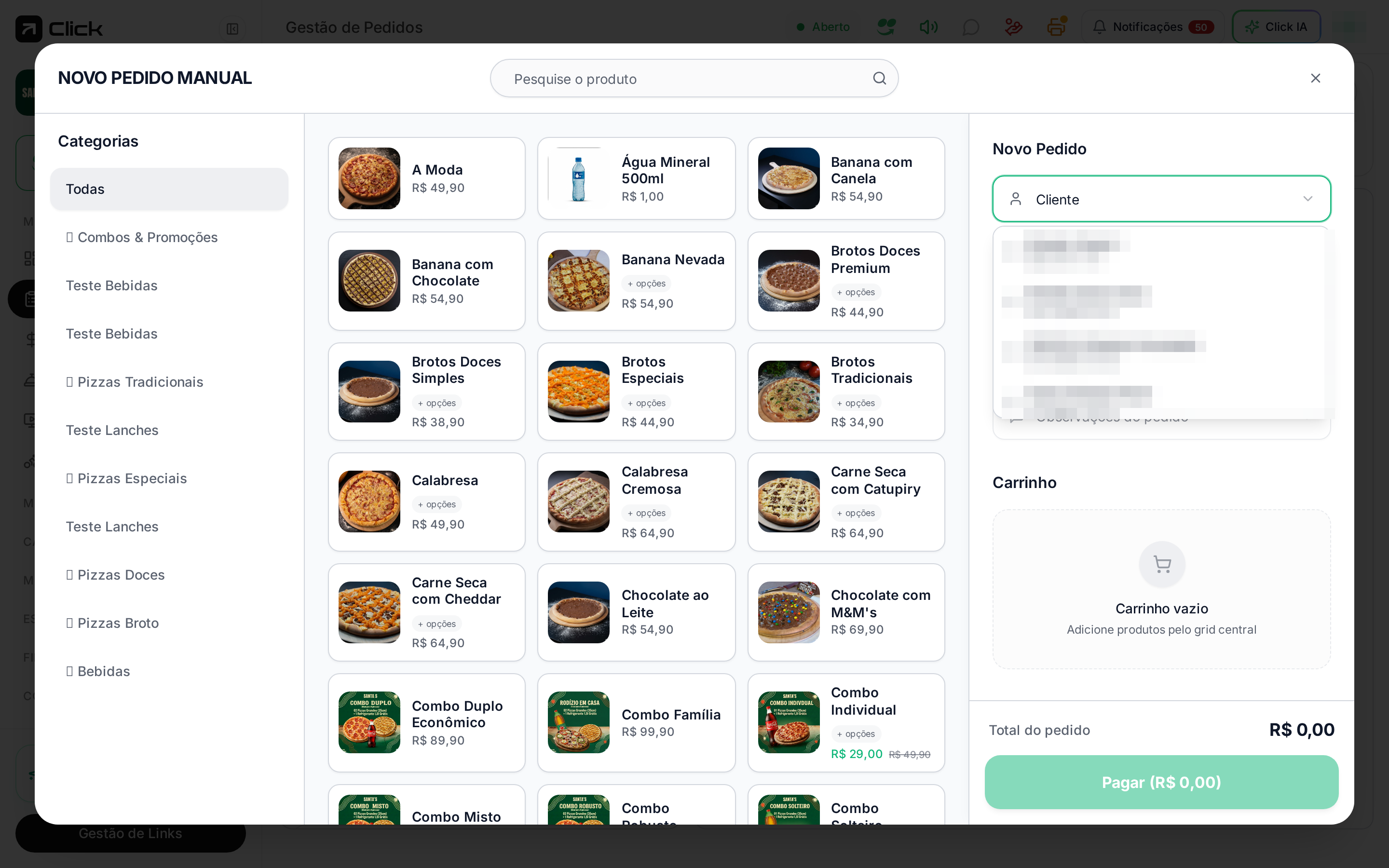
2
Ou registre sem cadastro
Para atendimentos rápidos de balcão, clique em Fazer pedido sem dados do cliente. Aparece o campo Nome para o pedido (opcional) — use uma referência como Balcao 1.Esse nome aparece na comanda impressa e nas telas do pedido, mas não cria cadastro de cliente.
3
Defina a forma de entrega
Clique em Definir forma de entrega e escolha uma das opções: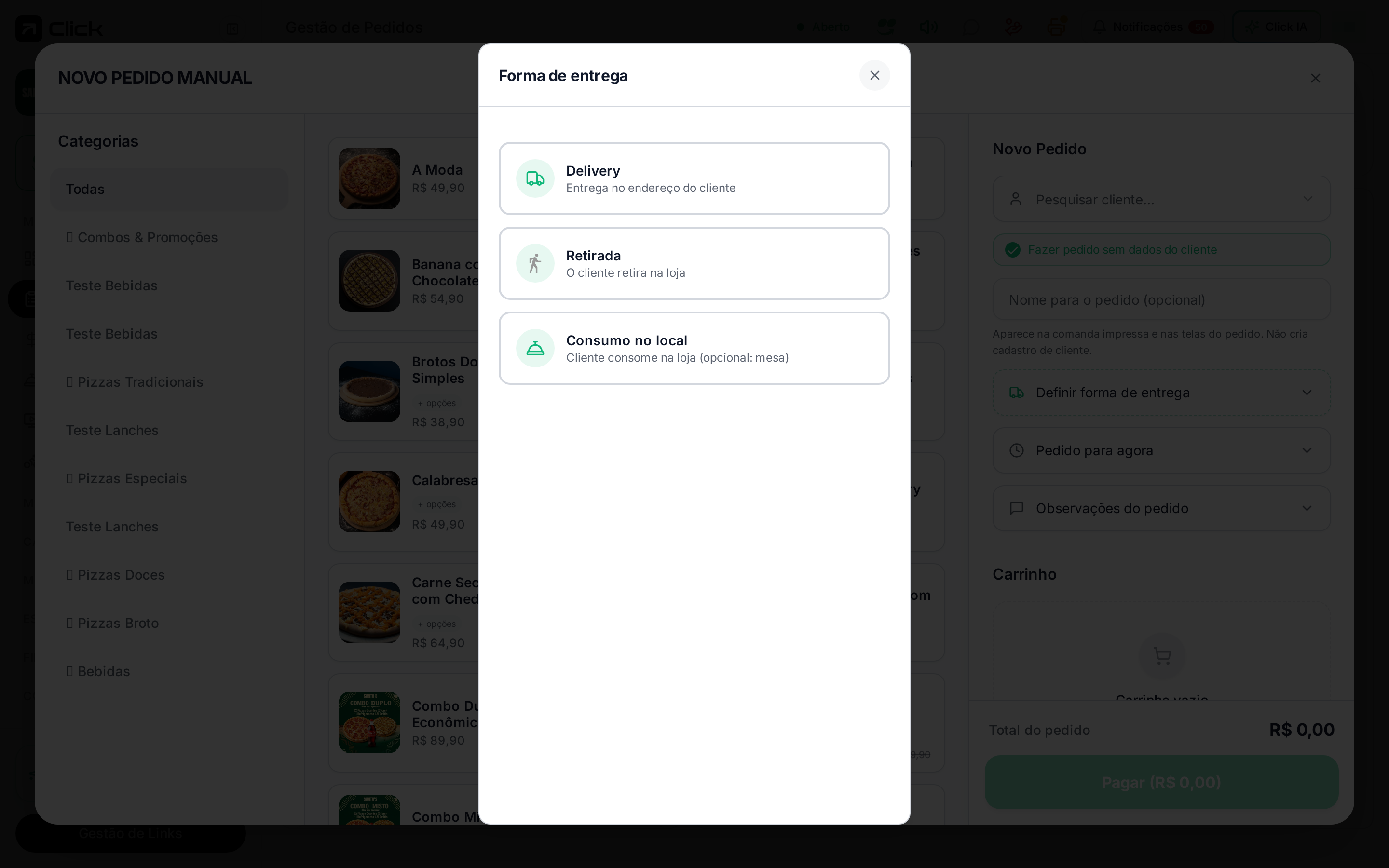
- Delivery — entrega no endereço do cliente (pede o endereço e calcula a taxa).
- Retirada — o cliente retira na loja.
- Consumo no local — o cliente consome na loja, com número de mesa opcional.
4
Escolha o momento do pedido
Clique em Pedido para agora para abrir Quando será o pedido?: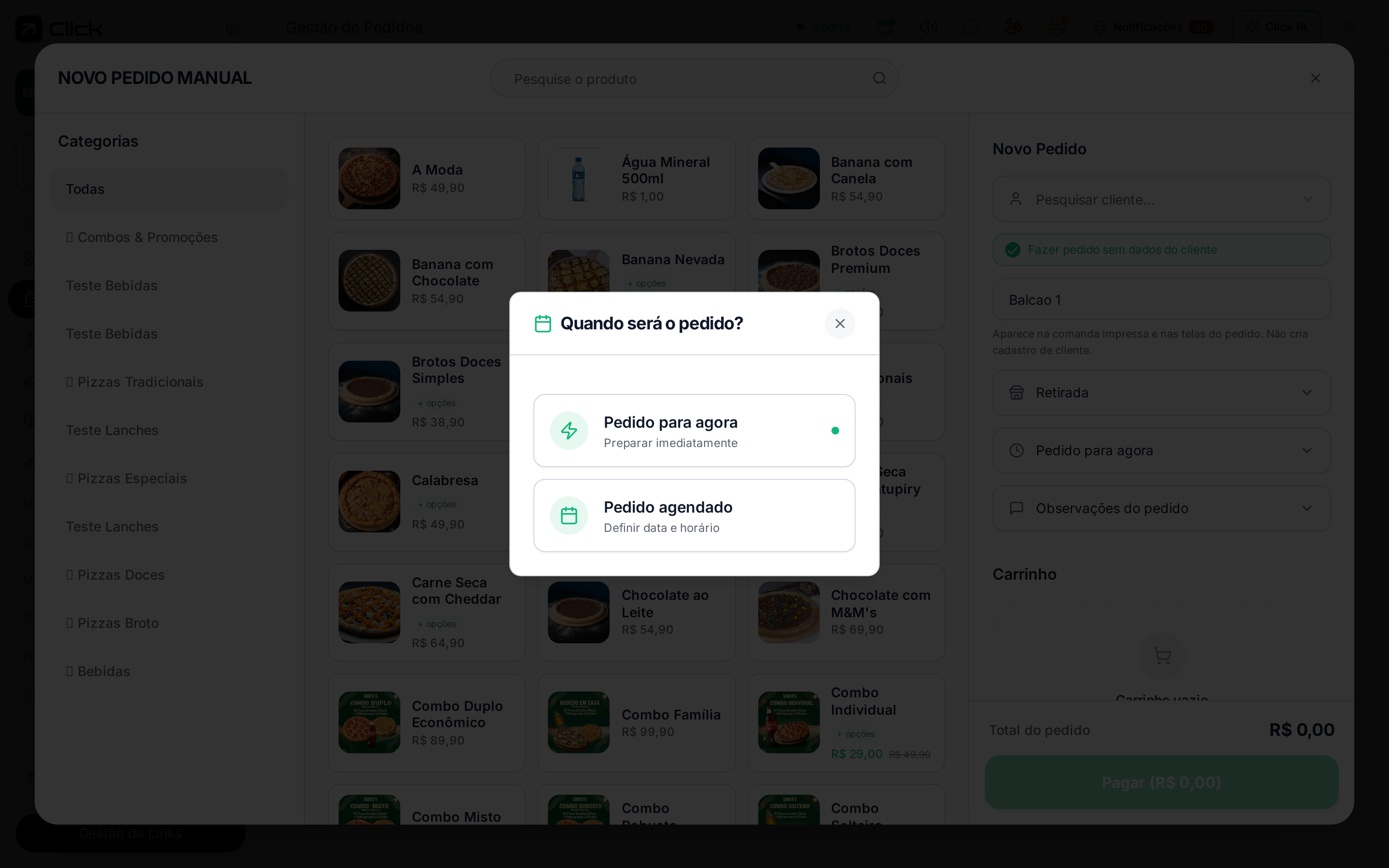
- Pedido para agora — vai direto para a produção.
- Pedido agendado — define data e horário; o pedido fica no status Agendado até a hora combinada.
5
Escreva as observações (se precisar)
Abra Observações do pedido e escreva recados gerais, como sem cebola em tudo ou tocar a campainha. Mantenha Mostrar observação na impressão marcado para o recado sair na comanda da cozinha.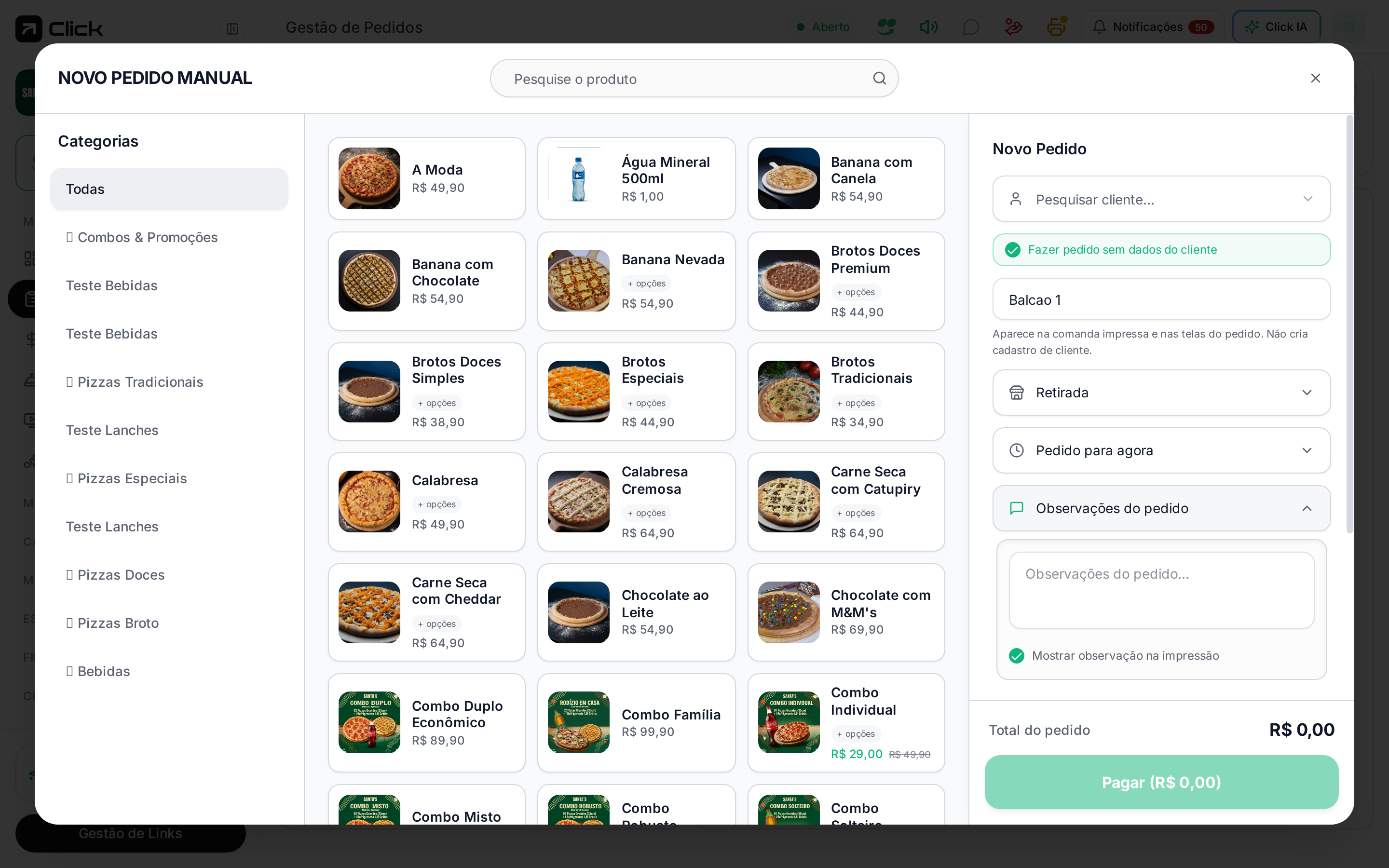
6
Adicione os produtos
Clique no produto no grid central. Itens simples entram direto no carrinho.Itens com + opções abrem a tela de personalização, com os grupos configurados no cardápio (ex.: Borda Recheada — escolha até 3 opções, Adicionais — escolha 1 opção). Selecione os complementos, ajuste a quantidade e clique em Adicionar. O valor do botão já soma os adicionais.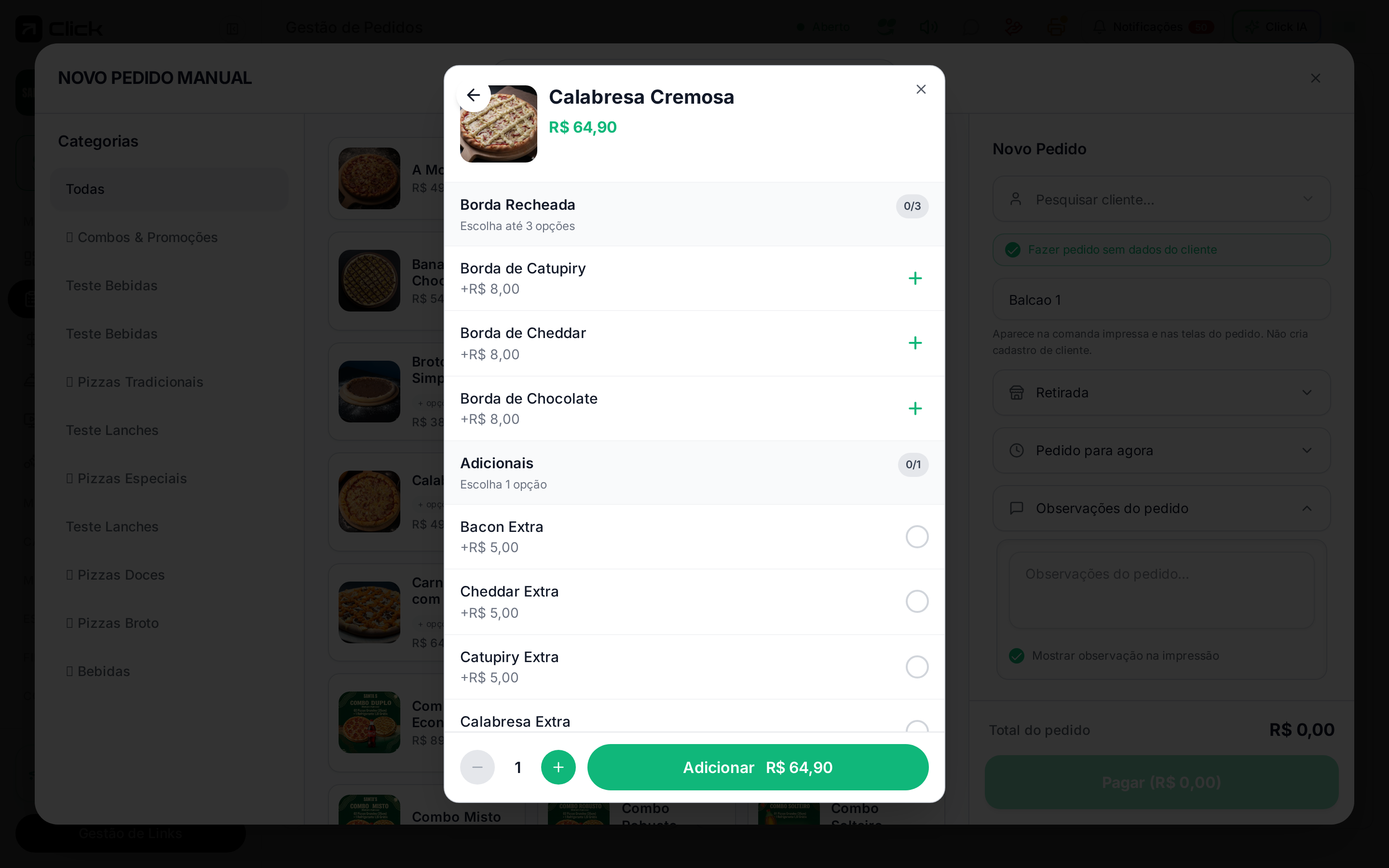
7
Revise o carrinho
No painel da direita, confira os itens. Use − e + para ajustar quantidades, a lixeira para remover um item e Limpar para zerar o carrinho. O Total do pedido é atualizado a cada mudança.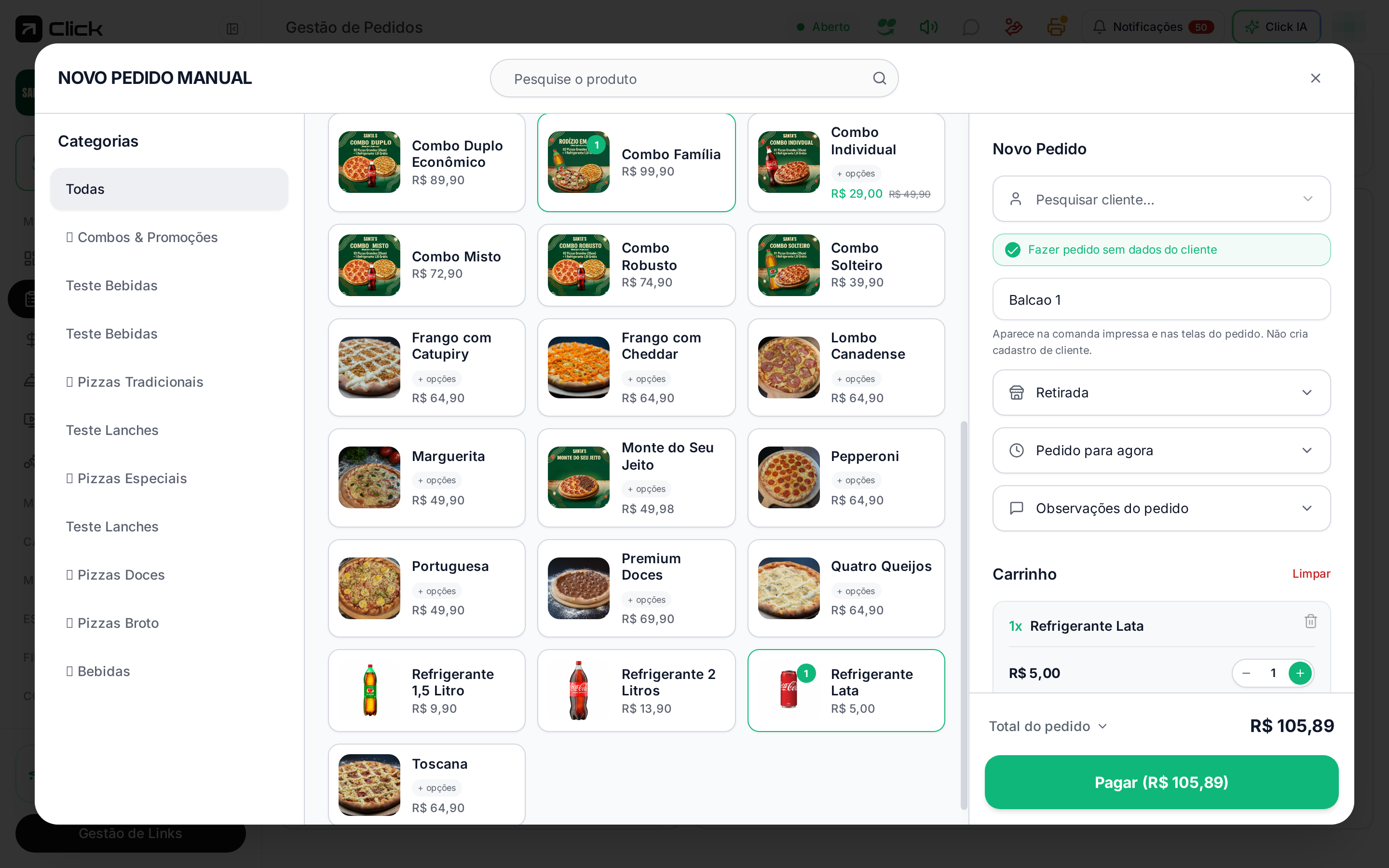
8
Escolha quando o cliente paga
Clique em Pagar (R$ …). Aparece Quando o cliente vai pagar?: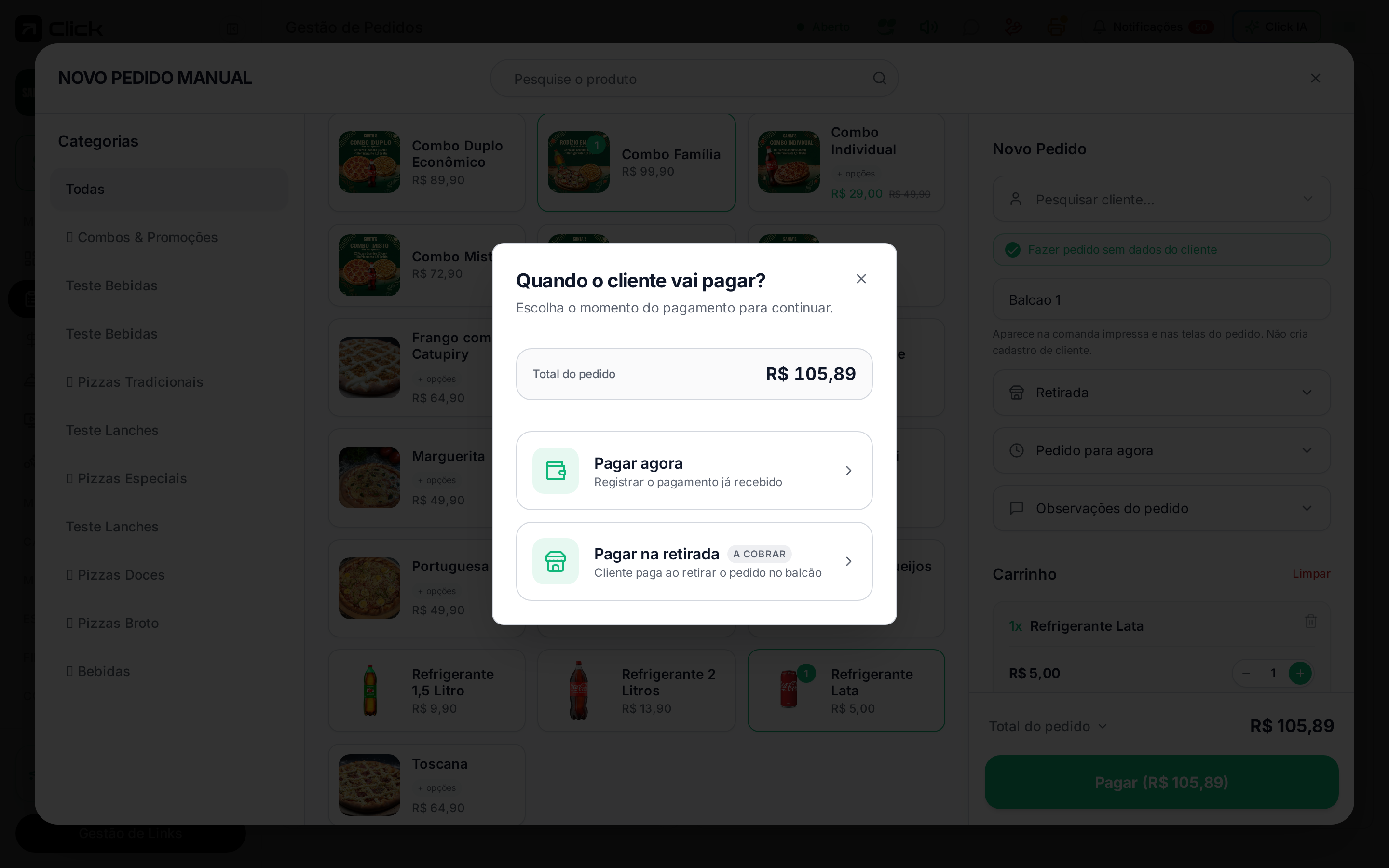
- Pagar agora — registrar o pagamento já recebido.
- Pagar na retirada / na entrega (marcado como A COBRAR) — o pedido segue em aberto e o valor é cobrado no ato.
9
Registre a forma de pagamento
Ao escolher Pagar agora, abre Pagamento do pedido, com o resumo (subtotal, entrega, desconto, taxa adicional, taxa de serviço e total), os valores de Total pago e Falta pagar e as formas disponíveis: Dinheiro, Crédito, Débito, Pix, Vale Ref. e Vale Alim.Os lápis ao lado de Entrega, Desconto e Taxa adicional permitem ajustar esses valores antes de finalizar. Selecione a forma recebida e clique em Finalizar.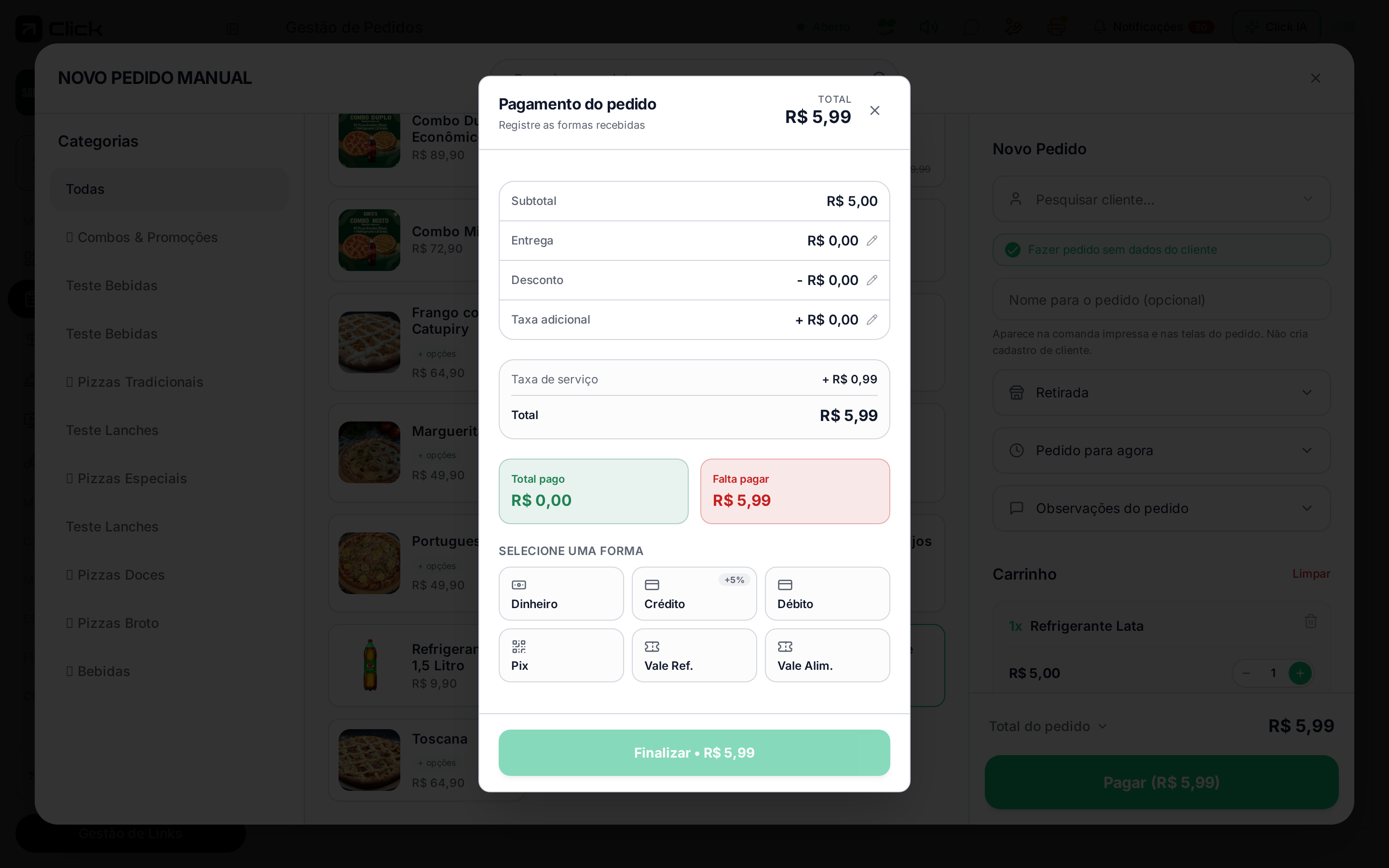
Resultado esperado
Ao finalizar, o pedido aparece na lista da Gestão de Pedidos com o nome ou referência usada, imprime a comanda (se a impressão automática estiver ativa) e passa a seguir o mesmo fluxo dos demais pedidos: preparação, pronto, entrega/retirada e conclusão. Veja Gerenciar pedidos do dia.Atenção com valores
Problemas comuns
O botão Pagar está desativado
O botão Pagar está desativado
Falta item no carrinho ou a forma de entrega ainda não foi definida. Preencha os dois e o botão libera.
Não acho o cliente na busca
Não acho o cliente na busca
Tente pelo telefone (sem espaços) e confirme o cadastro em Clientes. Se for a primeira compra dele, use Fazer pedido sem dados do cliente ou cadastre antes para o histórico ficar completo.
O produto não aparece no grid
O produto não aparece no grid
Produtos pausados ou fora de disponibilidade não entram no pedido manual. Verifique o item em Cardápio digital → Produtos.
A taxa de serviço apareceu no total
A taxa de serviço apareceu no total
Ela vem da configuração da loja e é somada automaticamente ao total. Ajuste as regras em Minha Loja.
Preciso mudar algo depois de finalizar
Preciso mudar algo depois de finalizar
Abra o pedido na Gestão de Pedidos: no detalhe é possível editar dados do cliente e itens pelos ícones de lápis e +.