Abrir no app

Acesse diretamente Cardápios na sua conta.
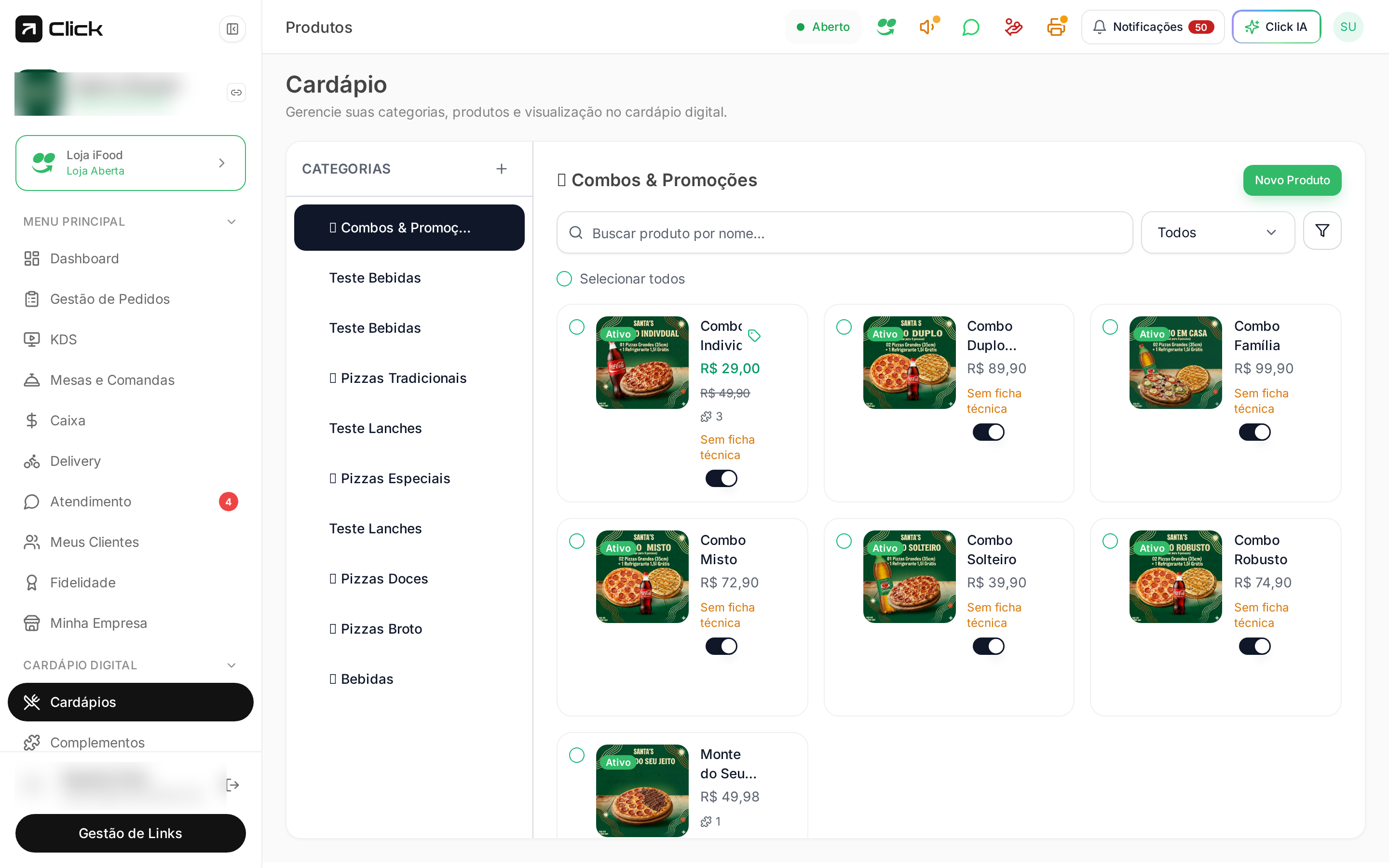
As categorias são os grupos que organizam o seu cardápio: Combos & Promoções, Pizzas Tradicionais, Bebidas e por aí vai. É por elas que o cliente navega no cardápio digital, então vale caprichar na ordem e nos nomes. Tudo acontece na tela Cardápios, no menu lateral esquerdo, dentro do bloco Cardápio digital.
Tela de cardápio da Click

Tela Cardápio: categorias à esquerda, produtos à direita

Criar uma categoria

1

Abra a tela Cardápios

No menu lateral, clique em Cardápios (bloco Cardápio digital).
2

Clique no + ao lado de CATEGORIAS

A coluna CATEGORIAS fica à esquerda da lista de produtos. O botão + no cabeçalho dela abre o formulário de nova categoria.
3

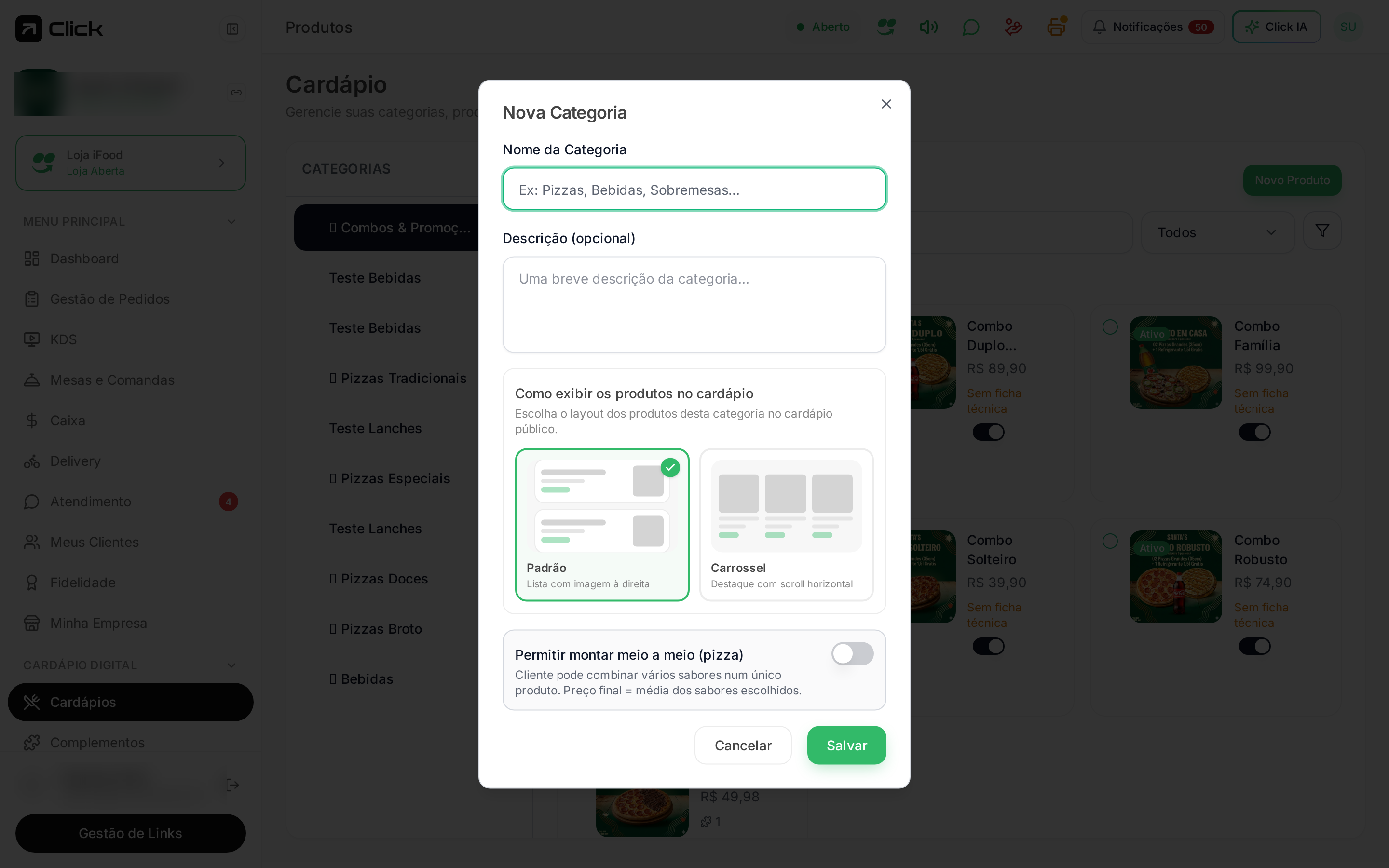
Preencha os dados

Informe o nome da categoria, uma descrição curta (opcional) e, se quiser, um emoji/ícone para deixar o cardápio mais visual.
Modal de nova categoria

Formulário de nova categoria

4

Salve

A categoria aparece imediatamente na coluna da esquerda e já pode receber produtos.
Use nomes curtos e diretos. No celular, nomes muito longos ficam cortados na barra de categorias do cardápio.

Editar ou reordenar

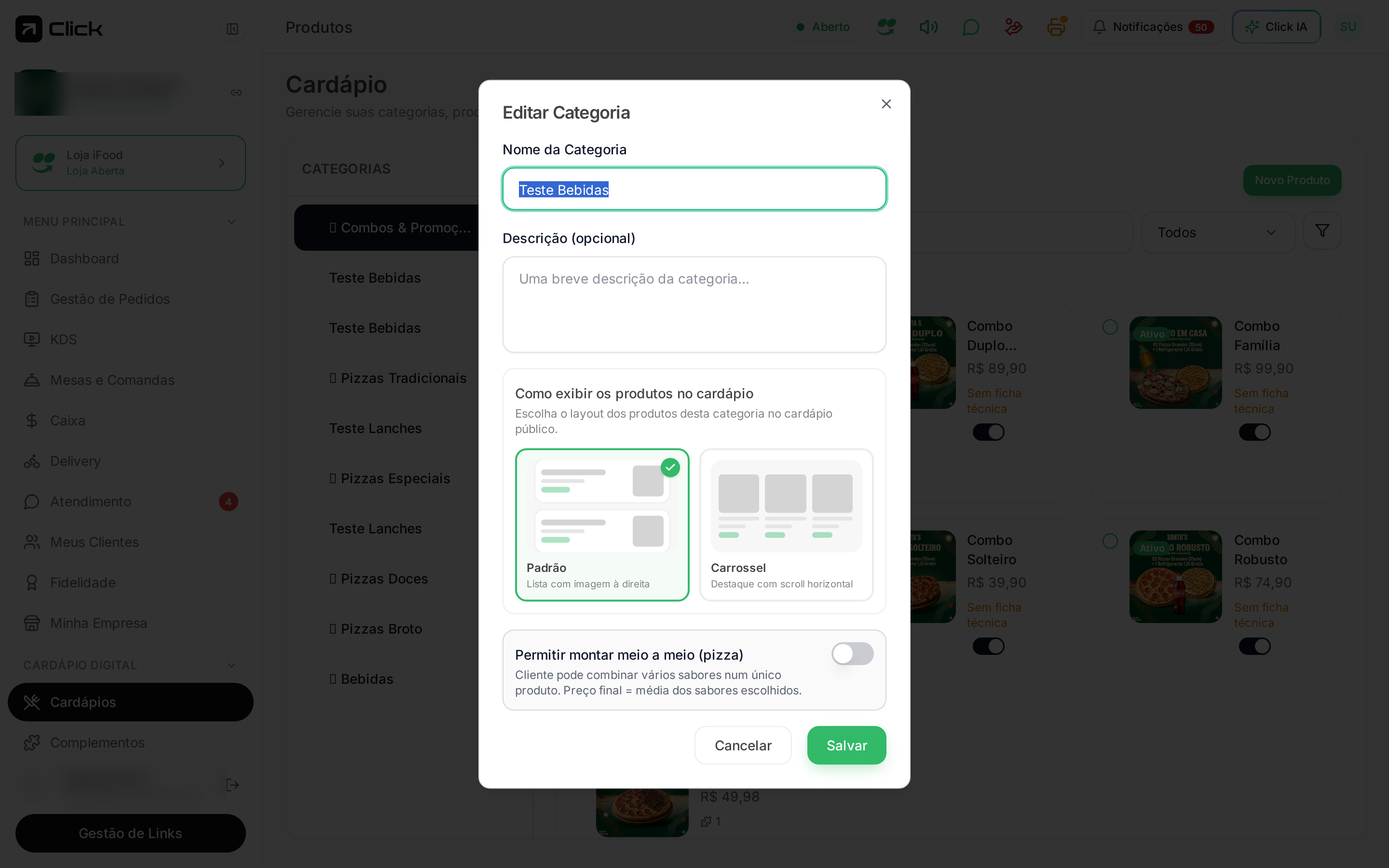
Passe o mouse sobre a categoria na lista para ver as ações de editar e reordenar. A ordem das categorias aqui é exatamente a ordem que o cliente vê no cardápio digital.
Edição de categoria

Editando uma categoria existente

Ao excluir uma categoria, os produtos dela ficam sem grupo e deixam de aparecer no cardápio. Mova os produtos para outra categoria antes de excluir.

Boas práticas

  • Coloque Combos e Promoções no topo — é o que mais converte.
  • Deixe Bebidas e Sobremesas no final, como complemento do pedido.
  • Evite categorias com um único produto; junte itens parecidos.
  • Categorias sem produtos ativos não aparecem para o cliente.