Abrir no app

Acesse diretamente Cardápios na sua conta.
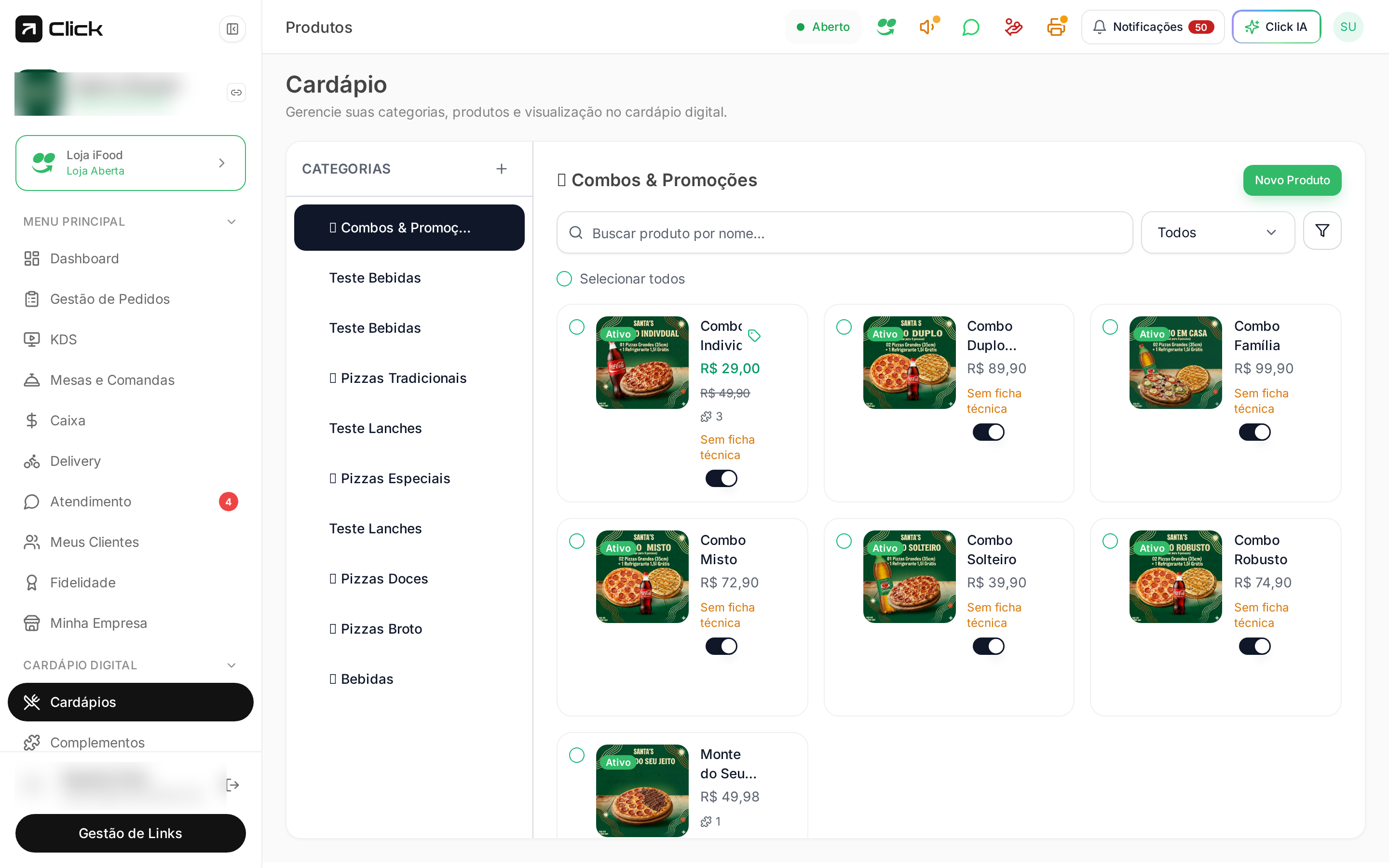
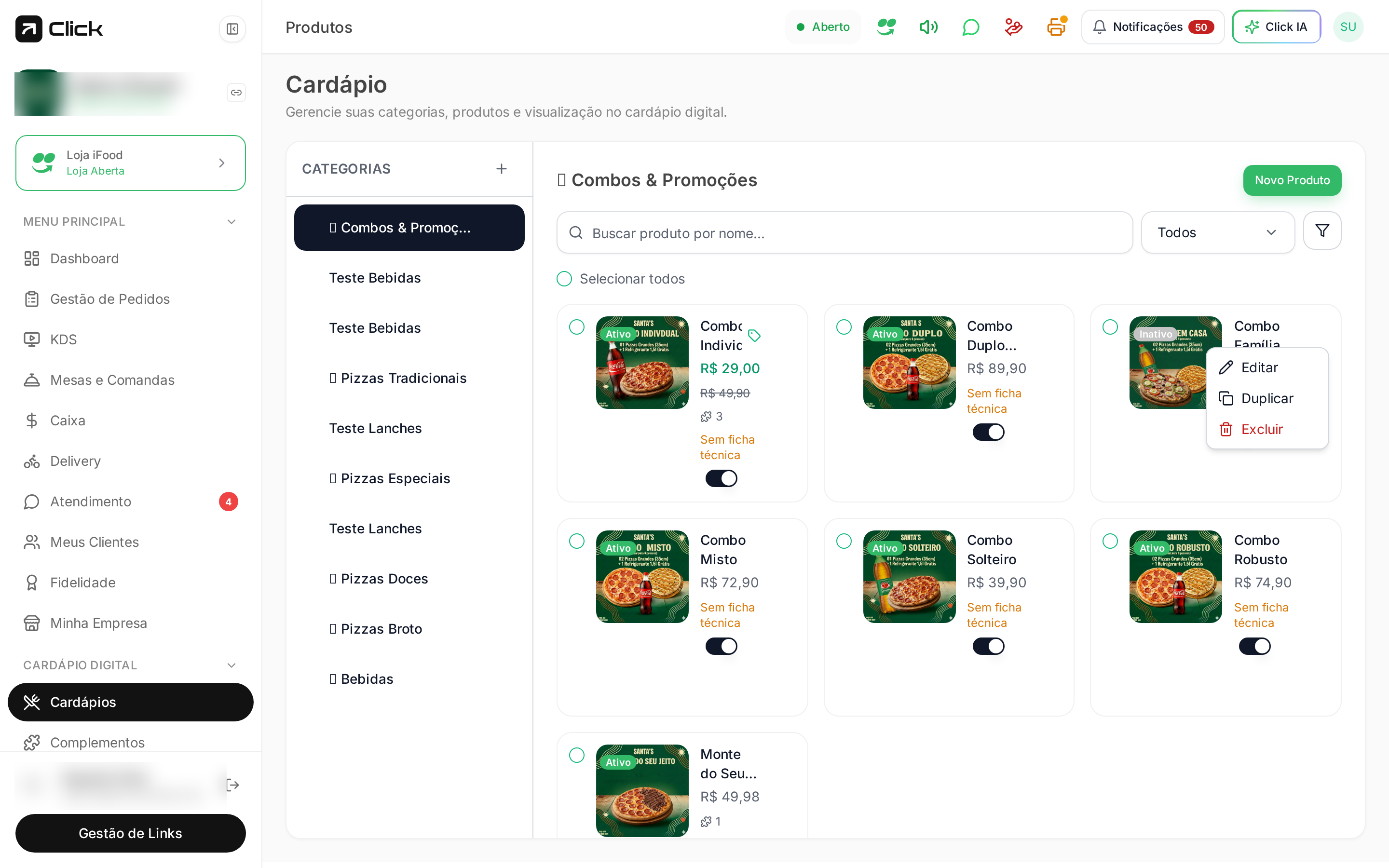
O produto é o coração do cardápio. Na tela Cardápios, cada categoria mostra seus produtos em cards com foto, preço, status (Ativo/Inativo) e aviso de ficha técnica.
Lista de produtos

Lista de produtos da categoria selecionada

Criar um produto

1

Selecione a categoria

Clique na categoria desejada na coluna da esquerda.
2

Clique em Novo Produto

O botão verde Novo Produto fica no canto superior direito da lista.
3

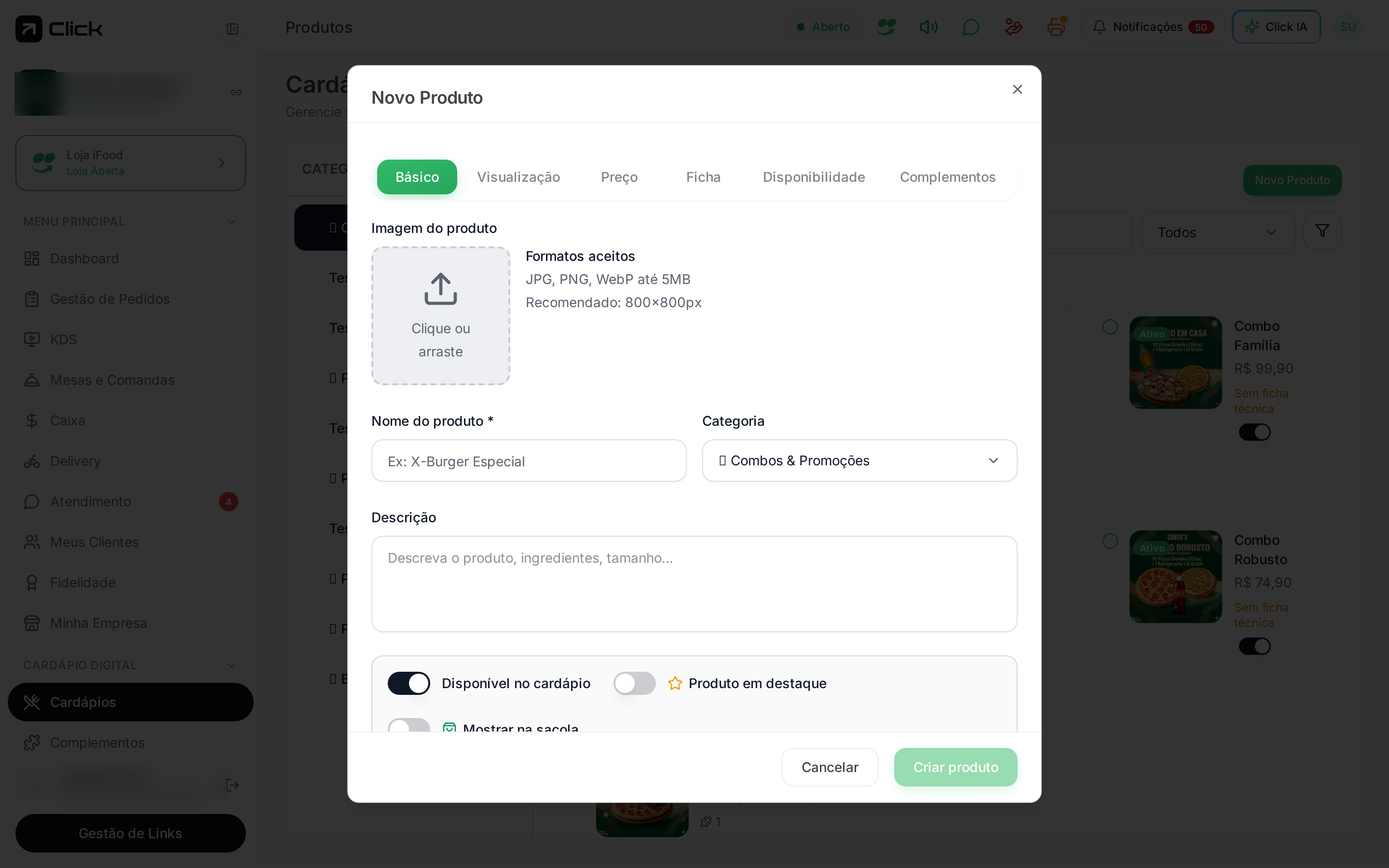
Preencha a aba Básico

Nome, descrição, categoria e foto do produto. A descrição aparece no card do cardápio digital.
Aba Básico

Aba Básico do cadastro de produto

As abas do produto

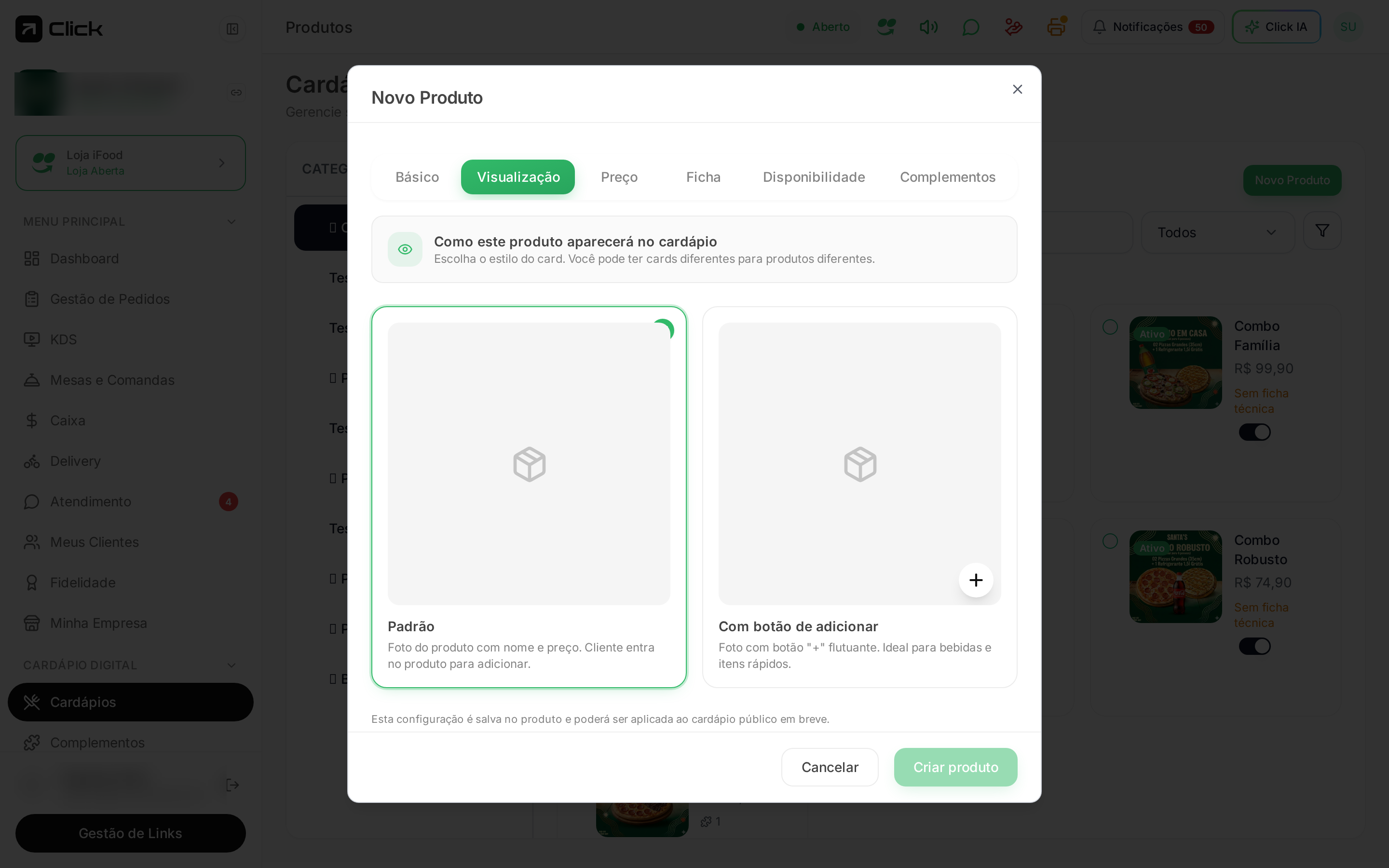
Visualização

Define onde o produto aparece: delivery, retirada, mesas/comandas ou balcão. Um item só de salão, por exemplo, pode ficar oculto no delivery.
Aba Visualização

Aba Visualização — canais em que o produto aparece

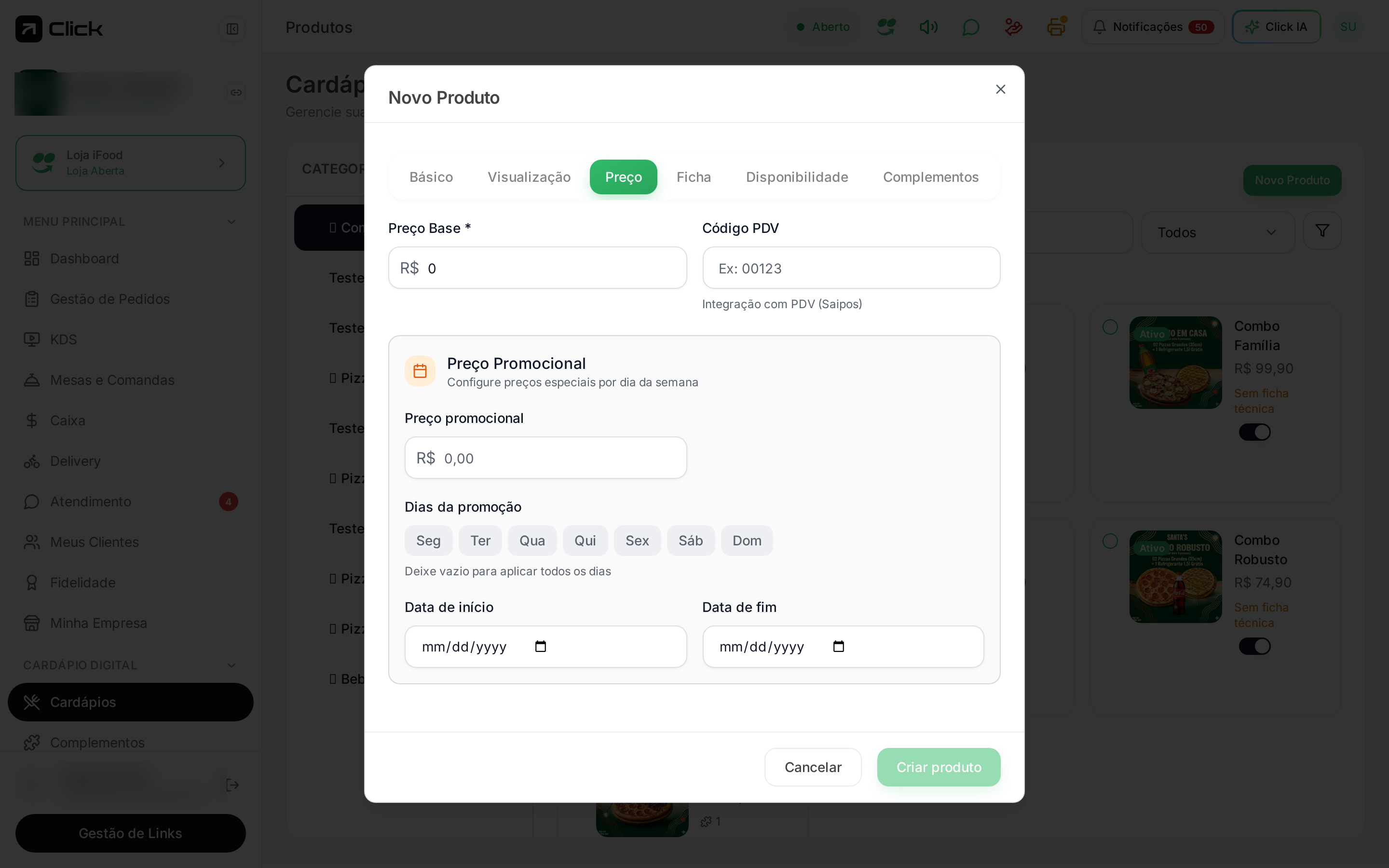
Preço

Preço base e preço promocional. Quando há promoção ativa, o cardápio mostra o valor antigo riscado ao lado do novo.
Aba Preço

Aba Preço, com preço base e promocional

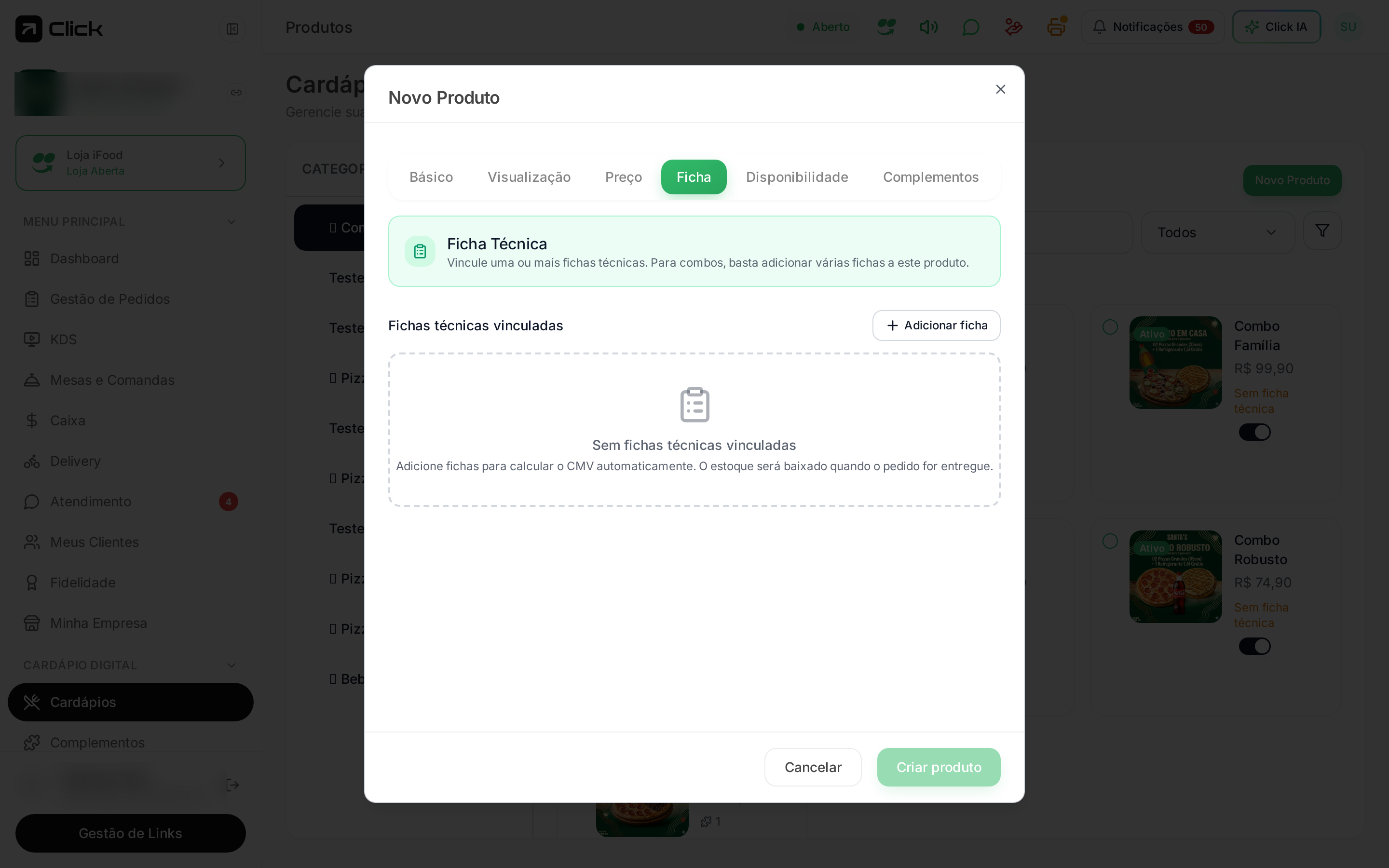
Ficha técnica

Liga o produto aos ingredientes do estoque. É o que permite calcular CMV e dar baixa automática no estoque a cada venda. Produtos sem ficha mostram o aviso laranja Sem ficha técnica no card. Para entender o cadastro completo, o rendimento e a diferença entre receita base e produto final, consulte Cadastrar a ficha de um produto do cardápio.
Aba Ficha técnica

Aba Ficha técnica

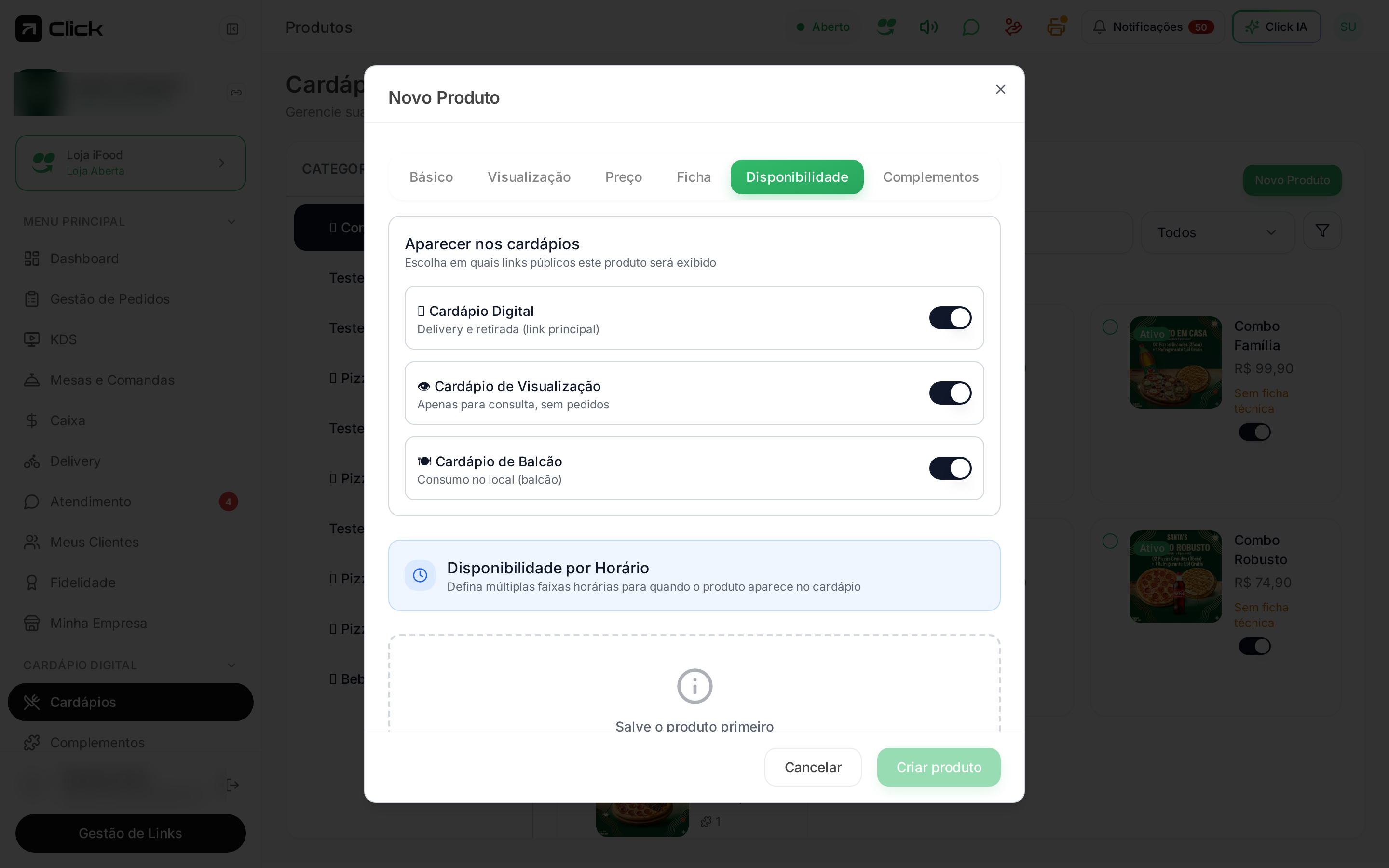
Disponibilidade

Escolha os dias da semana e as janelas de horário em que o produto fica disponível. Fora dessas janelas, ele some do cardápio automaticamente.
Aba Disponibilidade

Aba Disponibilidade

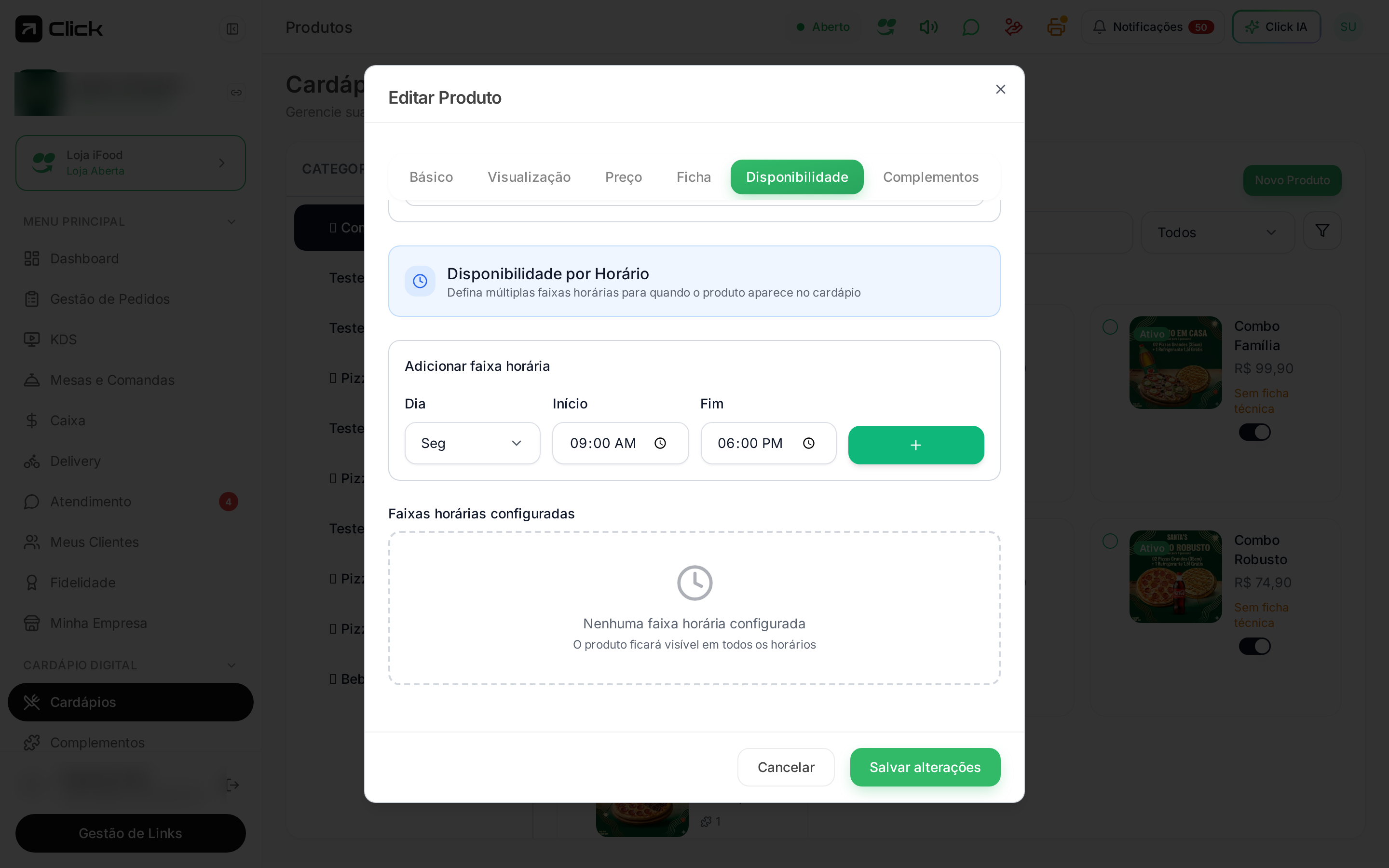
Janelas de horário

Edição das janelas de horário

Use disponibilidade por horário para menu executivo no almoço ou promoções só à noite — sem precisar ativar e desativar o produto na mão todo dia.

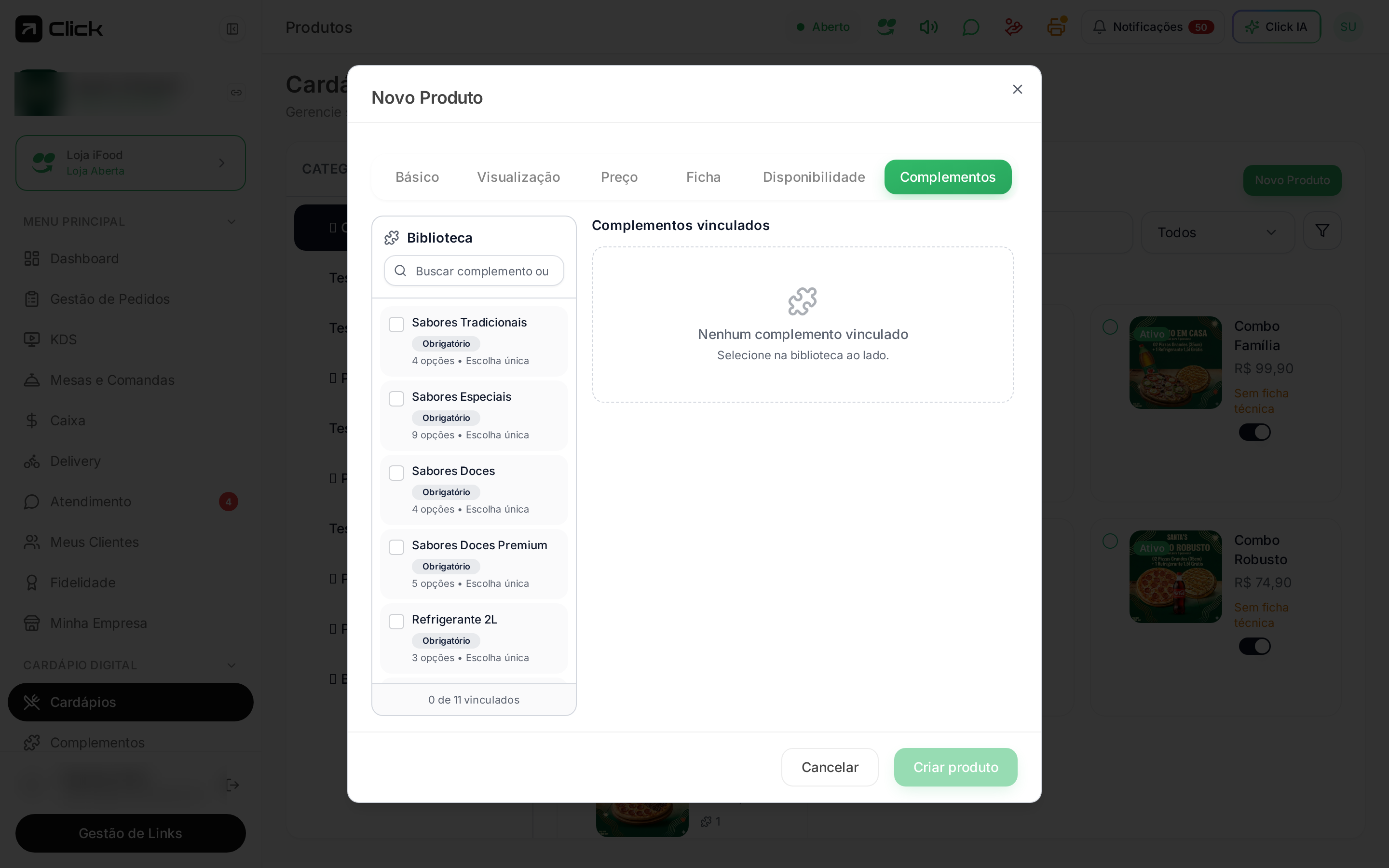
Complementos

Aqui você vincula os grupos de complementos (bordas, adicionais, ponto da carne). A Biblioteca fica fixa à esquerda e os grupos já vinculados à direita.
Aba Complementos

Aba Complementos do produto

Editar, ativar e desativar

Clique no card do produto para abrir a edição, ou use o menu no canto do card para ações rápidas. O botão de liga/desliga no card ativa e desativa o produto no cardápio na hora.
Menu do produto

Menu de ações rápidas do produto

Produto desativado desaparece de todos os canais (delivery, retirada, mesas e balcão) imediatamente.