
Criar o fluxo
1
Abra a aba Fluxos
Em Marketing → Disparos no WhatsApp (abrir), vá na aba Fluxos e clique em Novo fluxo. Dê um nome que você reconheça depois, como 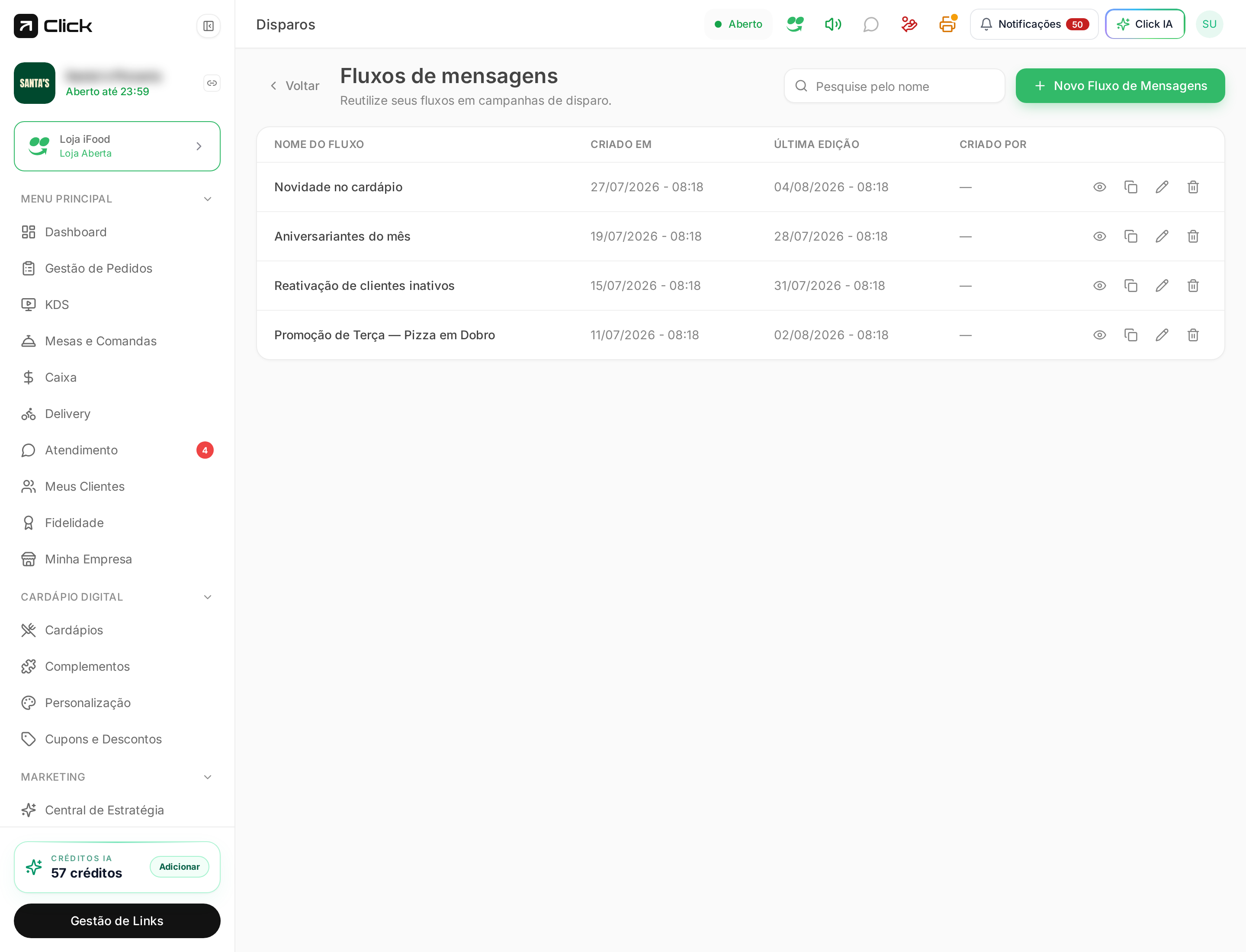
Promoção de terça — pizza em dobro.2
Conheça o gatilho
Todo fluxo já começa com o bloco Campanha de disparo. É o ponto de partida: tudo que você ligar nele será enviado. Ele é único e não pode ser apagado.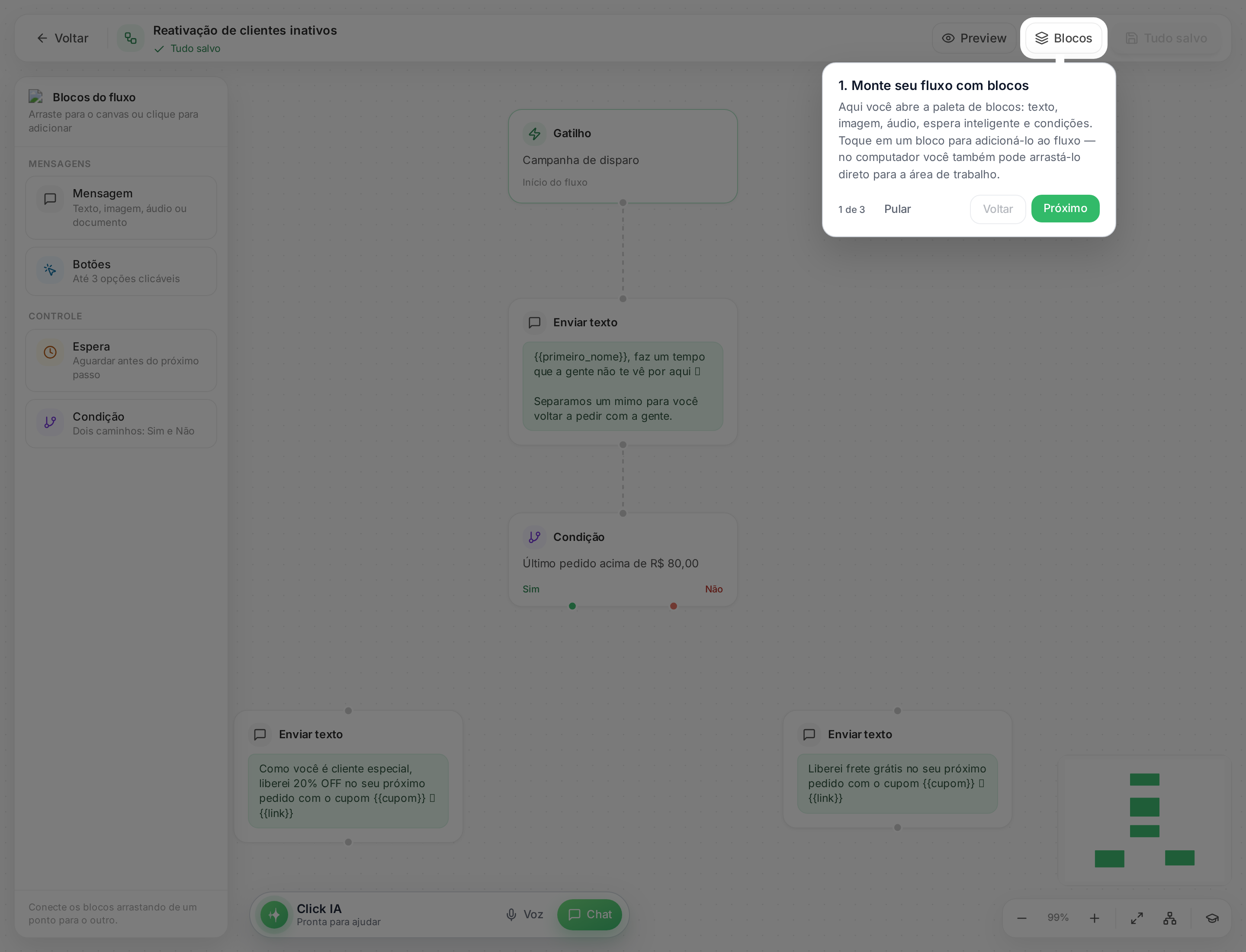
3
Adicione blocos
Clique em Blocos na barra de cima para abrir a paleta. No celular, toque no bloco para adicionar; no computador você também pode arrastar para a área de trabalho.
4
Conecte na ordem do envio
Ligue a saída de um bloco na entrada do próximo. Blocos soltos (sem conexão) não são enviados — e o disparo fica bloqueado até você conectar.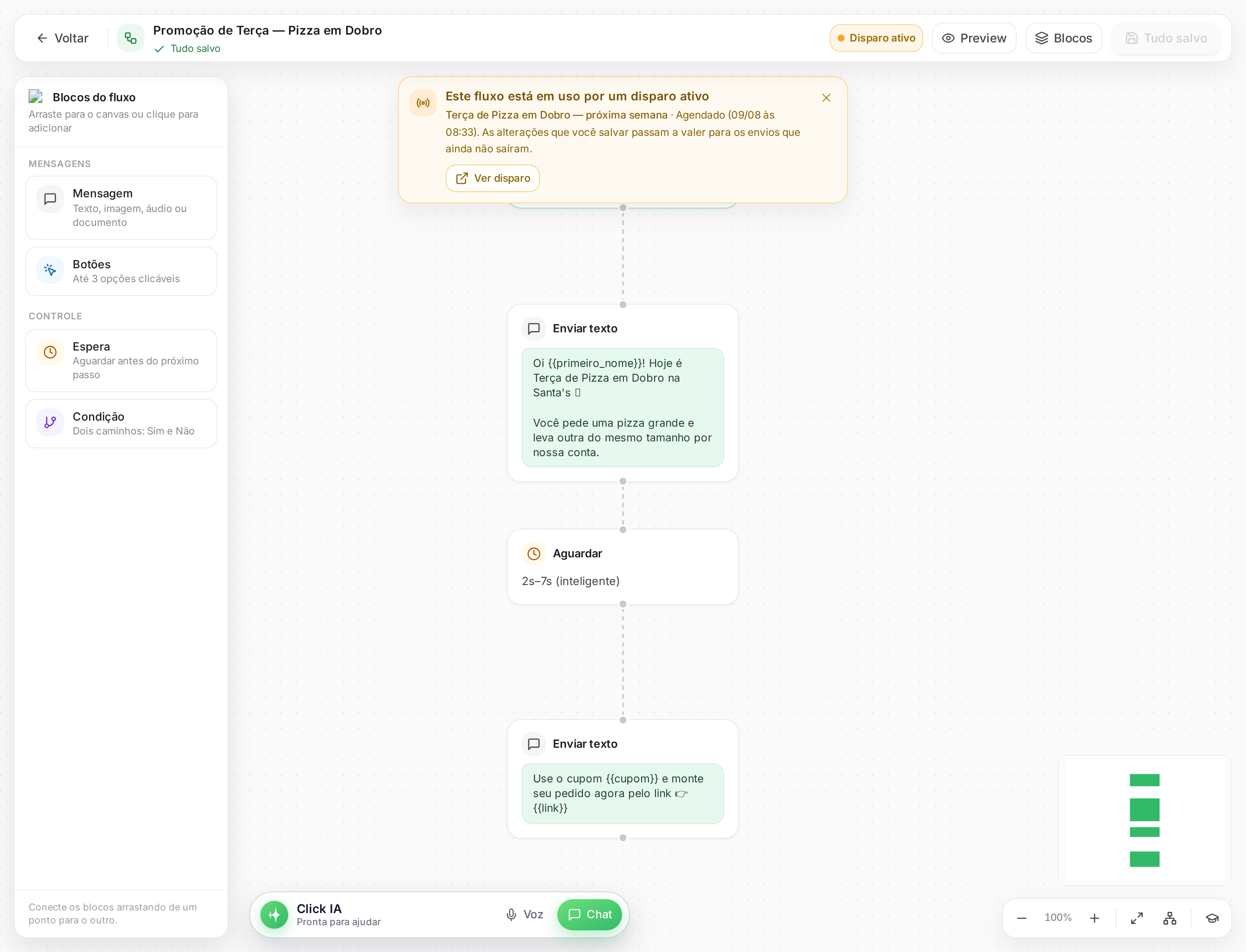
5
Confira e salve
Use Visualizar para ver a conversa como o cliente vai receber e clique em Salvar.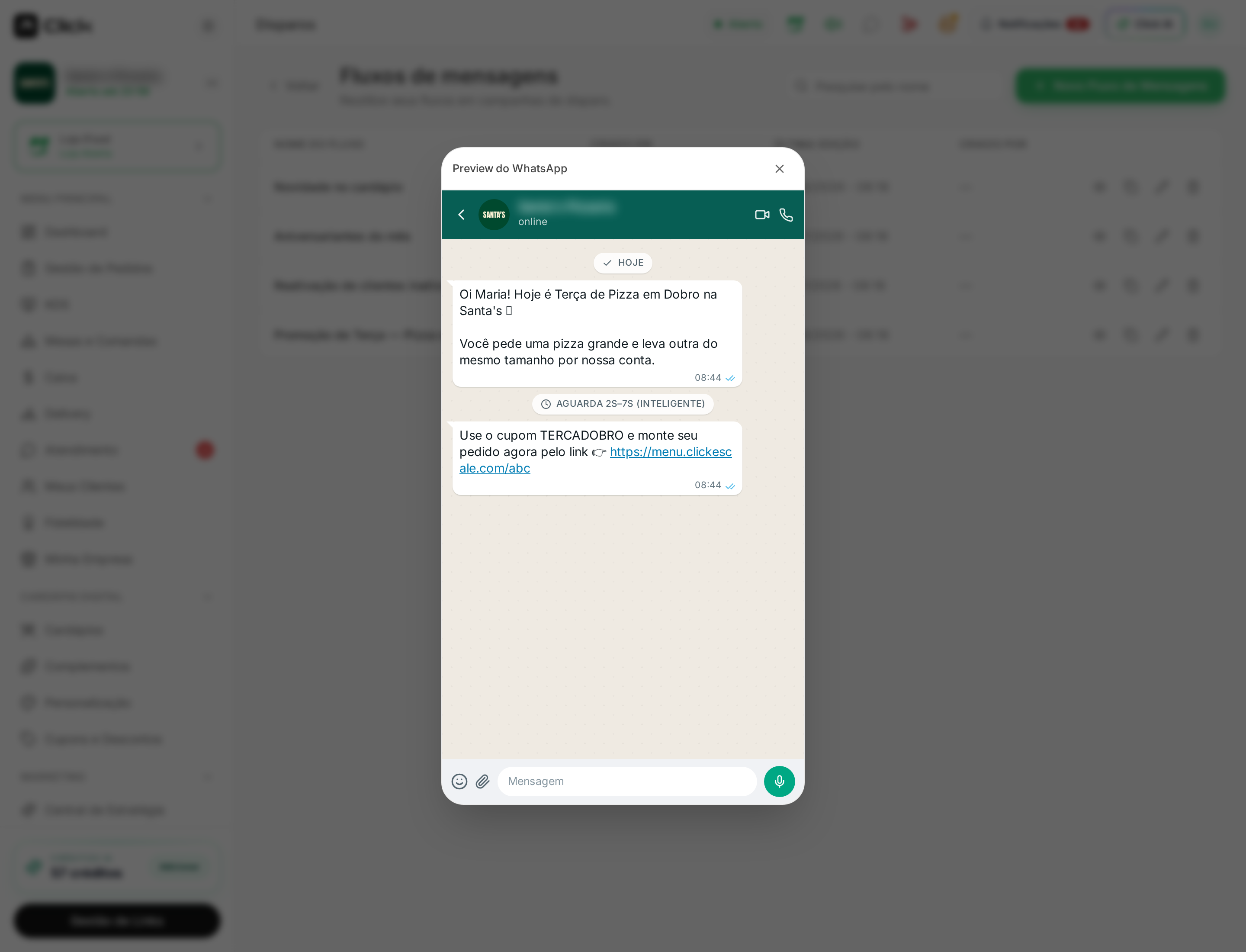
Os blocos disponíveis
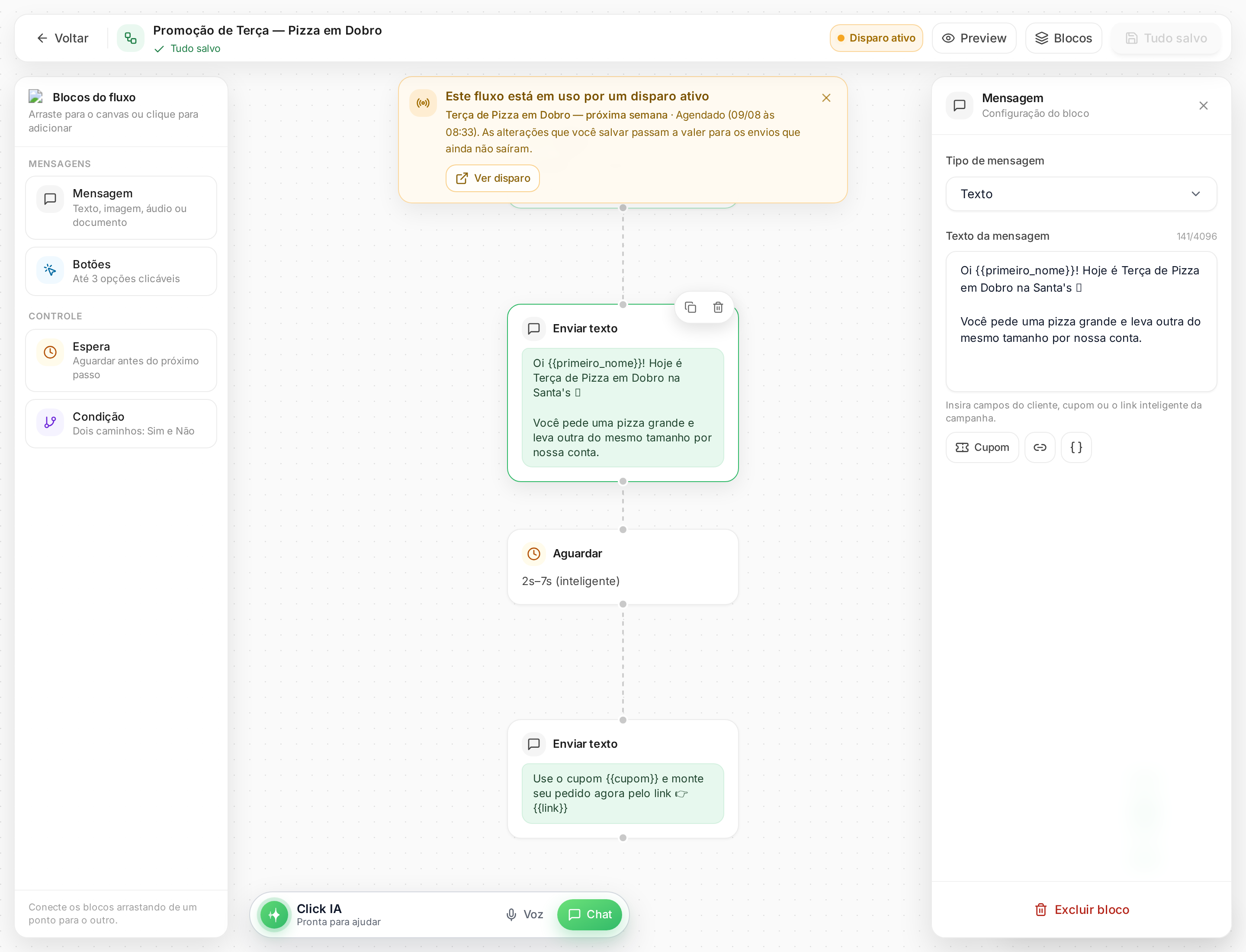
Personalizar com o nome do cliente
Digite{{primeiro_nome}} no texto para chamar o cliente pelo nome:
Espera inteligente
Em vez de mandar tudo de uma vez, coloque uma espera entre as mensagens. Você pode usar um tempo fixo ou um intervalo variado (ex.: 2 a 7 segundos), que é o mais parecido com uma conversa de verdade.Condições
O bloco de Condição cria dois caminhos. Exemplos:- Cliente com etiqueta
VIPrecebe um cupom maior; os demais recebem o link normal. - Quem já gastou acima de um valor recebe uma oferta diferente.
Organizar a tela
O botão de organizar automaticamente (ícone de rede) alinha todos os blocos sem sobreposição. Os controles de zoom e “ajustar à tela” ficam no canto da área de trabalho.Ações rápidas nos blocos e na lista
- Em cada bloco: duplicar e excluir (com confirmação).
- Na lista de fluxos: duplicar, visualizar (preview de WhatsApp) e excluir. Para editar, use o ícone de lápis.
Se um fluxo estiver sendo usado por um disparo agendado ou em andamento, o construtor avisa no topo. Alterar o fluxo muda o que aquele disparo vai enviar.