
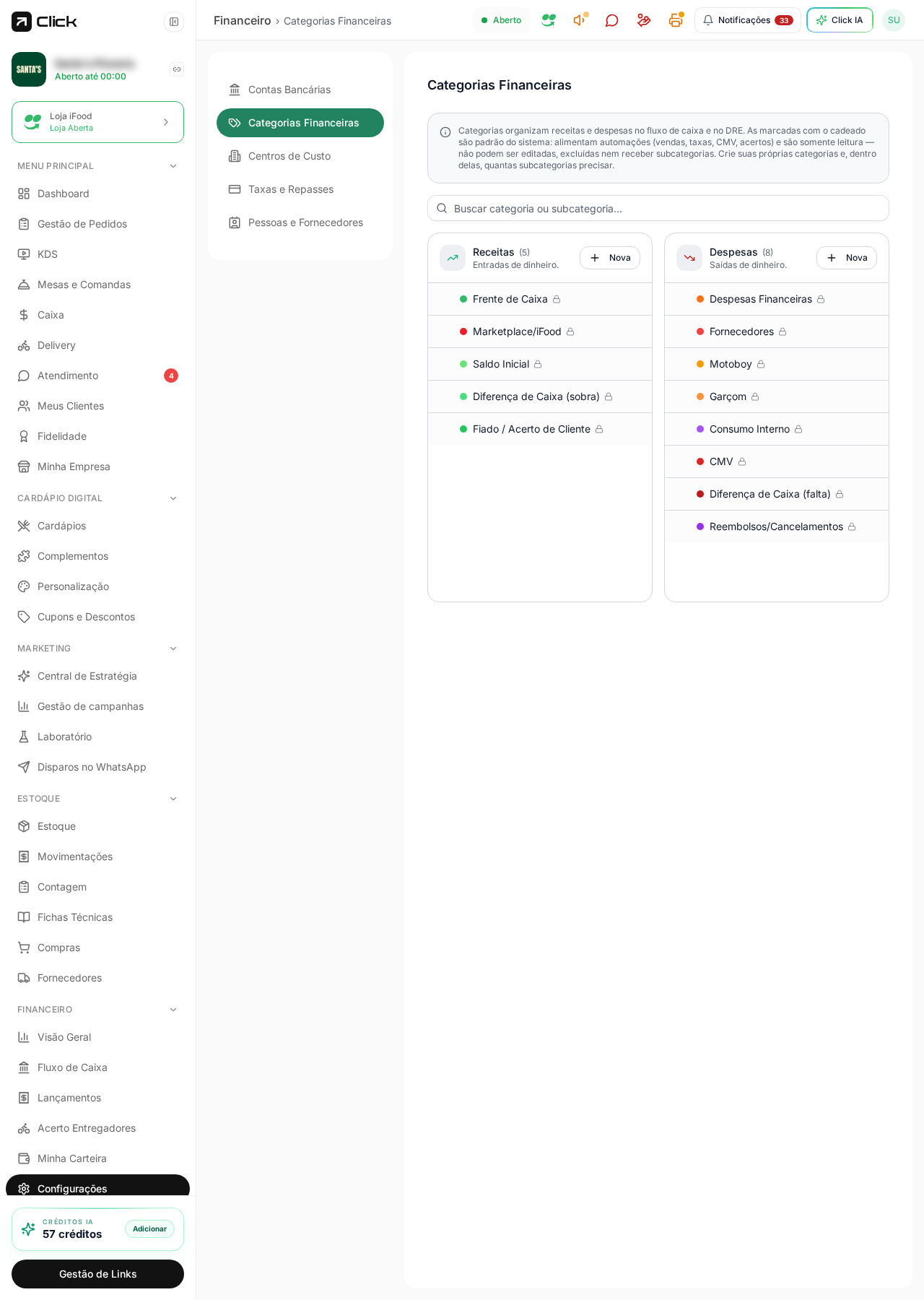
 A tela mostra duas colunas: Receitas (entradas de dinheiro) e Despesas (saídas). O sistema já vem com várias categorias prontas — você só cria o que faltar.
Criar uma categoria
1
Clique em Nova
Use o botão Nova da coluna certa: na coluna Receitas para uma entrada, na coluna Despesas para uma saída.
2
Dê um nome
Escreva um nome curto e claro, como Vendas balcão, Embalagens ou Marketing.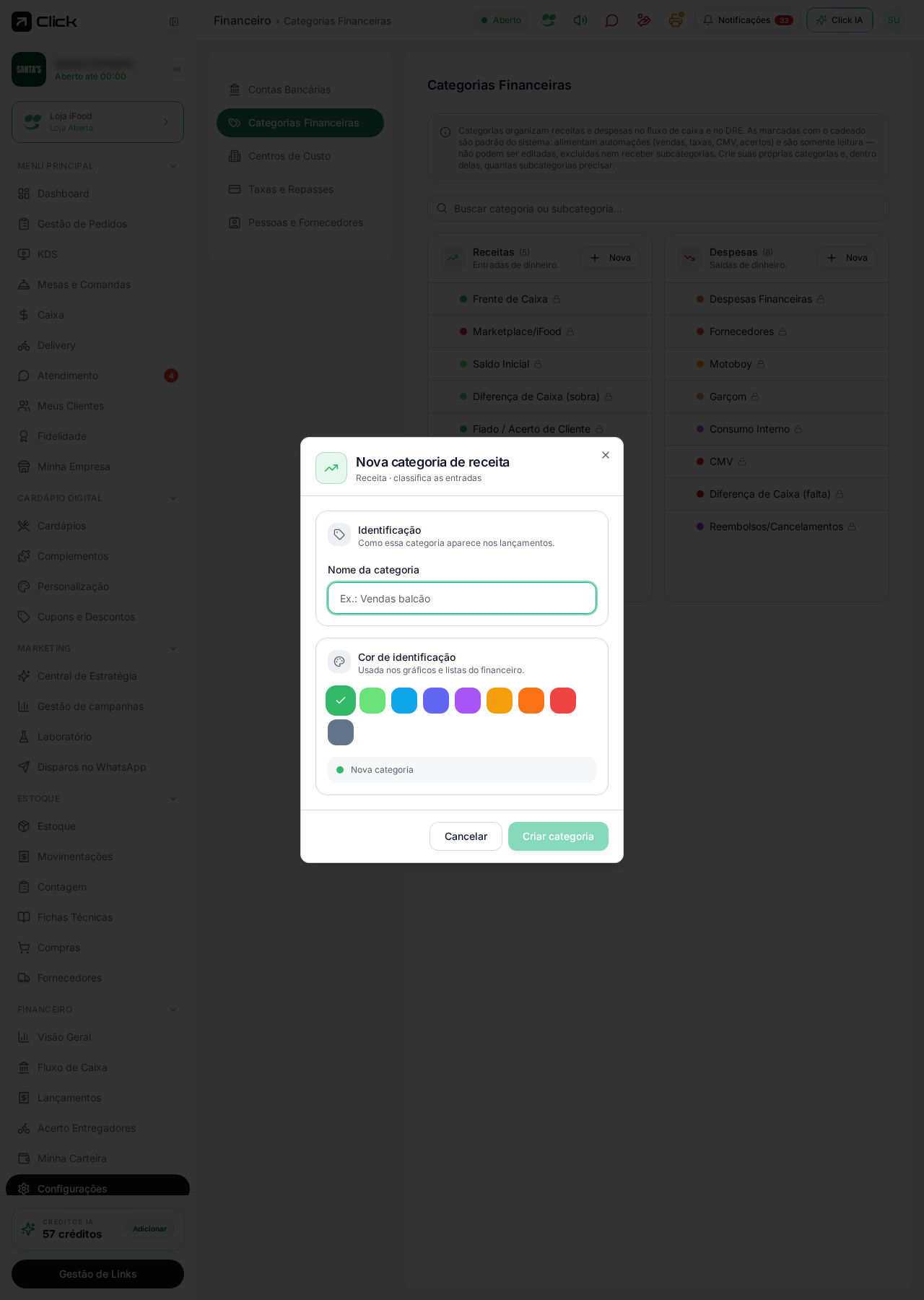
3
Escolha a cor
A cor só serve para você identificar a categoria mais rápido nas listas e nos gráficos.
4
Clique em Criar categoria
A categoria já aparece disponível nos lançamentos.
Criar uma subcategoria
As subcategorias detalham uma categoria. Exemplo: dentro de Fornecedores, criar Bebidas, Hortifrúti e Embalagens. Passe o mouse sobre a categoria que você criou e clique no + ao lado do nome. Informe o nome da subcategoria e salve.O cadeado das categorias do sistema
Algumas categorias aparecem com um ícone de cadeado (Vendas, CMV, Motoboy, Garçom, Diferença de Caixa, entre outras). Isso evita que um lançamento automático deixe de ser classificado por engano. Para o seu dia a dia, crie categorias próprias ao lado delas.Onde as categorias aparecem
Lançamentos
Cada despesa ou receita escolhe uma categoria na hora de lançar.
Fluxo de caixa
Entradas e saídas são agrupadas por categoria no período.
Resultado (DRE)
As categorias montam as linhas de receita, custo e despesa do mês.
Filtros
Você filtra a lista de lançamentos por categoria a qualquer momento.