
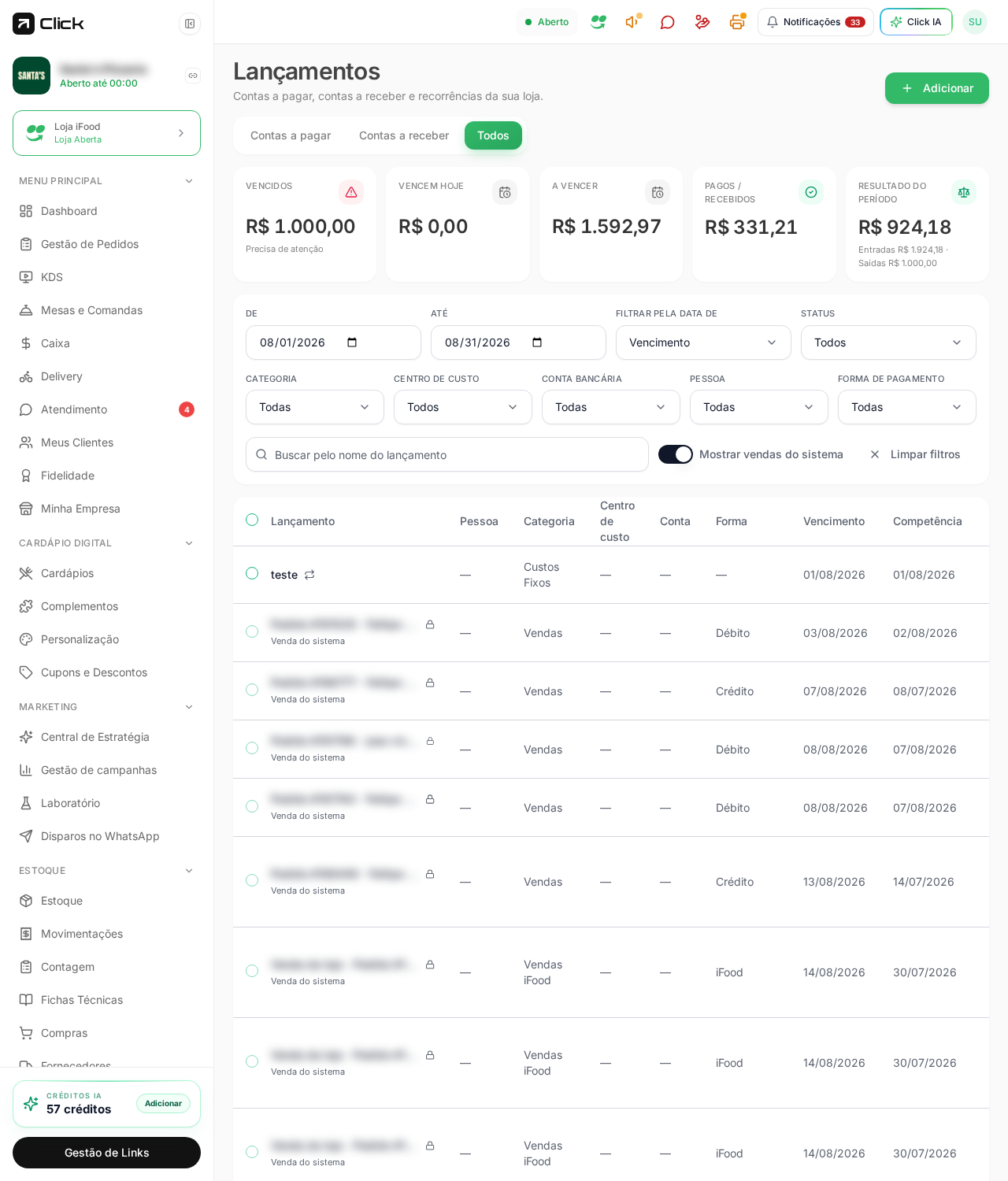
Entendendo a tela
Abas
Contas a pagar, Contas a receber e Todos filtram a lista pelo tipo de lançamento.
Indicadores
Vencidos, Vencem hoje, A vencer, Pagos/Recebidos e Resultado do período (entradas menos saídas).
Filtros
Período, status, categoria, centro de custo, conta, pessoa, forma de pagamento e busca por nome.
Vendas do sistema
A chave Mostrar vendas do sistema exibe ou esconde os lançamentos automáticos de vendas.
Lançamentos com cadeado vieram de uma automação (venda, taxa, acerto) e não podem ser editados à mão — assim o resultado nunca fica diferente da operação.
Criar um lançamento
1
Clique em Adicionar
No canto superior direito, escolha Despesa, Receita ou Transferência entre contas.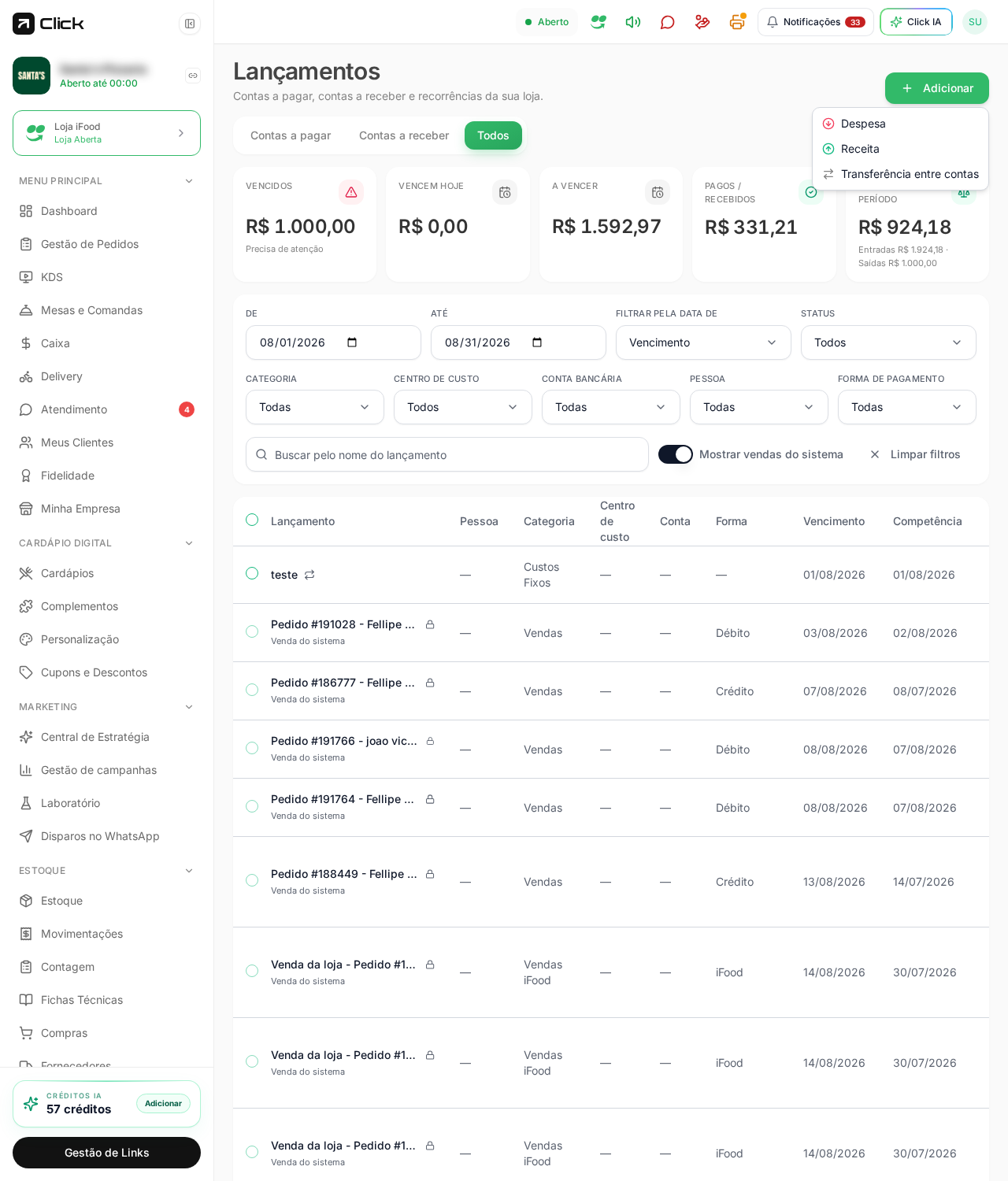
2
Preencha a identificação
Informe o nome do lançamento (ex.: Aluguel de setembro), o valor e o vencimento.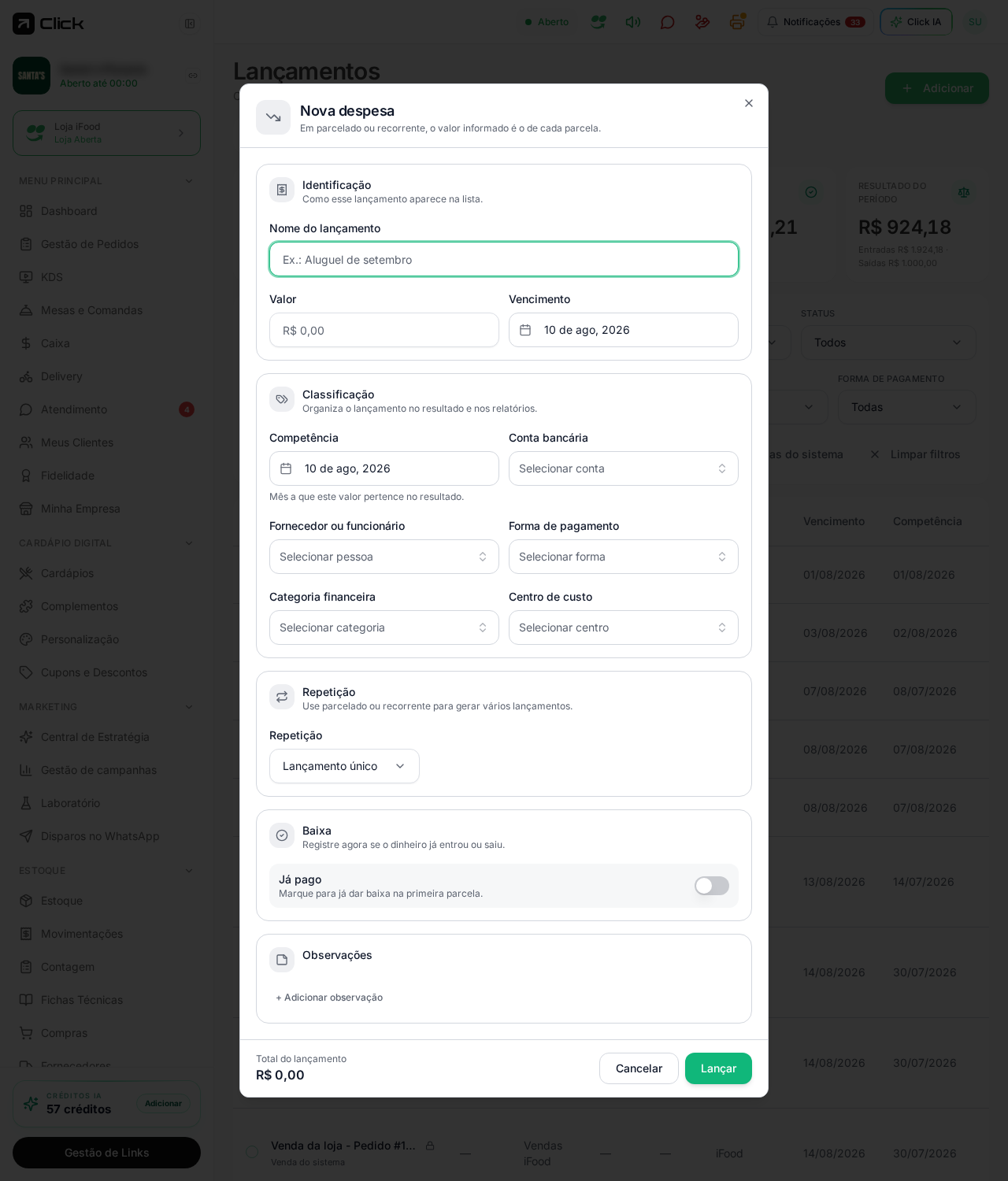
3
Classifique o lançamento
Escolha competência (mês a que o valor pertence no resultado), conta bancária, pessoa, forma de pagamento, categoria e centro de custo.
4
Defina a repetição
Use Lançamento único, parcelado ou recorrente. Em parcelado e recorrente, o valor informado é o de cada parcela.
5
Dê baixa se já pagou
Ative Já pago quando o dinheiro já saiu ou entrou. Senão, o lançamento fica em aberto esperando a baixa.
6
Clique em Lançar
O rodapé do modal mostra o total do lançamento antes de confirmar.
Transferência entre contas
Use quando o dinheiro só muda de lugar — do caixa da loja para o banco, por exemplo. Escolha a conta de origem, a conta de destino e o valor.Transferência não é receita nem despesa: ela não altera o seu resultado, apenas o saldo de cada conta.