> ## Documentation Index
> Fetch the complete documentation index at: https://tutoriais.clickescale.com/llms.txt
> Use this file to discover all available pages before exploring further.

# Operar mesas e comandas no computador

> Abra mesas, lance pedidos, aplique taxa de serviço, divida a conta e feche a mesa pelo painel do caixa.

Este guia mostra o dia a dia do atendimento no salão pelo computador do caixa: abrir a mesa, lançar o consumo, fechar a conta com taxa de serviço, dividir o pagamento e liberar a mesa.

Abra em **Mesas e Comandas** ([abrir no app](https://app.clickescale.com/mesas)).

<Info>
  Antes de operar, cadastre as mesas, as comandas e a taxa de serviço em [Minha Loja → Mesas e Comandas](/tutoriais/minha-loja/mesas-e-comandas). Só mesas ativas aparecem no mapa.
</Info>

## Entendendo o mapa de mesas

O mapa mostra todas as mesas com o valor da conta, o tempo de abertura, quantas pessoas estão sentadas e o atendente responsável. No topo você alterna entre **Mesas** e **Comandas** e pode buscar por número da mesa ou nome do cliente.
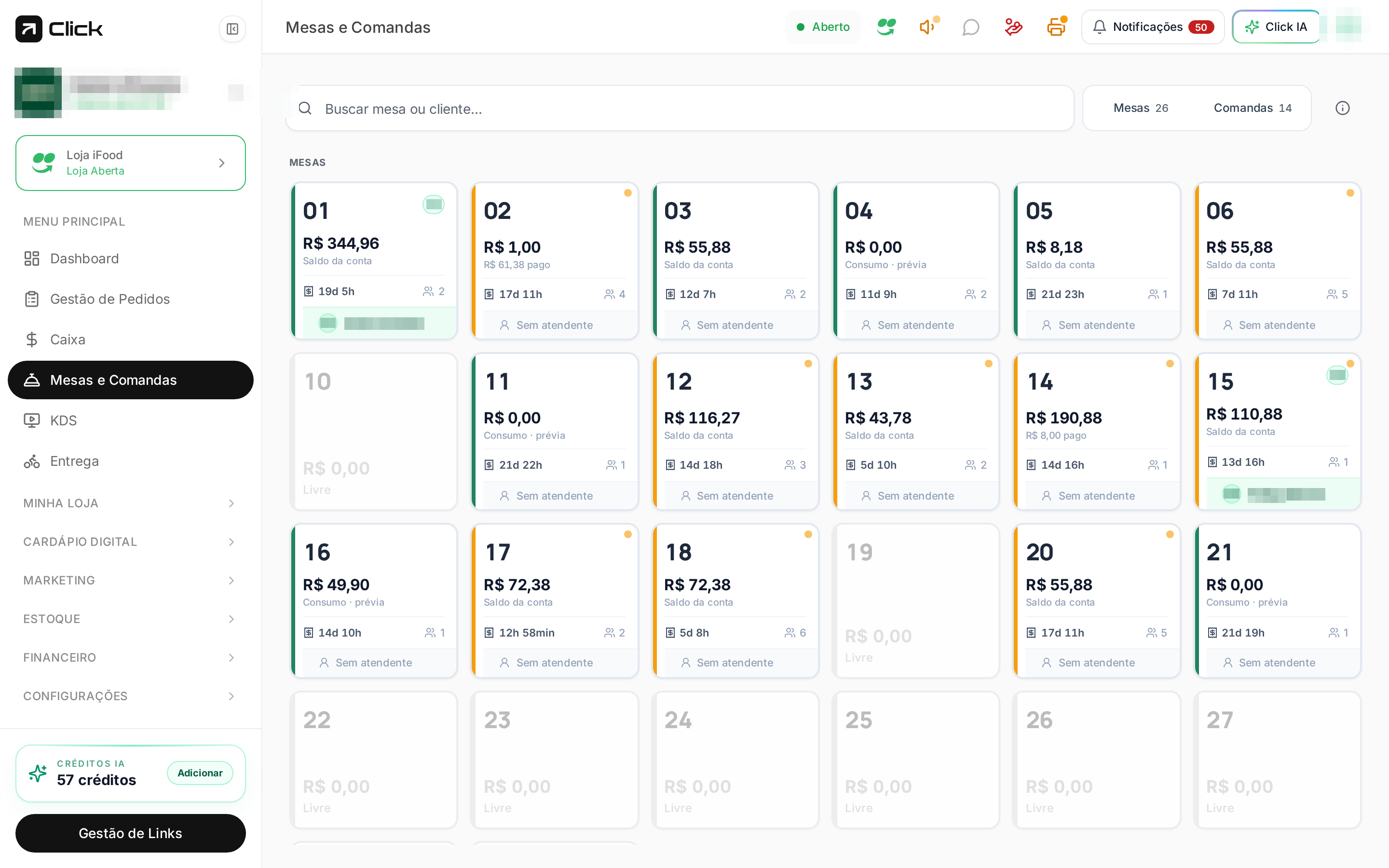
![Mapa de mesas com valores, tempo de abertura e atendente de cada mesa](https://id-preview--97ba6806-e888-42e2-883e-2ae30b35af3b.lovable.app/__l5e/assets-v1/89f16525-f255-45c0-9081-fb8f3caed3ed/mesas-salao-d01-mesas.png)

* Mesa **cinza com R\$ 0,00 e “Livre”**: ninguém sentado.
* Mesa **com borda colorida e valor**: conta aberta em atendimento.
* **Saldo da conta**: o que ainda falta receber. **Consumo · prévia**: consumo lançado antes do fechamento.

## Fluxo completo de atendimento

<Steps>
  <Step title="Abra a mesa">
    Clique em uma mesa livre. Informe a **Quantidade de pessoas** (ajuda na divisão automática da conta), opcionalmente vincule o **Cliente** e escolha o **Atendente responsável**. Clique em **Salvar e abrir mesa**.
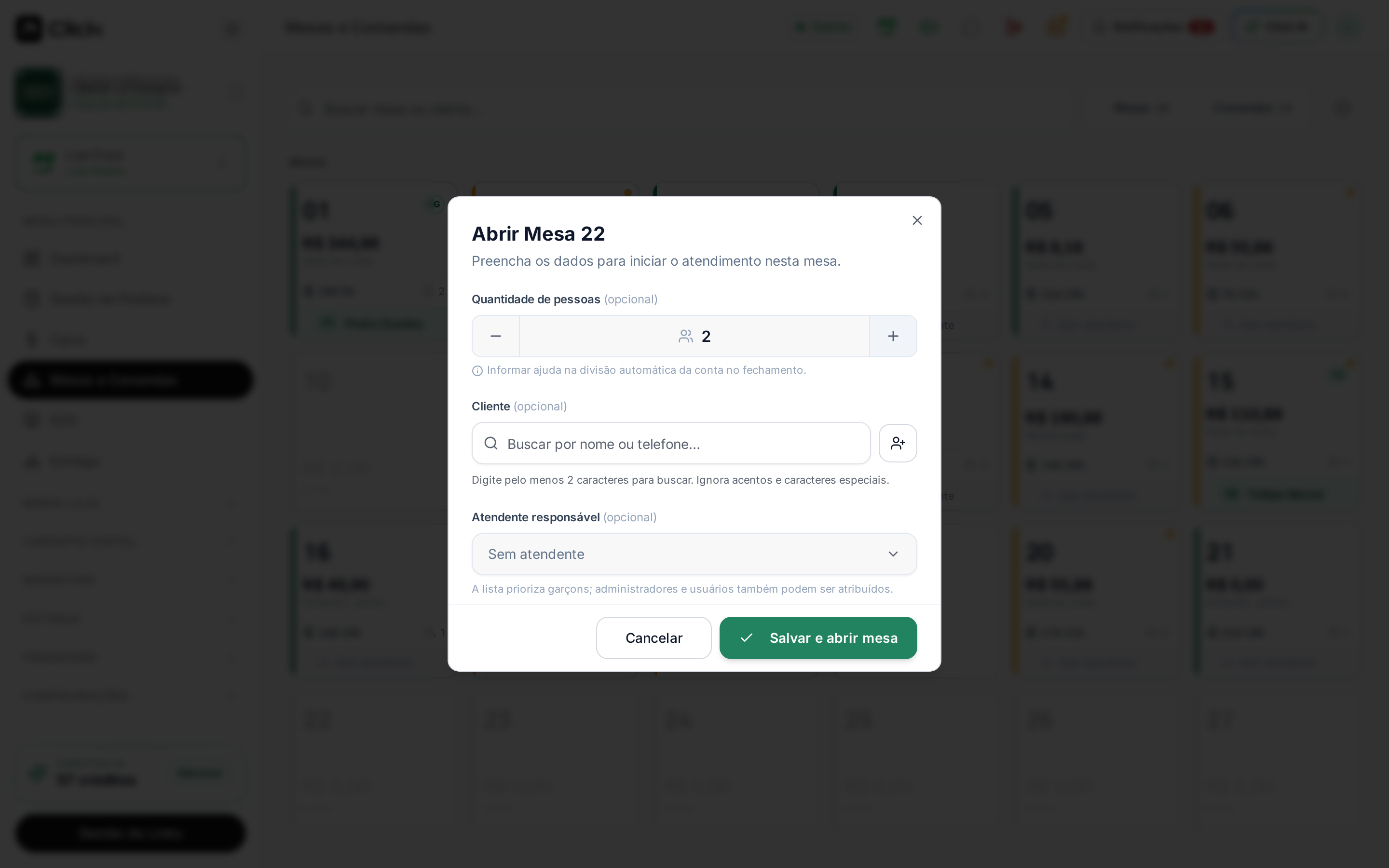
    ![Modal Abrir Mesa com quantidade de pessoas, cliente e atendente responsável](https://id-preview--97ba6806-e888-42e2-883e-2ae30b35af3b.lovable.app/__l5e/assets-v1/1eee0d49-63c0-497f-91ff-b3b4c1c997ae/mesas-salao-d02-abrir-mesa.png)
  </Step>

  <Step title="Confira o painel da mesa">
    A mesa passa para **ABERTA** e o painel lateral mostra o tempo de abertura, as pessoas, o atendente, os itens lançados e o consumo em prévia.
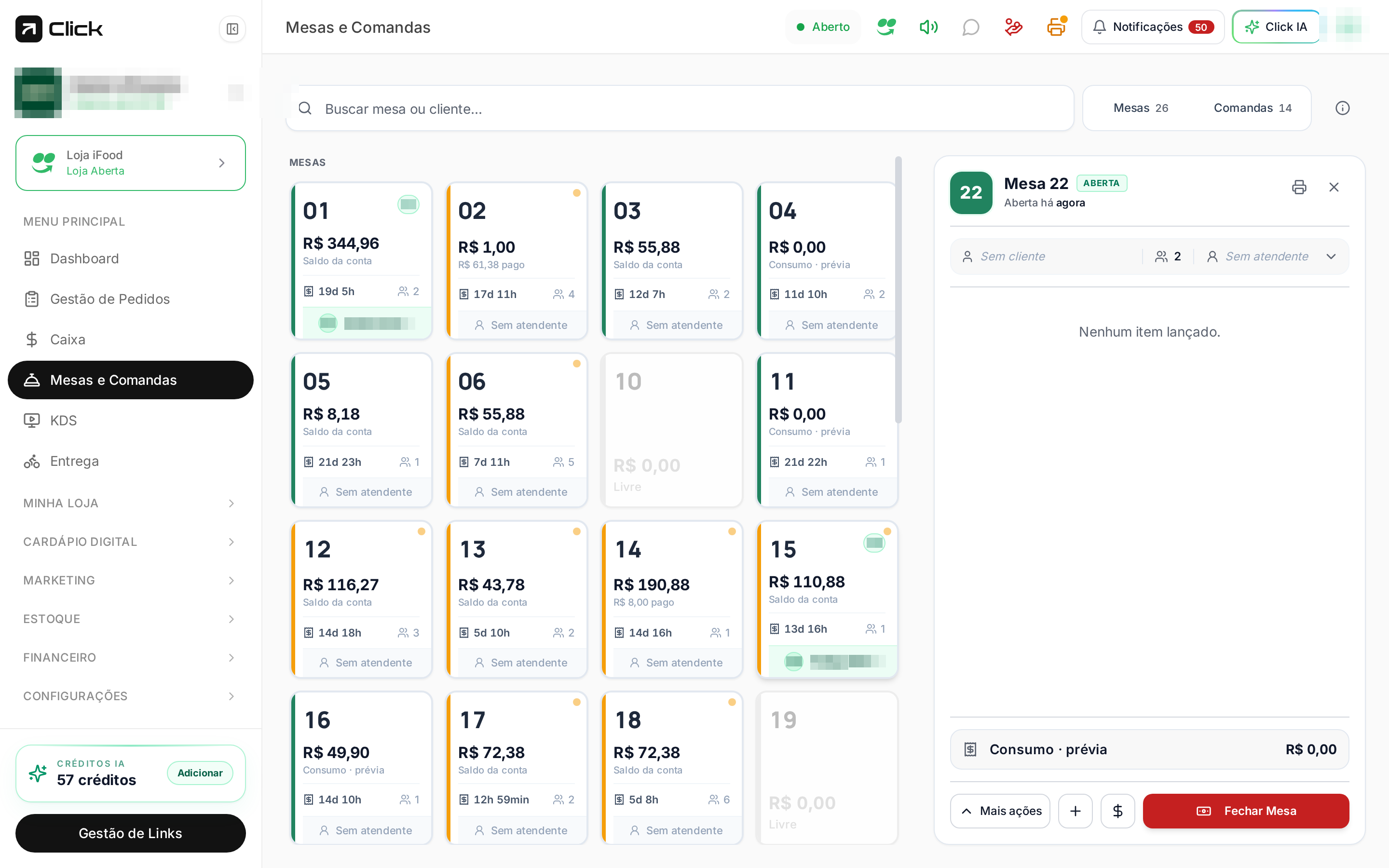
    ![Painel lateral da mesa aberta com itens lançados e consumo em prévia](https://id-preview--97ba6806-e888-42e2-883e-2ae30b35af3b.lovable.app/__l5e/assets-v1/6b89a58c-a7fd-41fd-bef1-5836676c0b2c/mesas-salao-d03-mesa-aberta.png)
  </Step>

  <Step title="Lance os produtos">
    Clique em **Novo pedido**. Busque pelo nome do produto ou navegue pelas categorias do cardápio e clique no item para adicioná-lo.
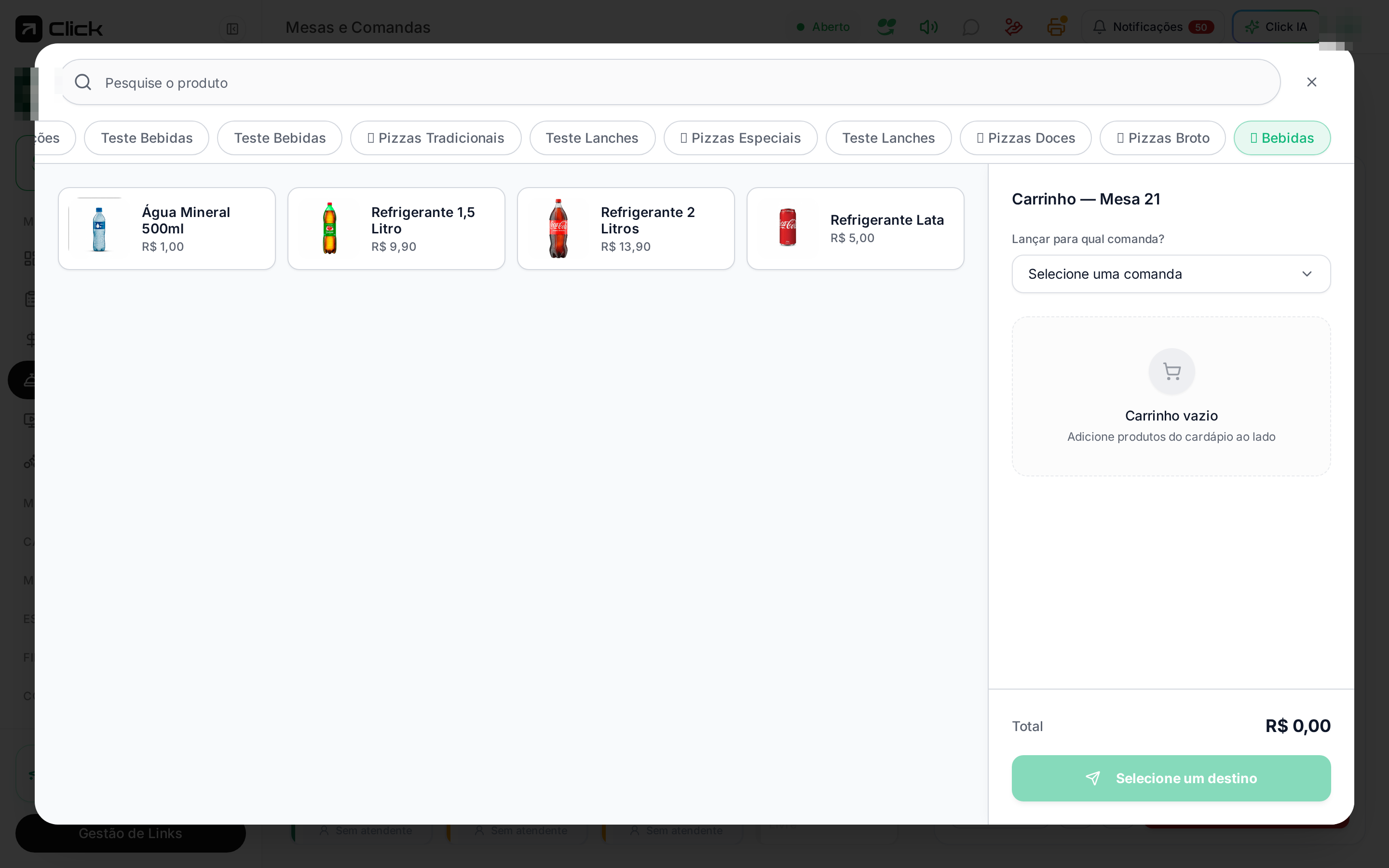
    ![Tela de lançamento de pedido com categorias do cardápio e carrinho da mesa](https://id-preview--97ba6806-e888-42e2-883e-2ae30b35af3b.lovable.app/__l5e/assets-v1/df3db989-66c6-47ef-85bf-ecc86c71e8f3/mesas-salao-d04b-add-item.png)
  </Step>

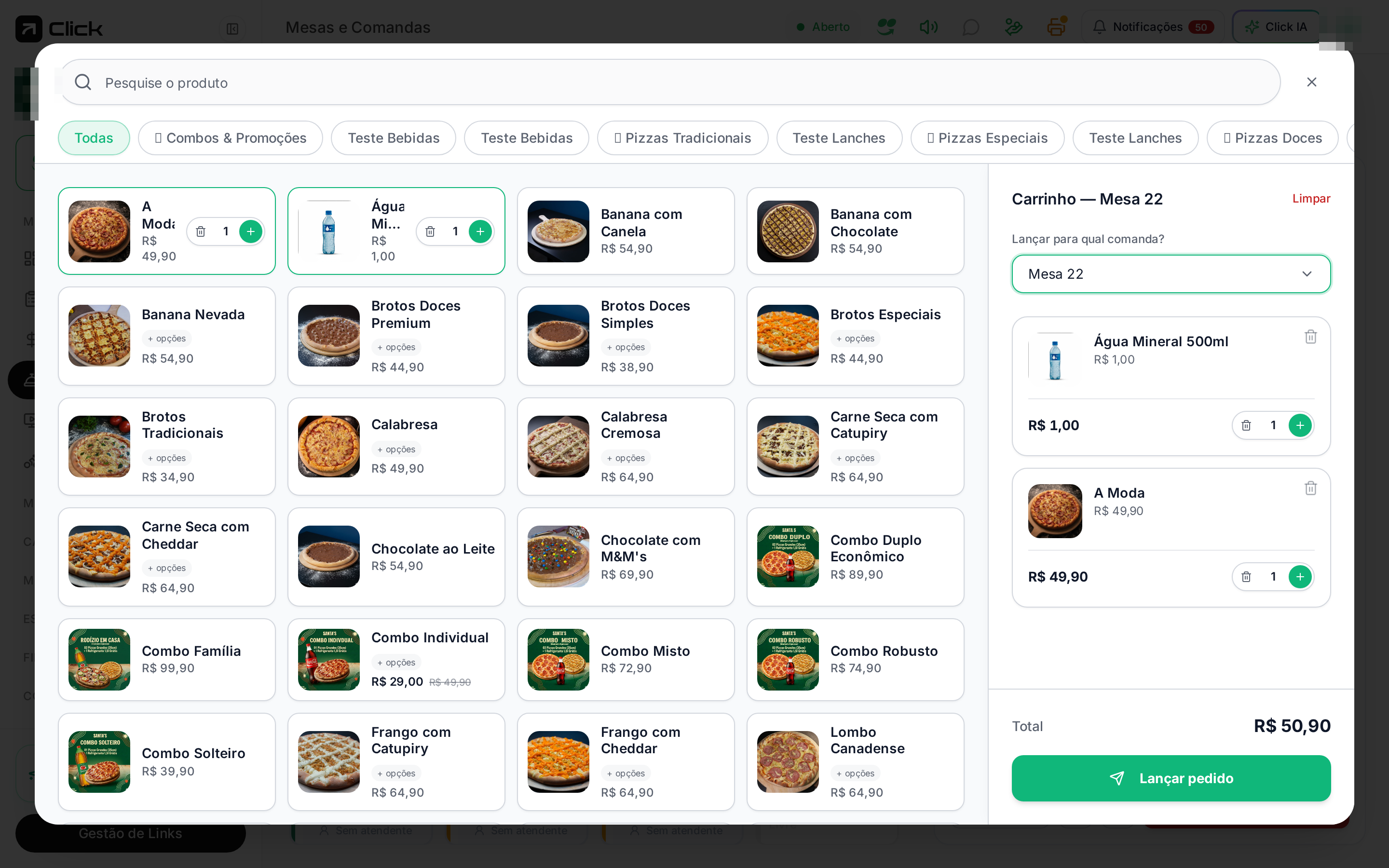
  <Step title="Ajuste quantidades no carrinho">
    No carrinho da direita use **+** e **−** para a quantidade e a lixeira para remover. O **Total** é atualizado na hora.
    ![Carrinho da mesa com dois itens e total atualizado](https://id-preview--97ba6806-e888-42e2-883e-2ae30b35af3b.lovable.app/__l5e/assets-v1/5d07c2bb-220a-4119-b018-908818db42a4/mesas-salao-d05-carrinho.png)
  </Step>

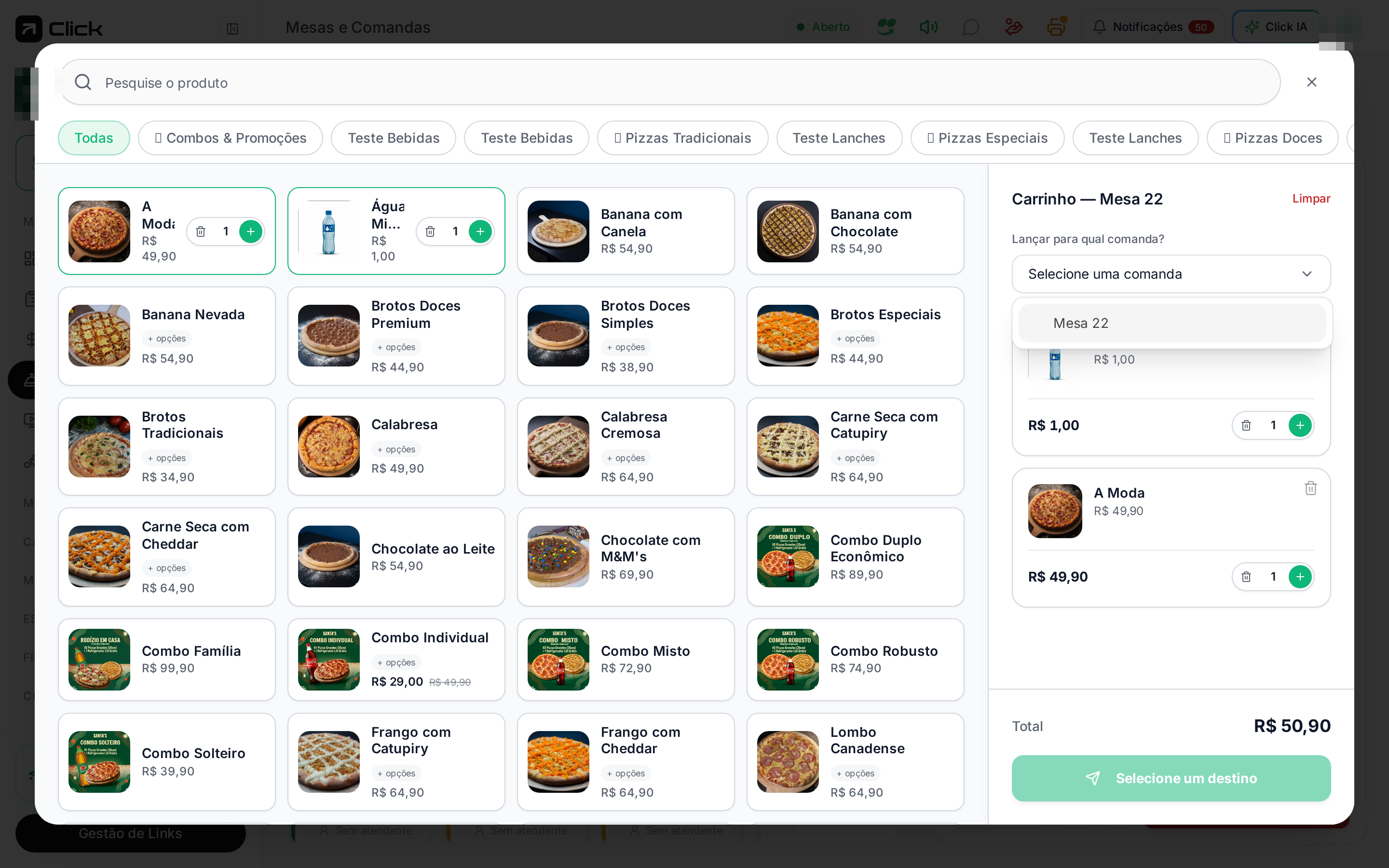
  <Step title="Escolha o destino e envie">
    Em **Lançar para qual comanda?** escolha a própria mesa ou uma comanda vinculada — é assim que você separa o consumo de cada grupo na mesma mesa. Clique em **Lançar pedido**.
    ![Seleção do destino do pedido entre a mesa e as comandas vinculadas](https://id-preview--97ba6806-e888-42e2-883e-2ae30b35af3b.lovable.app/__l5e/assets-v1/6faa7f39-5fee-4765-b414-0a77fecabdc4/mesas-salao-d05-destino.png)
  </Step>

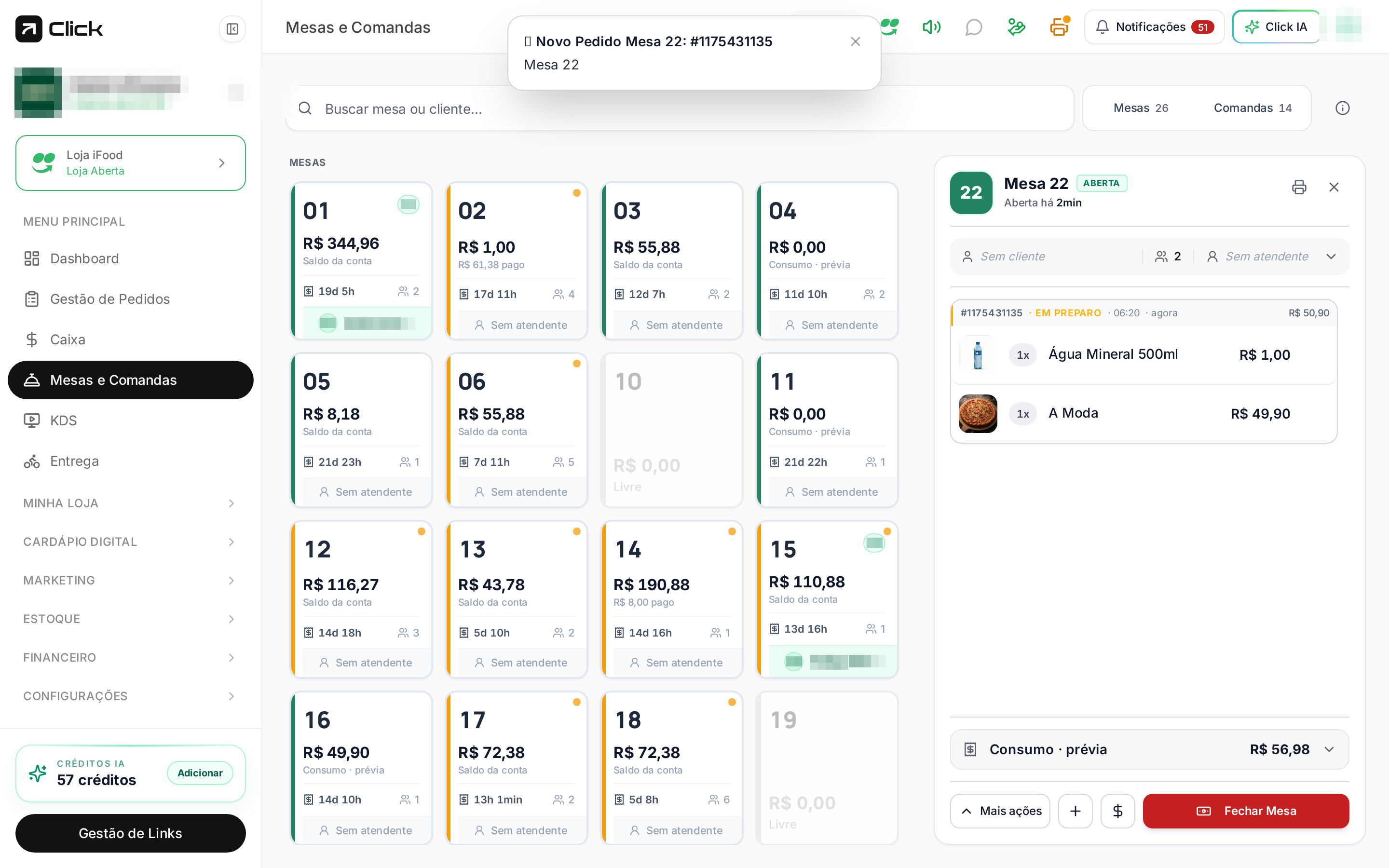
  <Step title="Confira a conta">
    O painel passa a listar os pedidos lançados e o valor da conta. Use o ícone de impressora para imprimir o cupom de conferência do cliente.
    ![Conta da mesa com os pedidos lançados e o total do consumo](https://id-preview--97ba6806-e888-42e2-883e-2ae30b35af3b.lovable.app/__l5e/assets-v1/3049eb72-aadd-42c0-b08a-32b2aff317ff/mesas-salao-d06-conta.png)
  </Step>

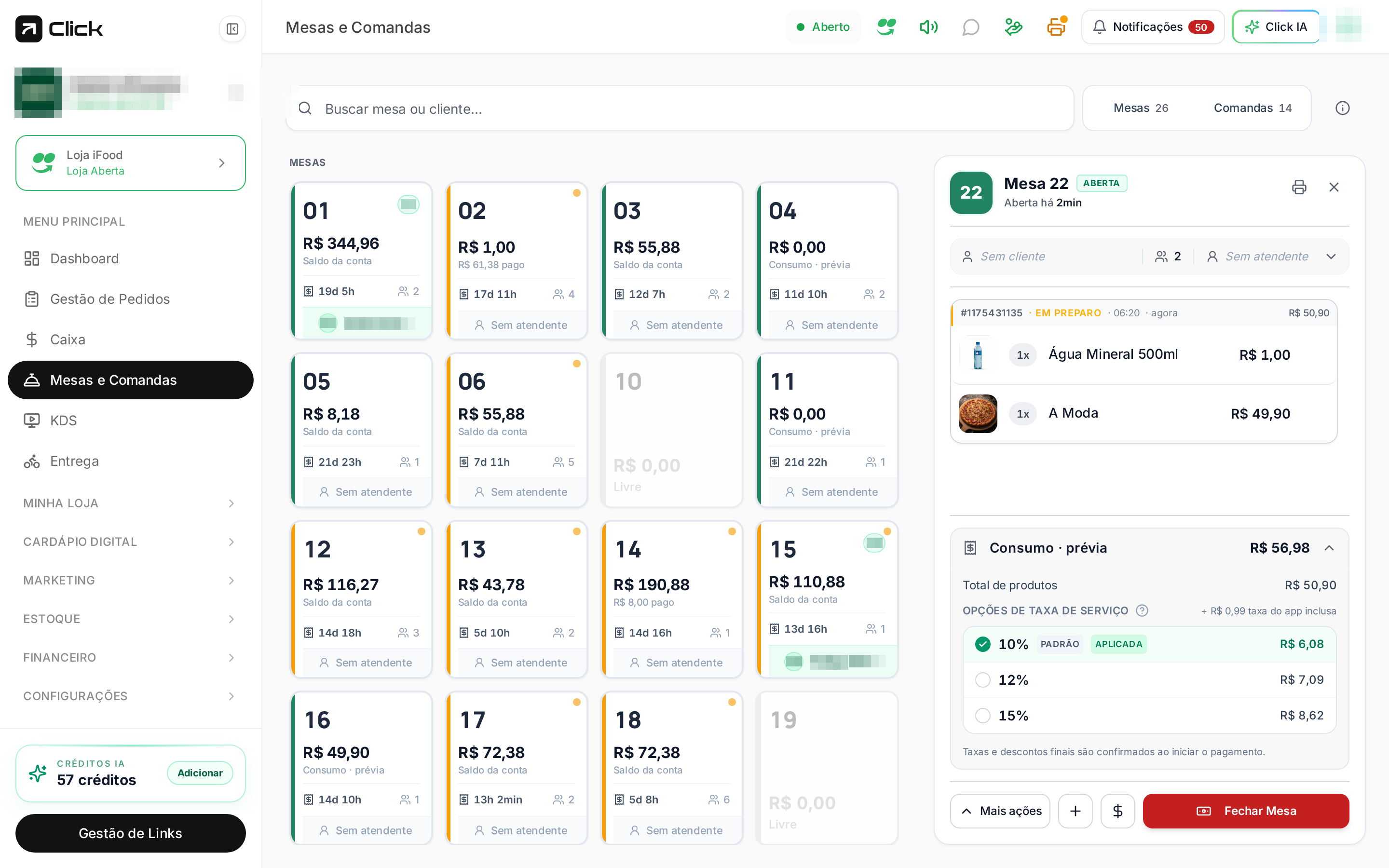
  <Step title="Aplique a taxa de serviço">
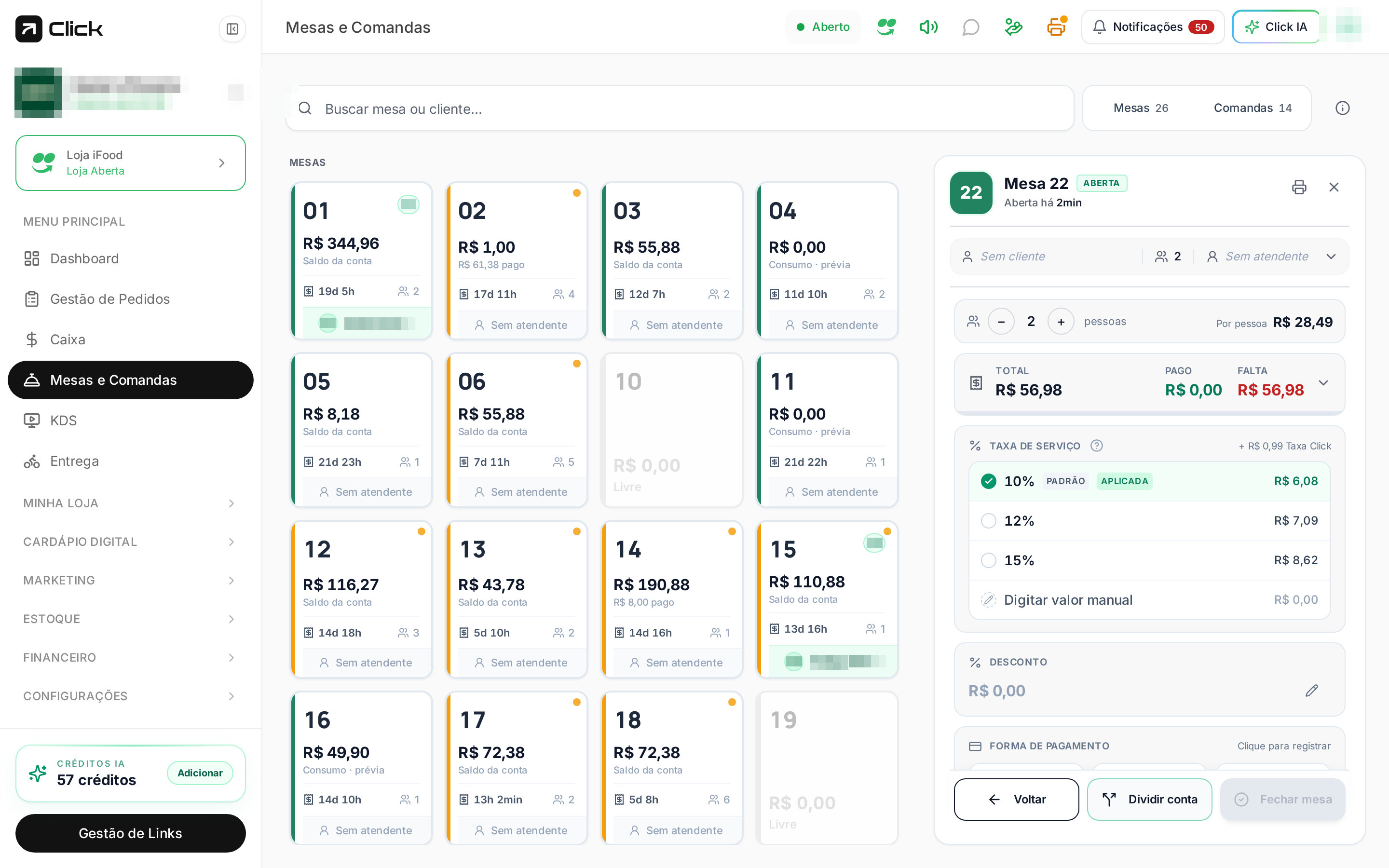
    No fechamento, escolha o percentual da **Taxa de serviço** (o padrão vem marcado), use **Digitar valor manual** ou desmarque para não cobrar quando o cliente pedir. O valor por pessoa é recalculado automaticamente.
    ![Bloco de taxa de serviço com percentuais disponíveis e valor manual](https://id-preview--97ba6806-e888-42e2-883e-2ae30b35af3b.lovable.app/__l5e/assets-v1/3ecc4cc3-bb70-4e0c-bd53-482f7471d9eb/mesas-salao-d07-taxa-servico.png)
  </Step>

  <Step title="Registre o pagamento">
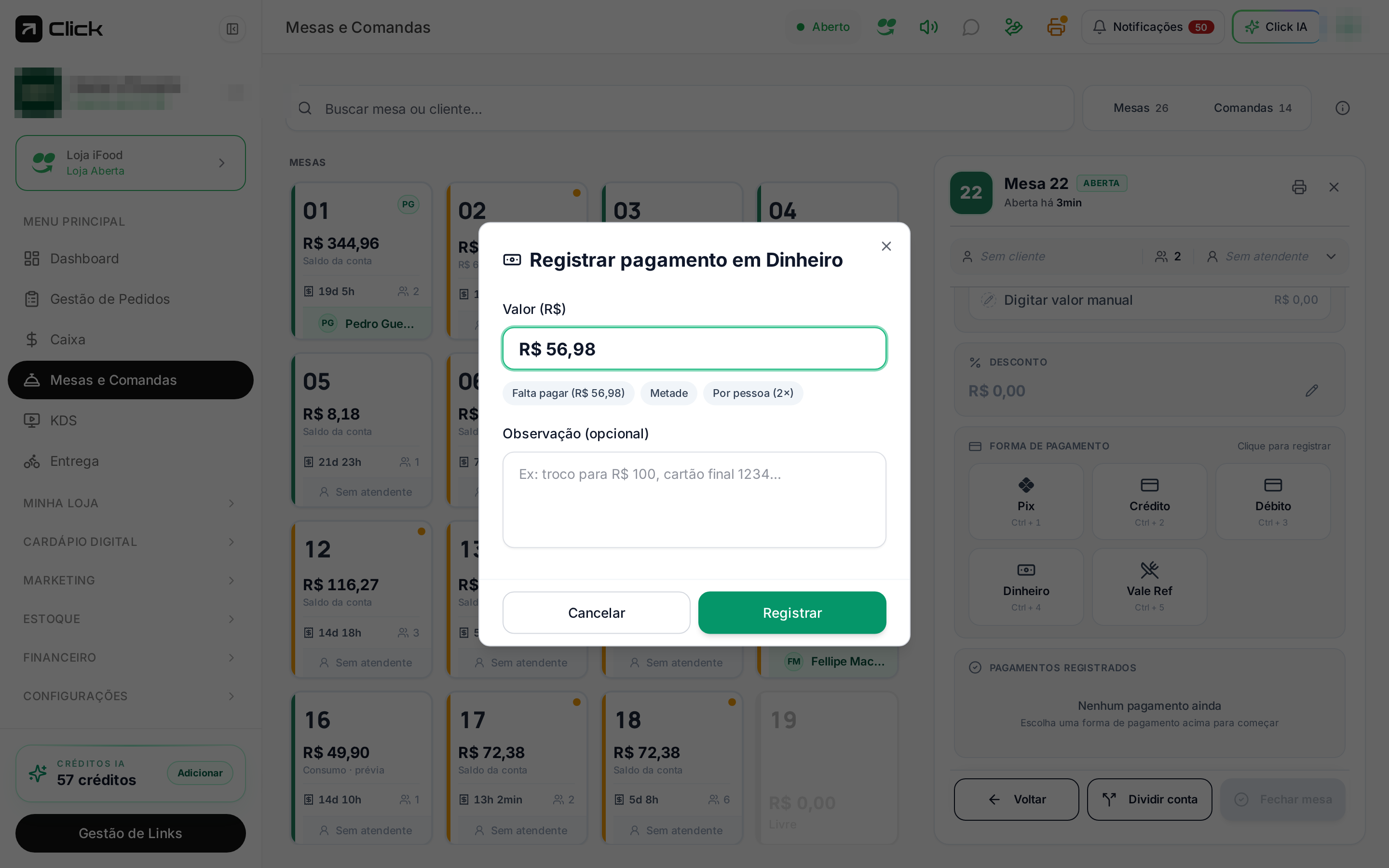
    Confira **TOTAL**, **PAGO** e **FALTA**, aplique **Desconto** se necessário e clique na **Forma de pagamento** recebida.
    ![Painel de pagamento com total, pago, falta, taxa de serviço e desconto](https://id-preview--97ba6806-e888-42e2-883e-2ae30b35af3b.lovable.app/__l5e/assets-v1/55036069-e82b-4a5d-b886-8e43368624f0/mesas-salao-d09-pagamento.png)

    ![Formas de pagamento disponíveis para registrar o recebimento da mesa](https://id-preview--97ba6806-e888-42e2-883e-2ae30b35af3b.lovable.app/__l5e/assets-v1/918c98f1-dce2-44f9-be6b-2b12997ee7b7/mesas-salao-d10-forma-pagamento.png)
  </Step>

  <Step title="Divida a conta quando houver mais de um pagante">
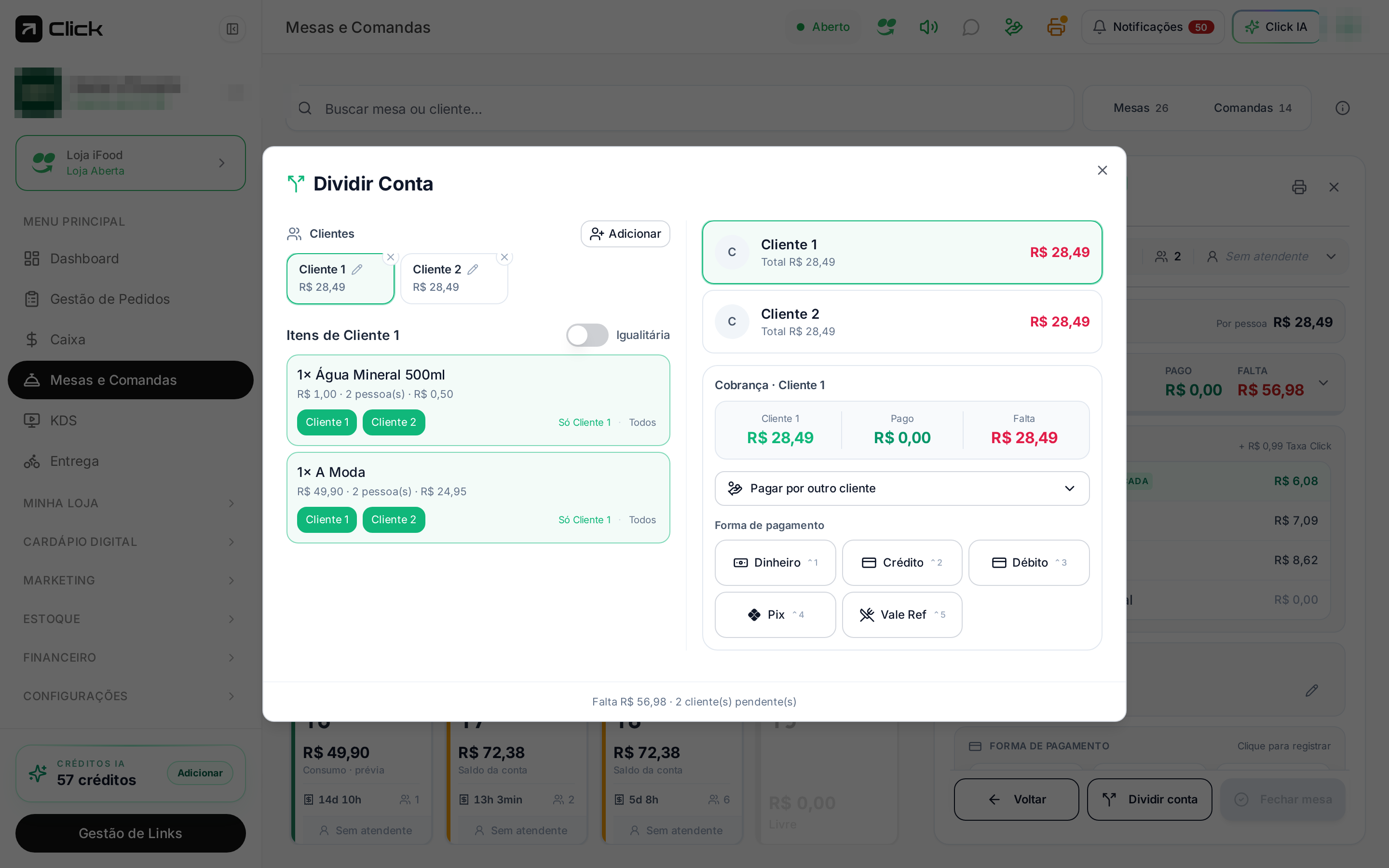
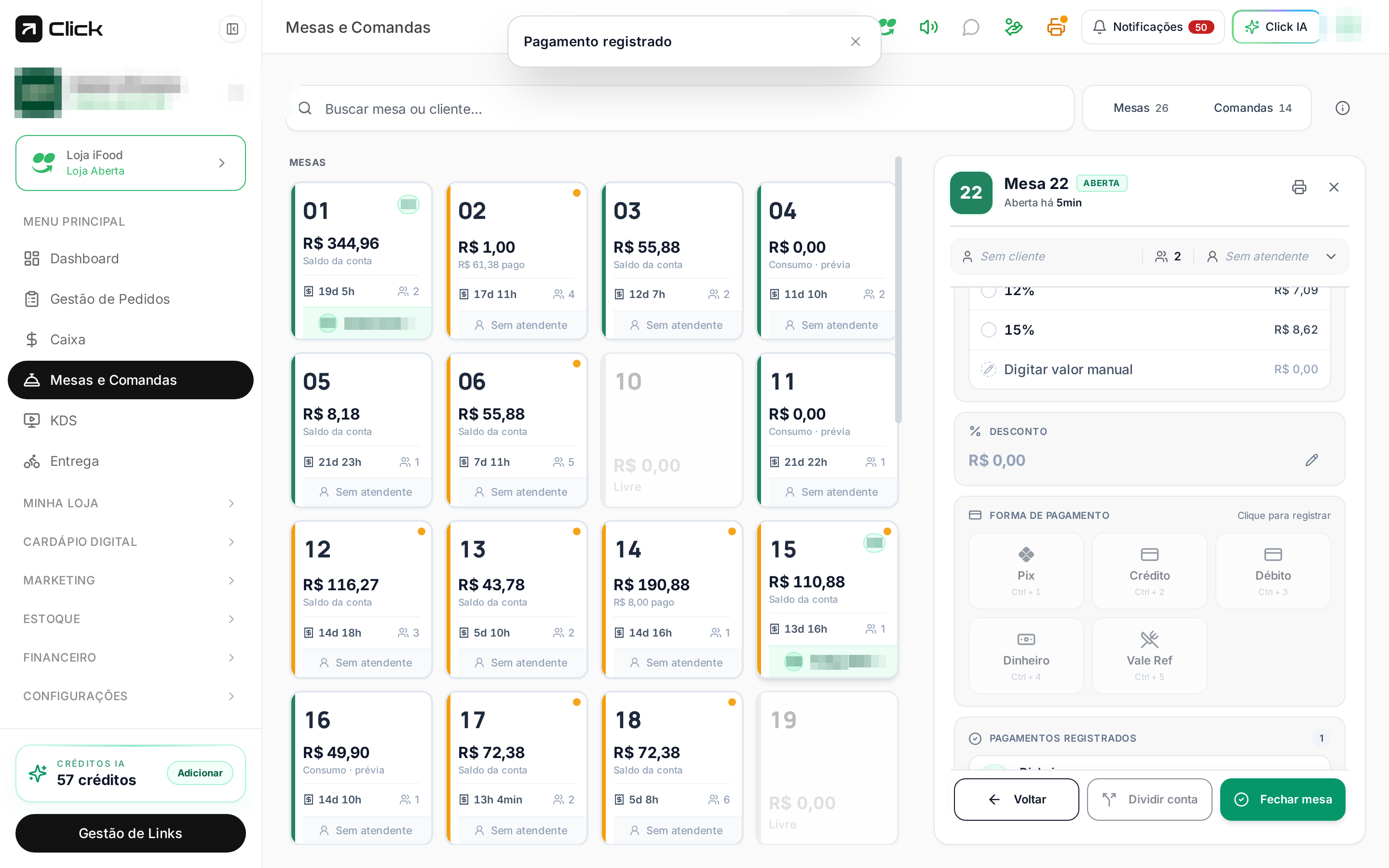
    Clique em **Dividir conta** para lançar pagamentos parciais — cada pessoa paga a sua parte na forma que quiser. A conta só fecha quando **FALTA** chega a R\$ 0,00.
    ![Divisão da conta em pagamentos parciais por pessoa](https://id-preview--97ba6806-e888-42e2-883e-2ae30b35af3b.lovable.app/__l5e/assets-v1/c4b8c976-729f-4184-ad6a-60d6697d6364/mesas-salao-d11-dividir-conta.png)

    ![Pagamento registrado na conta da mesa com o saldo atualizado](https://id-preview--97ba6806-e888-42e2-883e-2ae30b35af3b.lovable.app/__l5e/assets-v1/86f63c50-3fd6-4954-b527-3233e5158767/mesas-salao-d12-pagamento-registrado.png)
  </Step>

  <Step title="Feche a mesa">
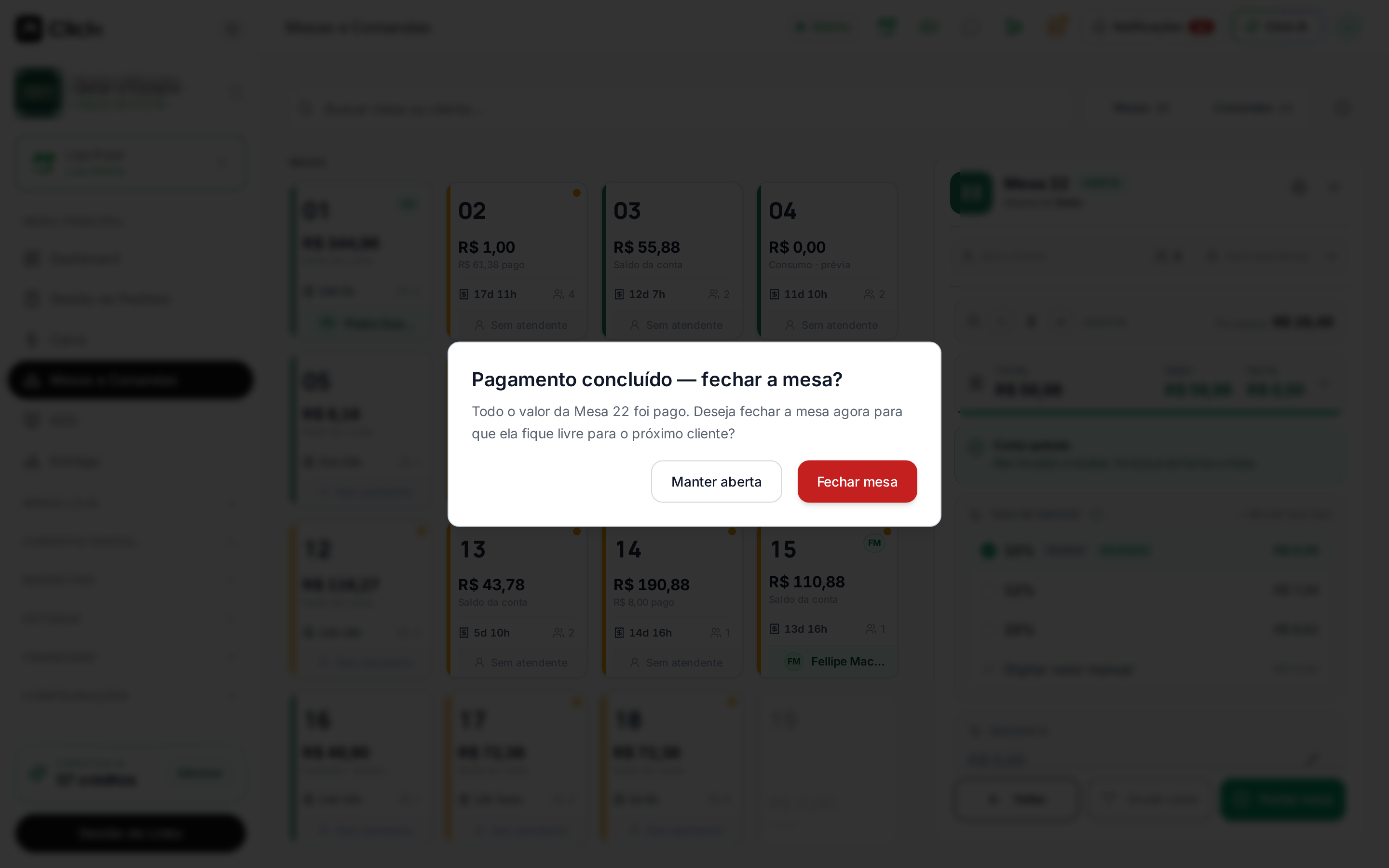
    Com a conta quitada, clique em **Fechar mesa** e confirme. O sistema pede a confirmação para evitar fechamento por engano.
    ![Confirmação de fechamento da mesa](https://id-preview--97ba6806-e888-42e2-883e-2ae30b35af3b.lovable.app/__l5e/assets-v1/c6171e16-a409-4992-842f-c9acb3a2f44e/mesas-salao-d13-confirmar-fechamento.png)
  </Step>

  <Step title="Mesa liberada">
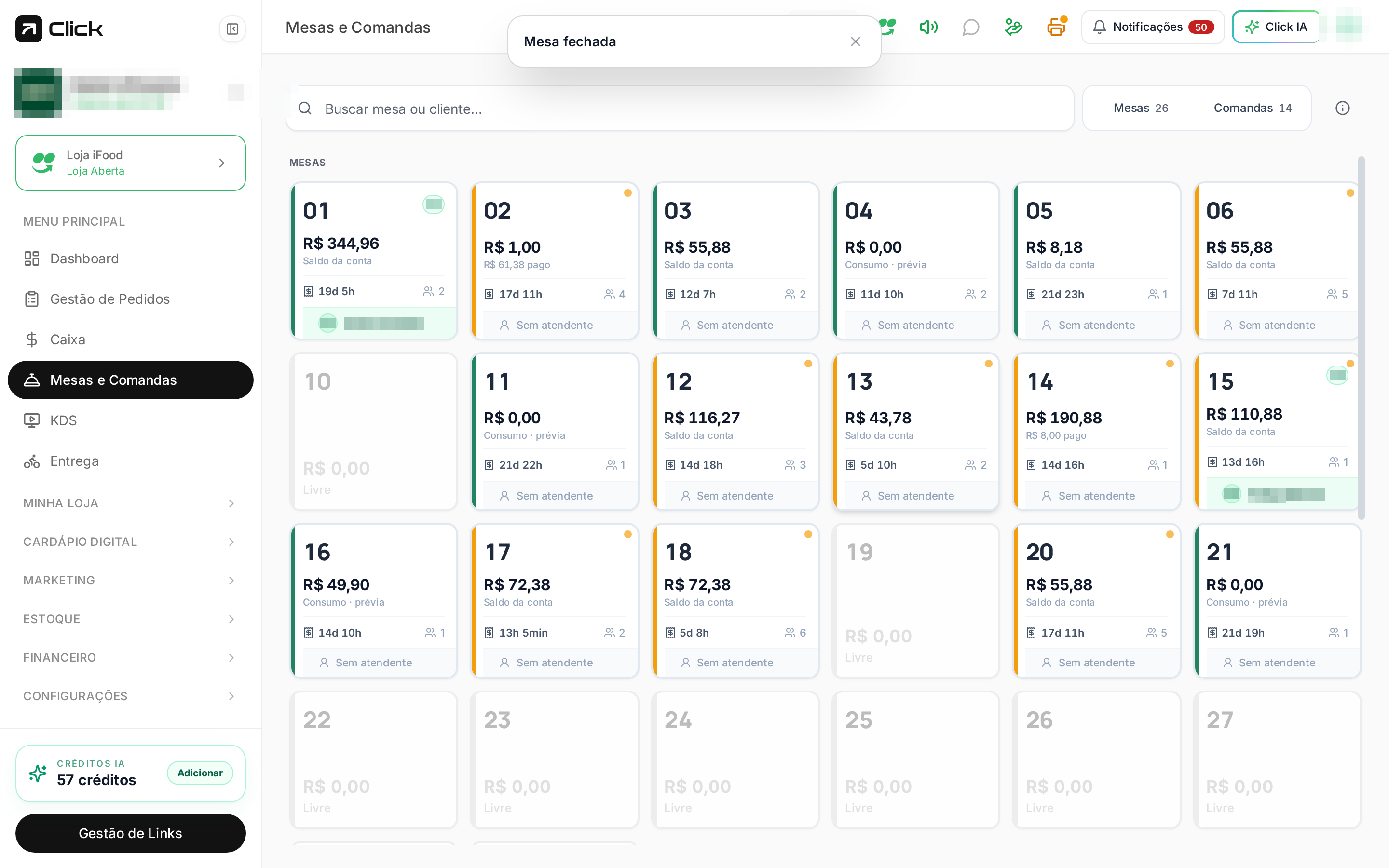
    A mesa volta para **Livre** com R\$ 0,00 e já pode receber o próximo cliente. O pagamento registrado segue para o Caixa e para o Financeiro.
    ![Mesa liberada novamente como livre no mapa de mesas](https://id-preview--97ba6806-e888-42e2-883e-2ae30b35af3b.lovable.app/__l5e/assets-v1/c4ce4c04-6563-4695-8a88-c966a022dba9/mesas-salao-d14-mesa-livre.png)
  </Step>
</Steps>

## Ações extras da mesa

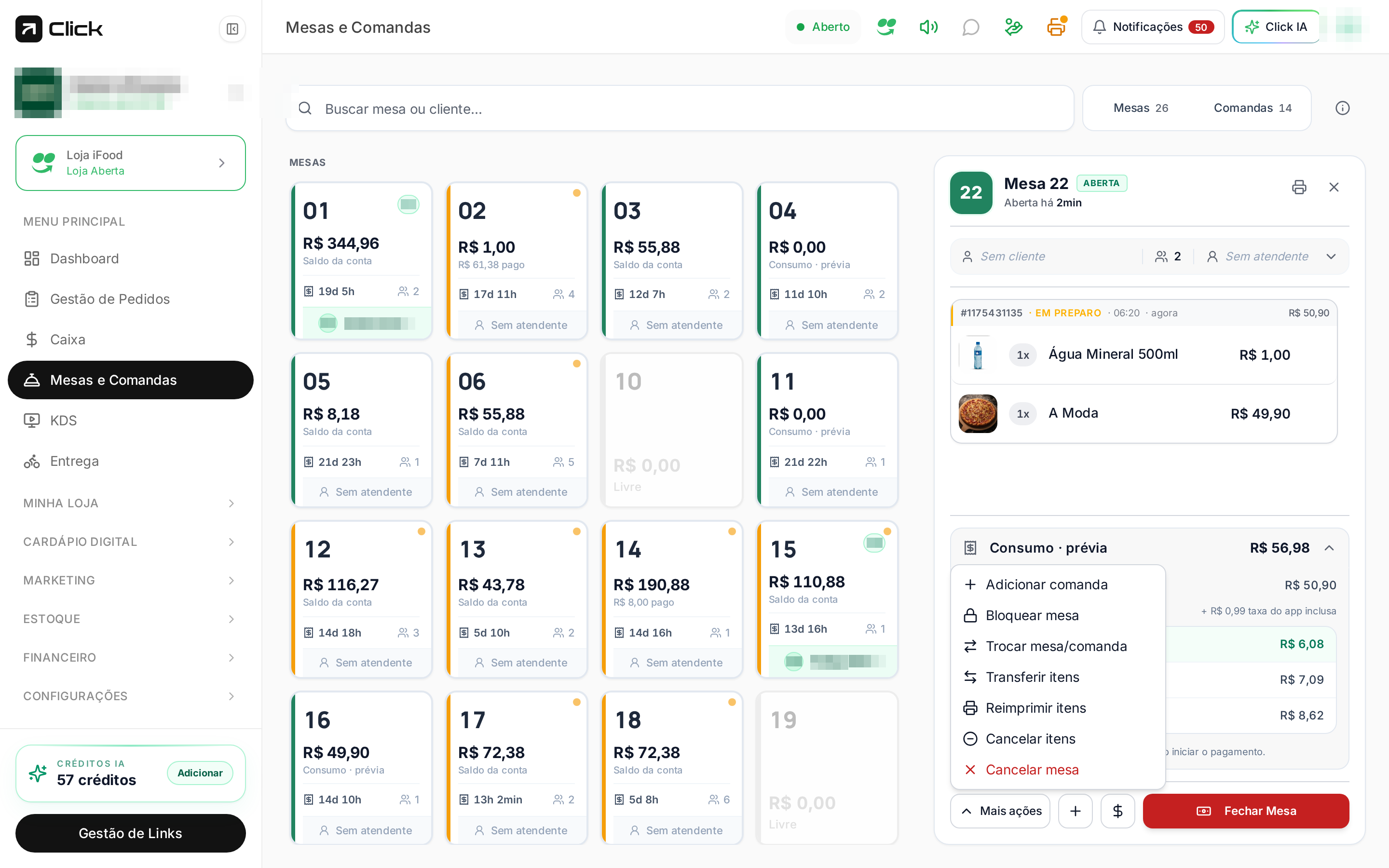
Em **Mais ações** você encontra as operações de exceção do atendimento: imprimir conferência, transferir itens ou a conta para outra mesa, vincular comandas e cancelar a abertura.
![Menu Mais ações da mesa com transferência, impressão e demais operações](https://id-preview--97ba6806-e888-42e2-883e-2ae30b35af3b.lovable.app/__l5e/assets-v1/8a184a31-98eb-4bc7-a1fb-62067c91853a/mesas-salao-d08-mais-acoes.png)

## Comandas

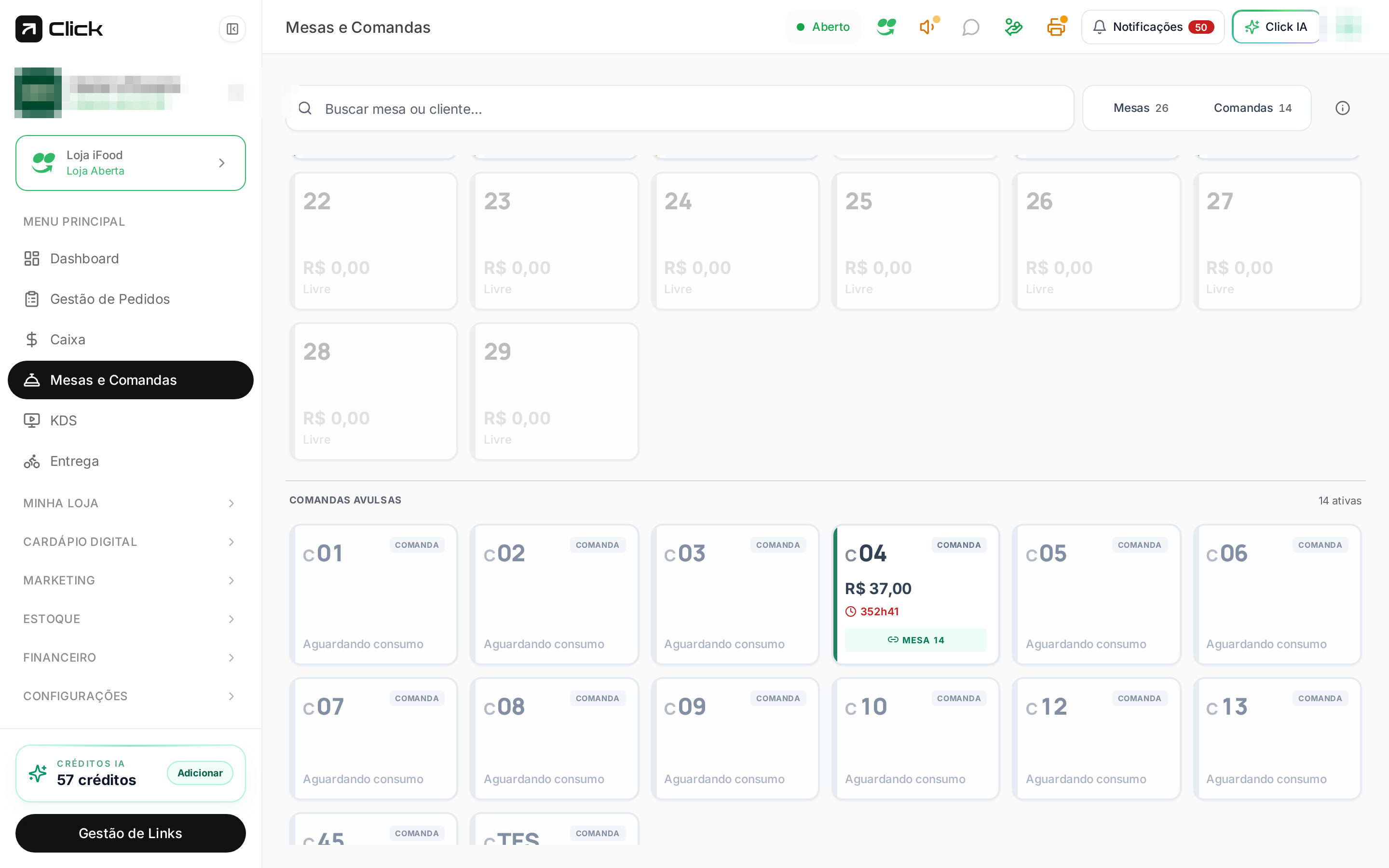
A aba **Comandas** lista as comandas numeradas — úteis para balcão, fila, eventos ou para separar o consumo de cada pessoa numa mesa grande.
![Aba de comandas com as comandas abertas e disponíveis](https://id-preview--97ba6806-e888-42e2-883e-2ae30b35af3b.lovable.app/__l5e/assets-v1/29a6a559-ae65-4fe7-9897-3dac55e076f3/mesas-salao-d15-comandas-avulsas.png)

Ao clicar em uma comanda você vê itens, total, a mesa vinculada e as ações disponíveis: **Ver pedidos**, **Imprimir conferência**, **Transferir entre comandas**, **Trocar mesa vinculada**, **Fechar conta** e **Novo pedido**.
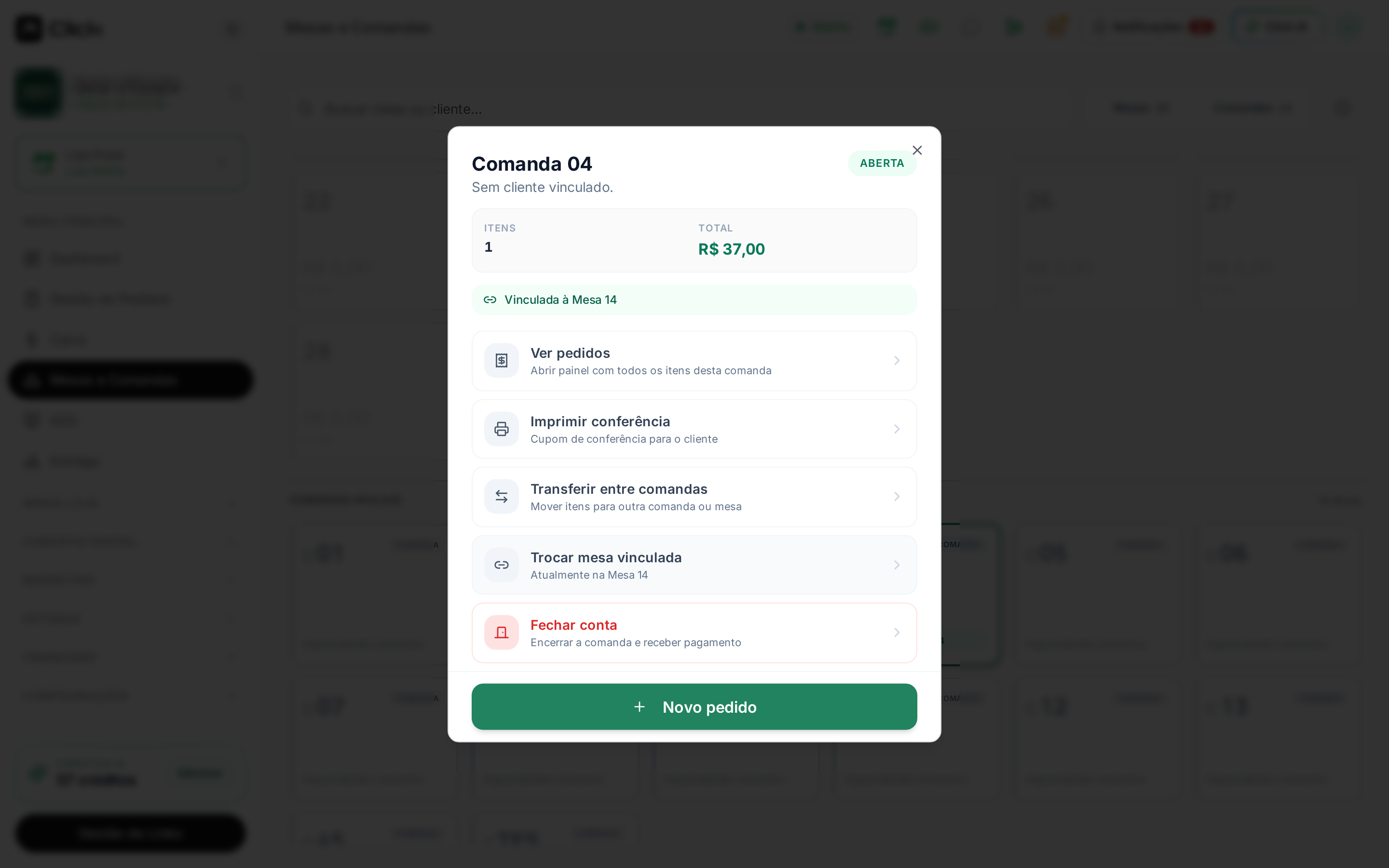
![Detalhe da comanda com total, mesa vinculada e ações disponíveis](https://id-preview--97ba6806-e888-42e2-883e-2ae30b35af3b.lovable.app/__l5e/assets-v1/0970293a-7dee-4faa-a7bf-086189c8fd08/mesas-salao-d16-comanda-detalhe.png)

<Tip>
  Cliente sentou depois de pedir no balcão? Use **Trocar mesa vinculada** na comanda em vez de lançar tudo de novo na mesa.
</Tip>

## Perguntas frequentes

<AccordionGroup>
  <Accordion title="Fechei a mesa por engano. E agora?">
    O consumo já lançado fica registrado nos pedidos e no Caixa. Abra a mesa novamente e lance o que faltar; para corrigir um pagamento errado, ajuste o lançamento no Caixa.
  </Accordion>

  <Accordion title="O botão Fechar mesa está desativado">
    Ele só libera quando **FALTA** está em R\$ 0,00. Registre o pagamento restante ou use **Dividir conta** para lançar as partes que faltam.
  </Accordion>

  <Accordion title="O cliente não quer pagar a taxa de serviço">
    Desmarque o percentual no bloco **Taxa de serviço** antes de registrar o pagamento. O total é recalculado na hora.
  </Accordion>
</AccordionGroup>

<Card title="Atendimento pelo celular do garçom" icon="mobile-screen" href="/tutoriais/salao/atendimento-no-celular">
  Veja como o garçom abre mesas e lança pedidos direto no salão, pela tela do celular.
</Card>
