> ## Documentation Index
> Fetch the complete documentation index at: https://tutoriais.clickescale.com/llms.txt
> Use this file to discover all available pages before exploring further.

# Atendimento no celular do garçom (Salão)

> Como o garçom abre mesas, lança pedidos e recebe pagamentos pela tela Salão no celular.

A tela **Salão** é a versão de celular do mapa de mesas, feita para o garçom trabalhar de pé, direto na mesa do cliente. Tudo o que ele lança aparece na mesma hora no computador do caixa.

Abra em **Salão** ([abrir no app](https://app.clickescale.com/salao)).

<Info>
  Instale o app na tela inicial do celular para abrir mais rápido — veja [Instalar o app no celular](/tutoriais/instalacao-app/instalar-no-celular). O garçom precisa ter usuário com o papel **Garçom**; veja [Usuários e papéis](/tutoriais/equipe/usuarios-e-papeis).
</Info>

## Como o garçom lê a tela

O Salão mostra todas as mesas em cartões grandes, com o valor da conta e o tempo de atendimento. No topo há a busca por mesa ou cliente e os filtros de status.
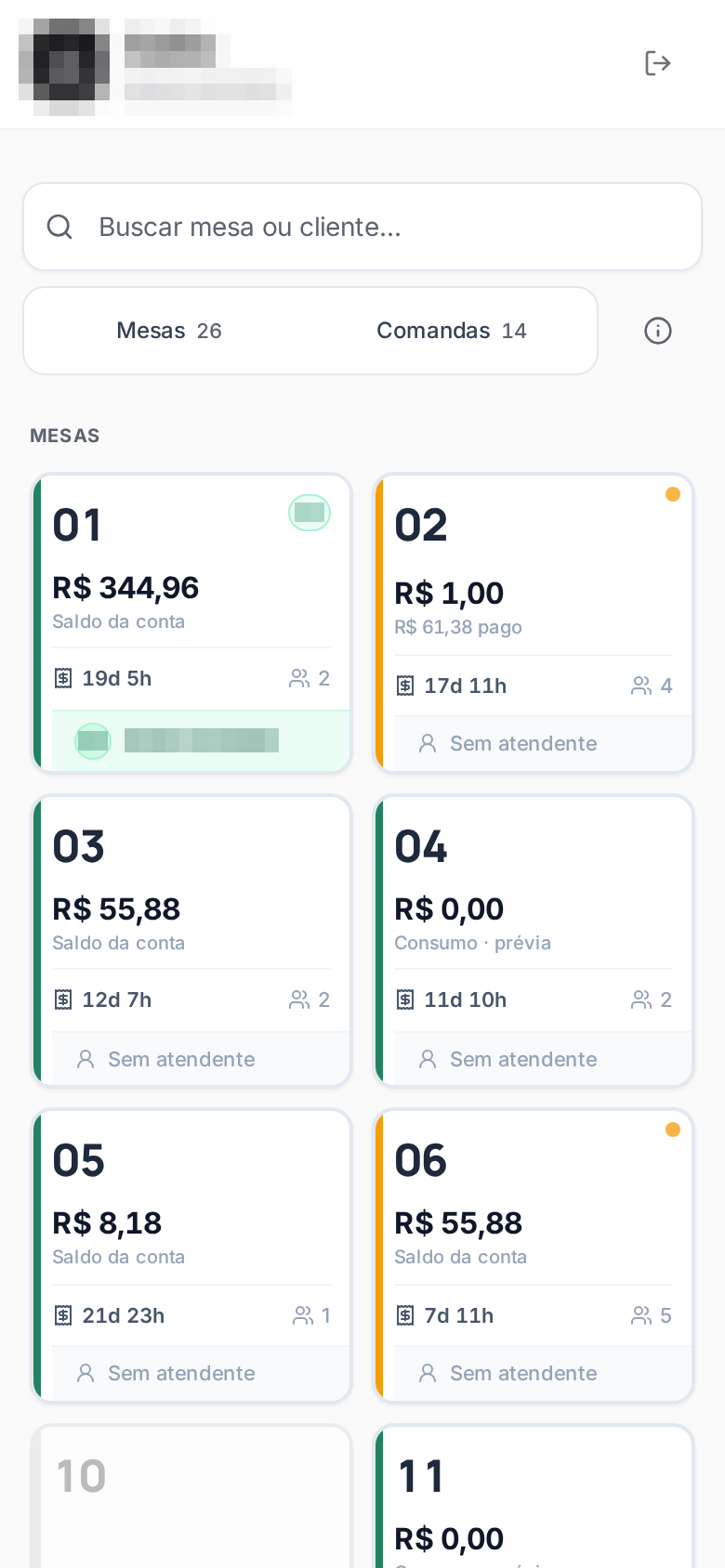
![Tela Salão no celular com os cartões das mesas e o valor de cada conta](https://id-preview--97ba6806-e888-42e2-883e-2ae30b35af3b.lovable.app/__l5e/assets-v1/54a5ebe6-a3fc-416e-ae3d-7a718d08a6a1/mesas-salao-m01-salao.png)

Toque no ícone de informação para ver a legenda de cores e entender o status de cada mesa sem precisar decorar.
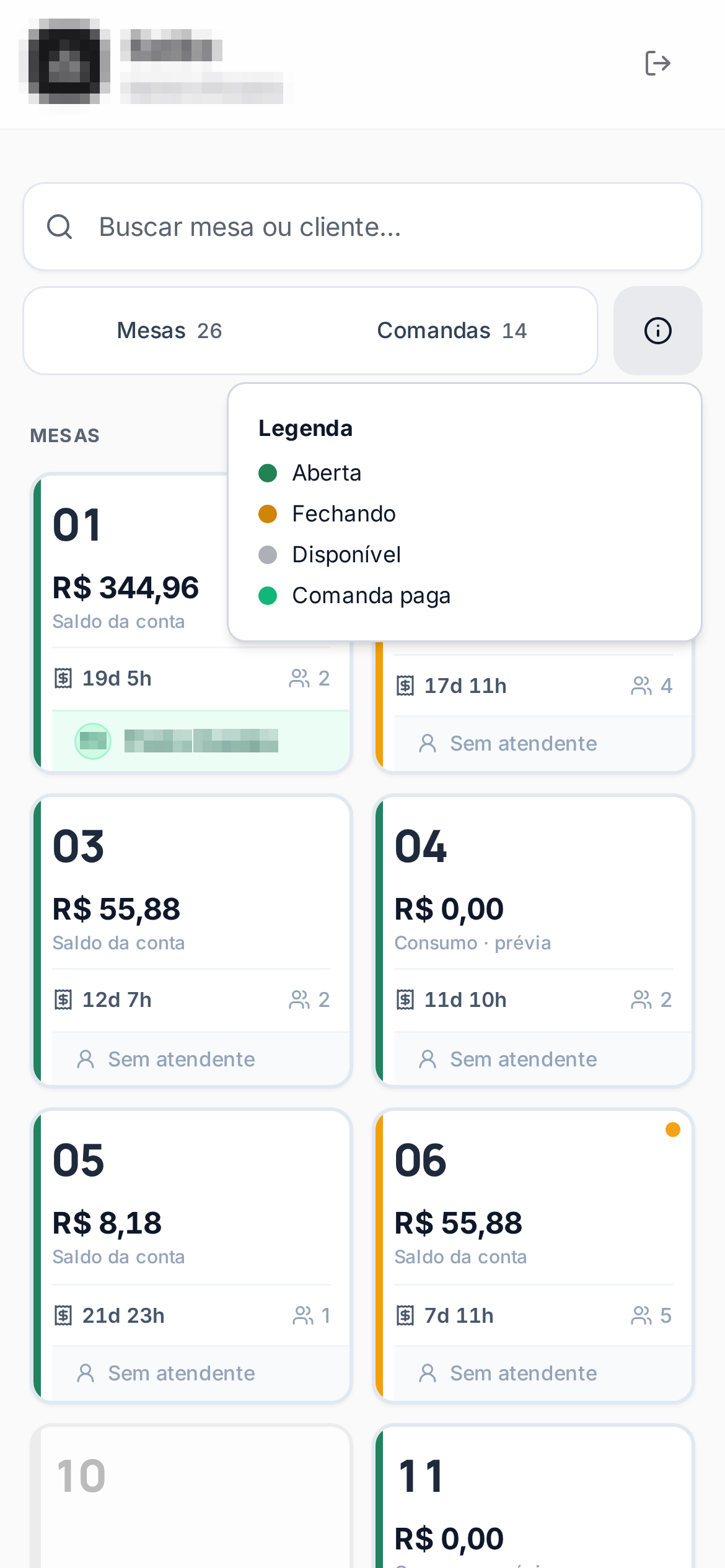
![Legenda de status das mesas no Salão](https://id-preview--97ba6806-e888-42e2-883e-2ae30b35af3b.lovable.app/__l5e/assets-v1/fdafc6ae-94e3-421c-a6b8-b5bfbd9827cd/mesas-salao-m02-legenda.png)

## Atendimento do início ao fim

<Steps>
  <Step title="Abra a mesa">
    Toque na mesa livre, informe quantas pessoas sentaram, vincule o cliente se quiser e toque em **Salvar e abrir mesa**.
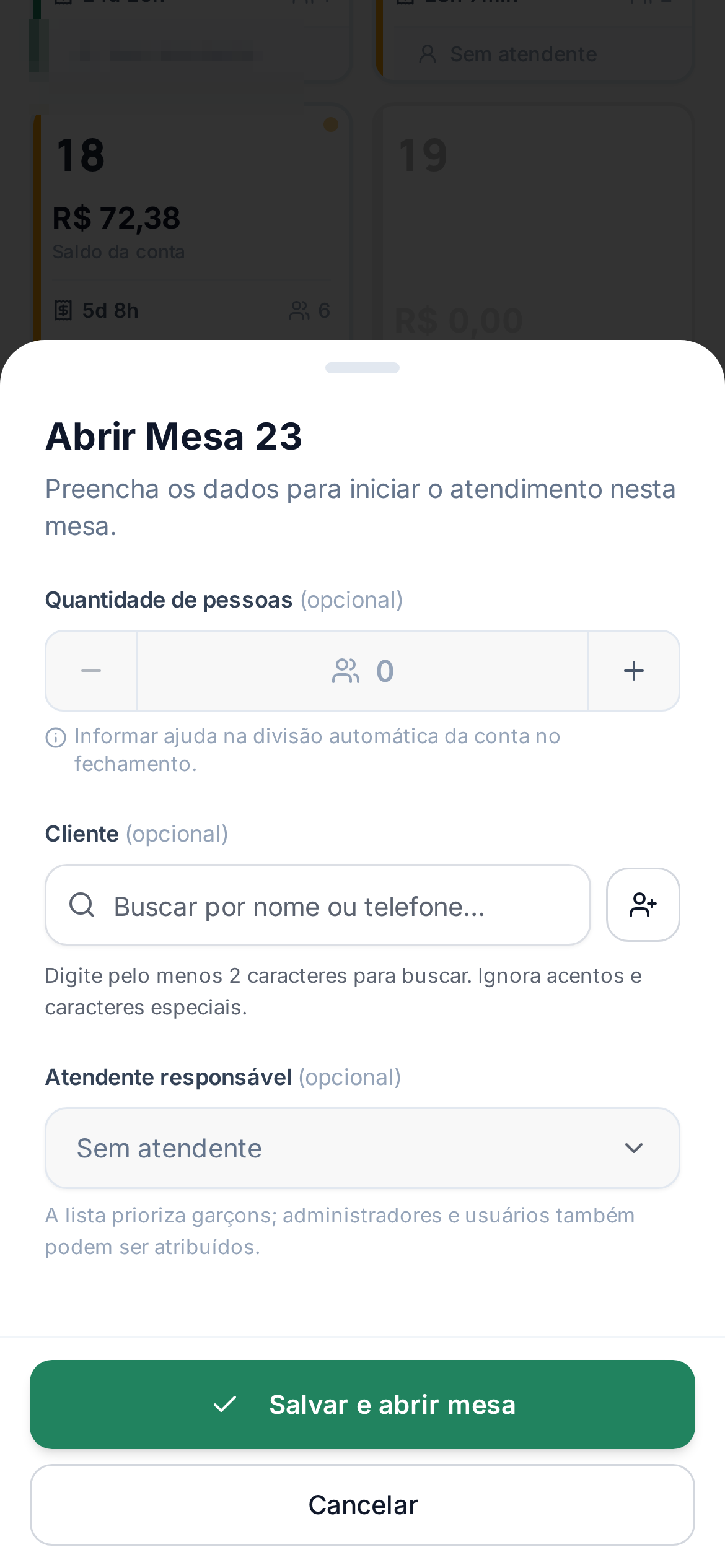
    ![Abertura de mesa pelo celular com quantidade de pessoas e cliente](https://id-preview--97ba6806-e888-42e2-883e-2ae30b35af3b.lovable.app/__l5e/assets-v1/306dc542-7e82-4c00-bdd2-3a1b9f21f7e4/mesas-salao-m03-abrir-mesa.png)
  </Step>

  <Step title="Conheça a barra de ações da mesa">
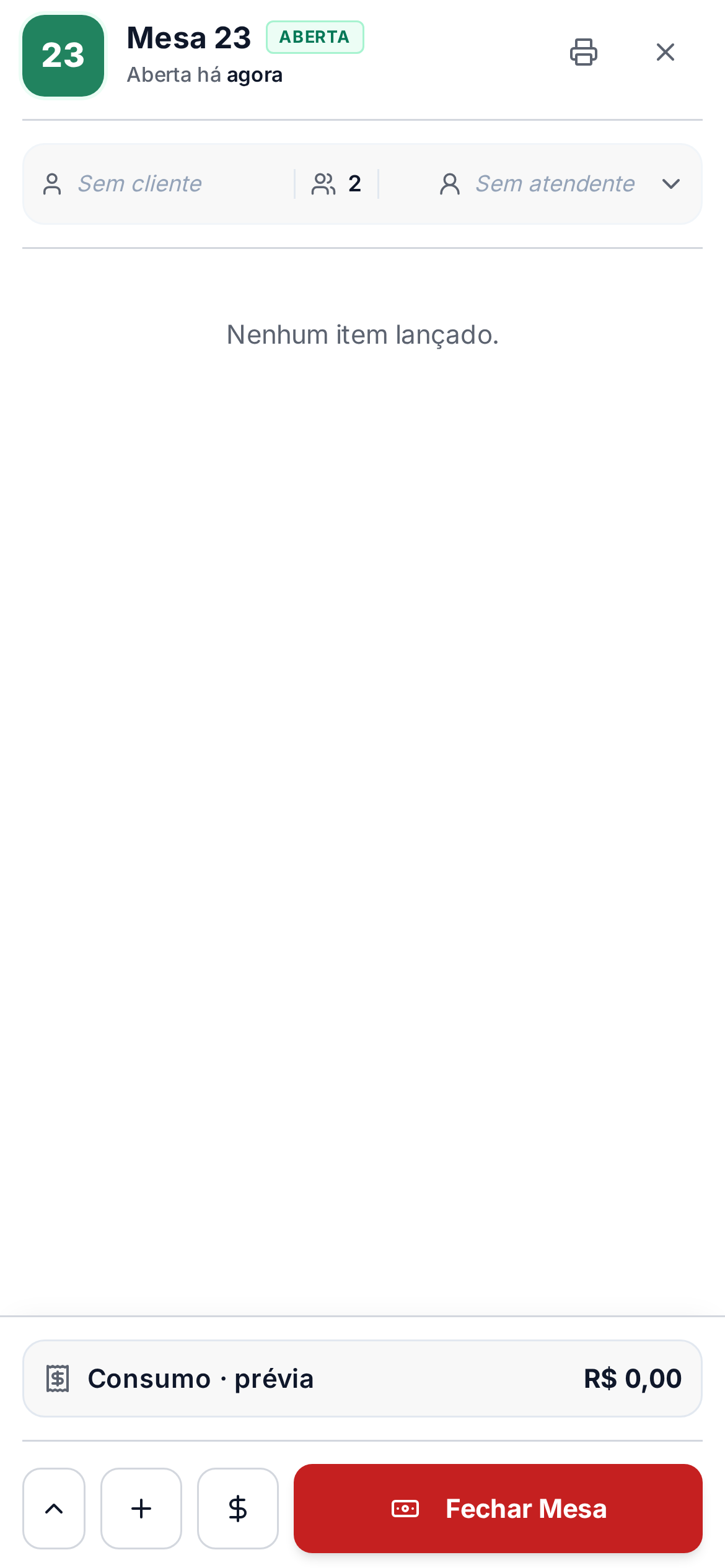
    Com a mesa aberta, a barra inferior traz as quatro ações do dia a dia: **seta** (mais ações), **+** (novo pedido), **\$** (pagamento) e **Fechar Mesa**.
    ![Detalhe da mesa aberta no celular com a barra de ações inferior](https://id-preview--97ba6806-e888-42e2-883e-2ae30b35af3b.lovable.app/__l5e/assets-v1/d4f1f60f-94c9-4b99-9711-60f4fdc7d3c7/mesas-salao-m04-mesa-detalhe.png)
  </Step>

  <Step title="Lance o pedido">
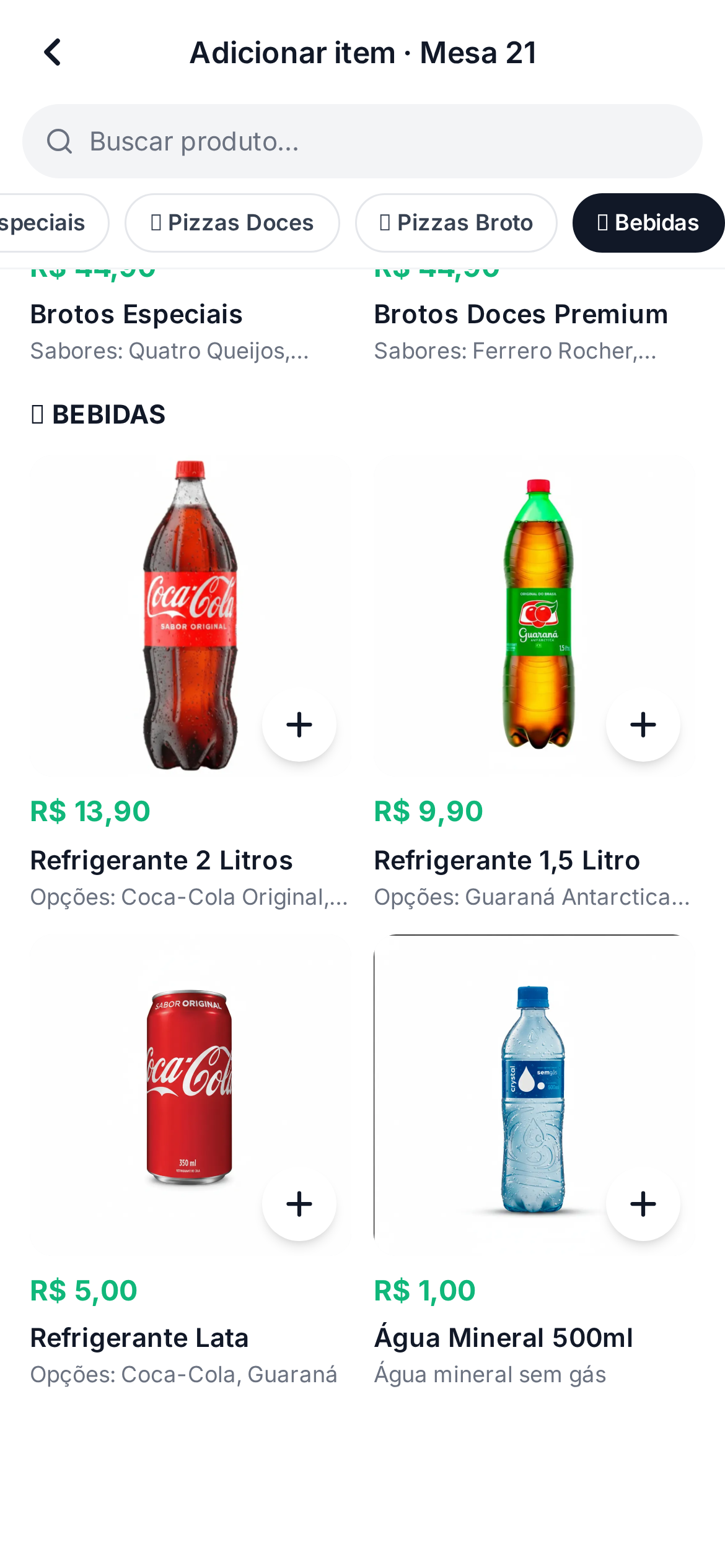
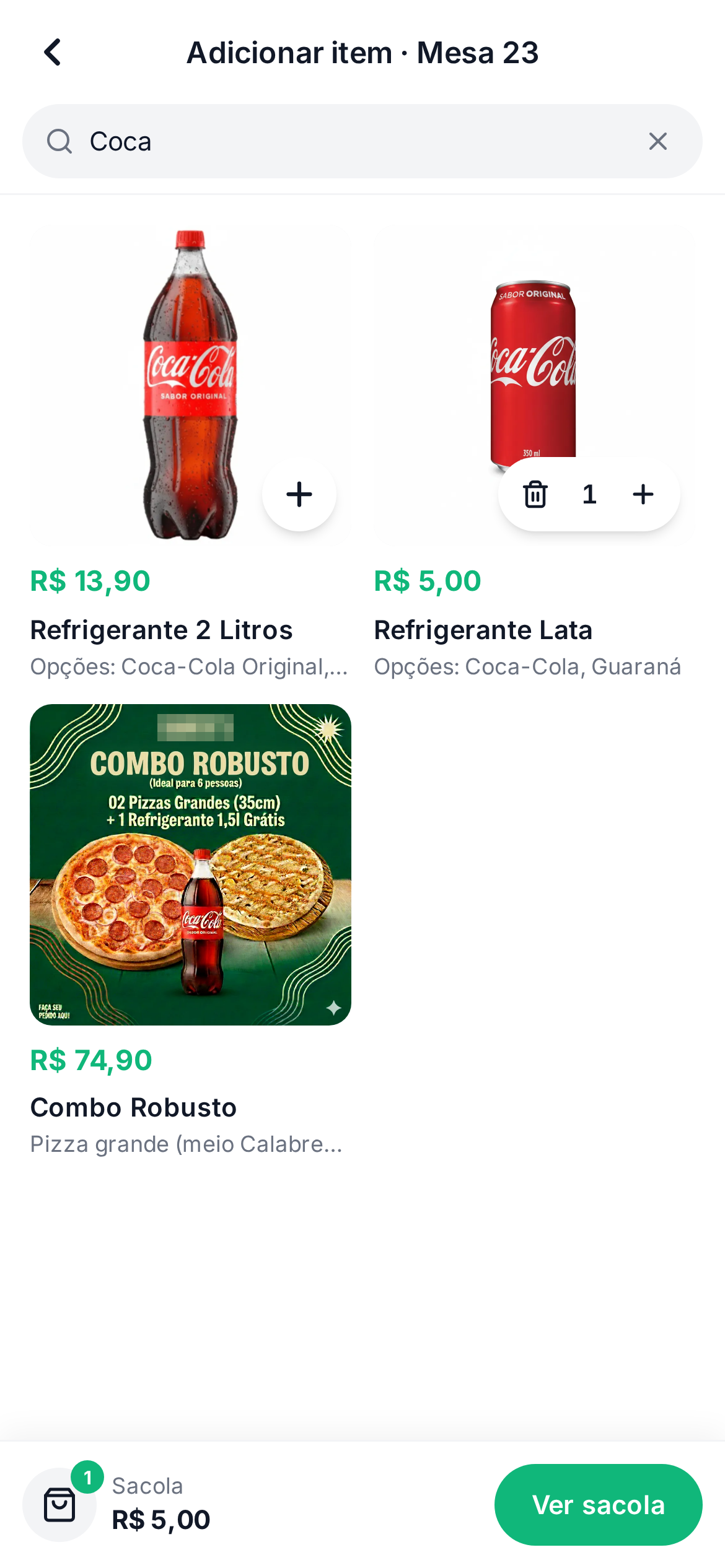
    Toque em **+**, busque o produto pelo nome ou escolha a categoria e toque no item.
    ![Busca de produtos para lançar pedido pelo celular](https://id-preview--97ba6806-e888-42e2-883e-2ae30b35af3b.lovable.app/__l5e/assets-v1/6f16a33d-0798-463c-ad3d-267b762d687a/mesas-salao-m05b-novo-pedido.png)

    ![Tela do produto com quantidade antes de adicionar à sacola](https://id-preview--97ba6806-e888-42e2-883e-2ae30b35af3b.lovable.app/__l5e/assets-v1/727d1d18-833c-45ab-b97b-245bef29be56/mesas-salao-m07-produto.png)
  </Step>

  <Step title="Confira a sacola e envie">
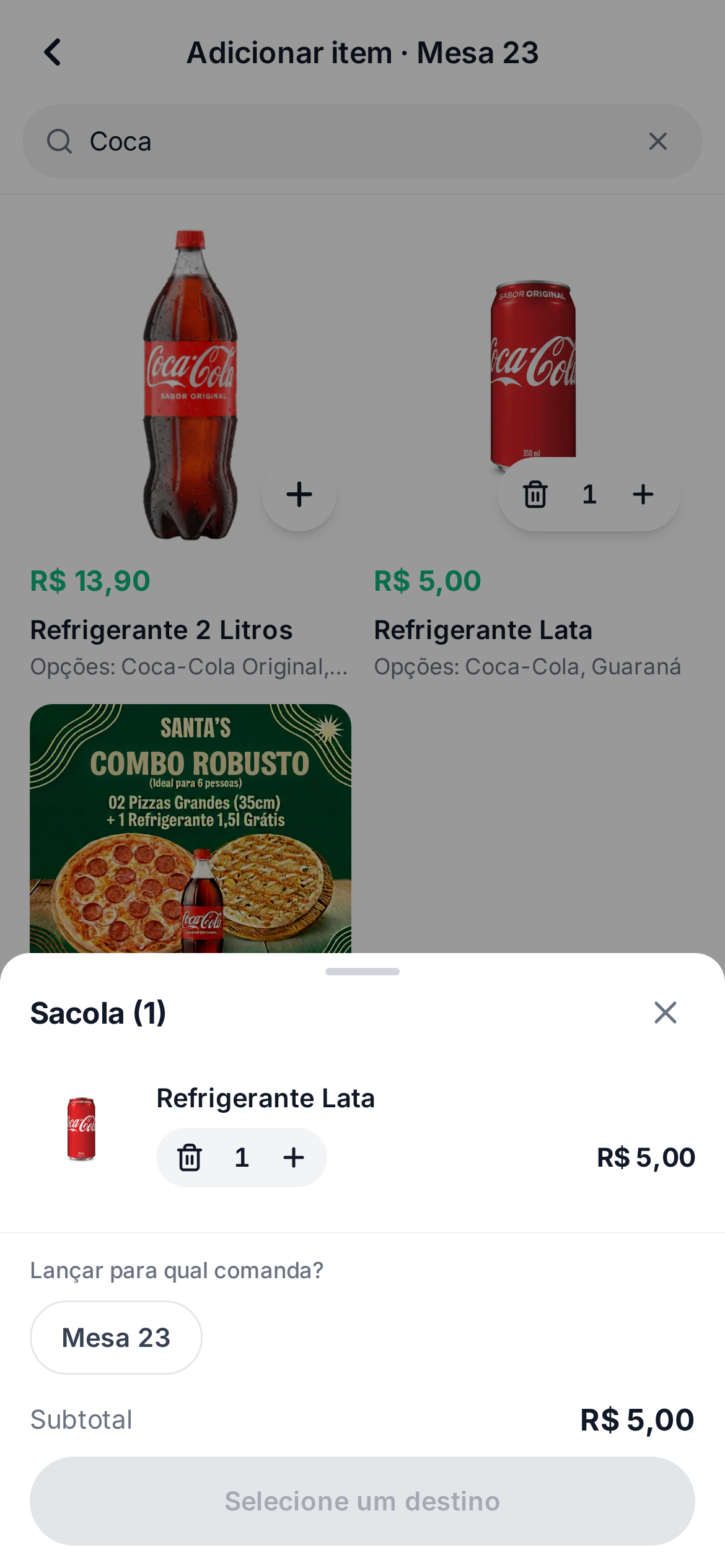
    Revise os itens, ajuste quantidades e confirme o envio. O pedido segue para a cozinha e entra na conta da mesa.
    ![Sacola do pedido com os itens escolhidos pelo garçom](https://id-preview--97ba6806-e888-42e2-883e-2ae30b35af3b.lovable.app/__l5e/assets-v1/c93f415b-3462-4ec2-9719-082e655dffaa/mesas-salao-m08-carrinho.png)

    ![Conferência final da sacola antes de lançar o pedido na mesa](https://id-preview--97ba6806-e888-42e2-883e-2ae30b35af3b.lovable.app/__l5e/assets-v1/975b3259-59e7-488f-a1c9-23035bf39376/mesas-salao-m09-sacola.png)
  </Step>

  <Step title="Veja o item na conta">
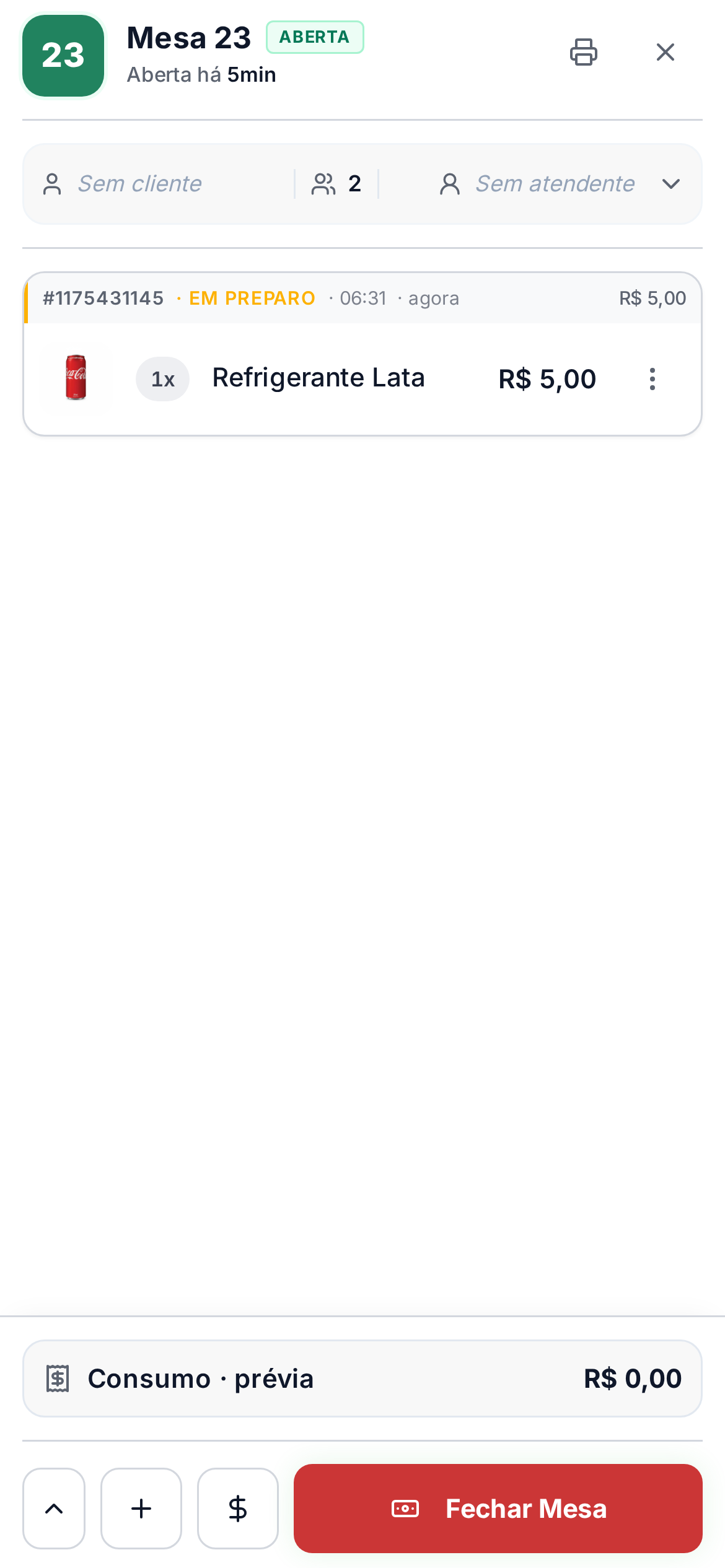
    O item aparece na conta da mesa com o valor atualizado — o mesmo consumo que o caixa vê no computador.
    ![Item lançado aparecendo na conta da mesa no celular](https://id-preview--97ba6806-e888-42e2-883e-2ae30b35af3b.lovable.app/__l5e/assets-v1/5e2b95f7-370d-4b62-ae38-5f537c701d0b/mesas-salao-m11-item-lancado.png)
  </Step>

  <Step title="Receba o pagamento">
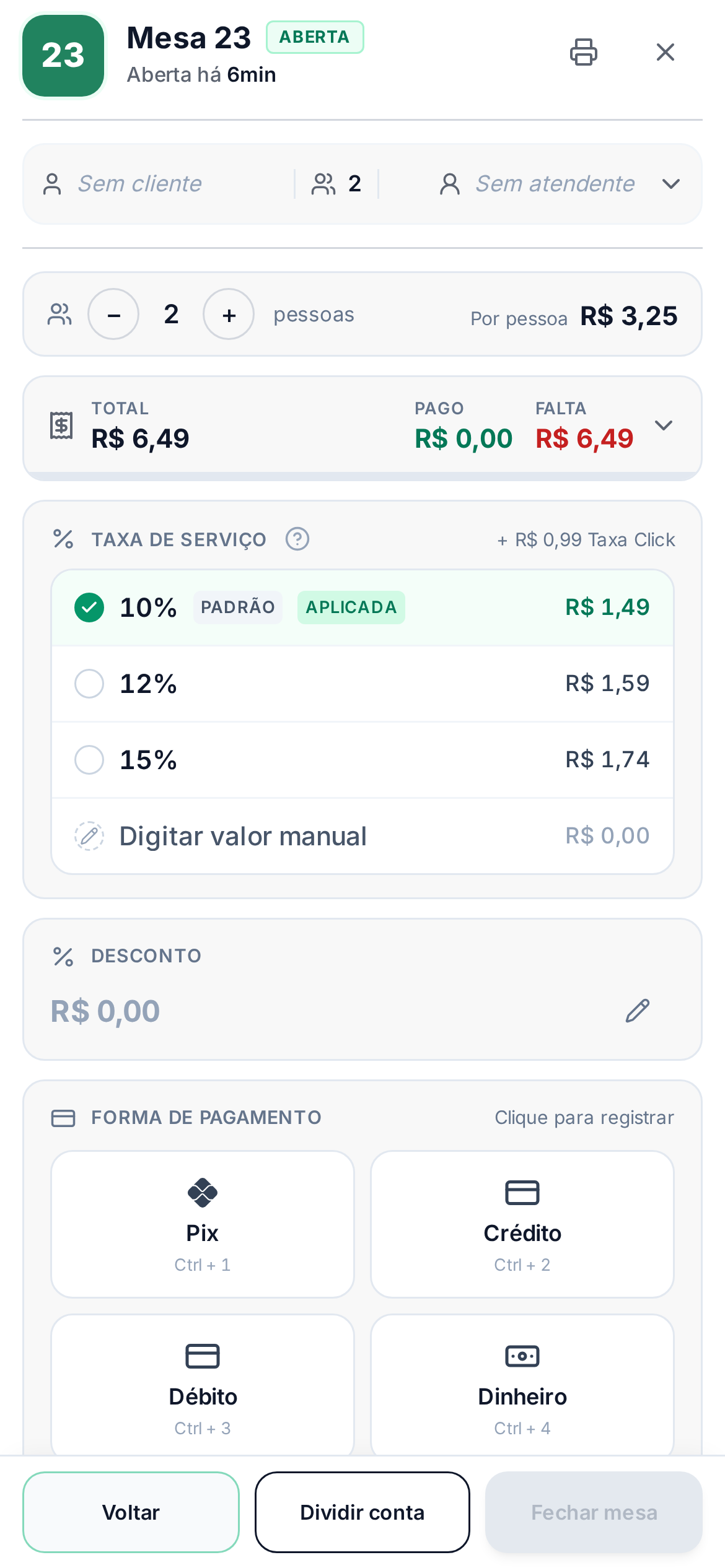
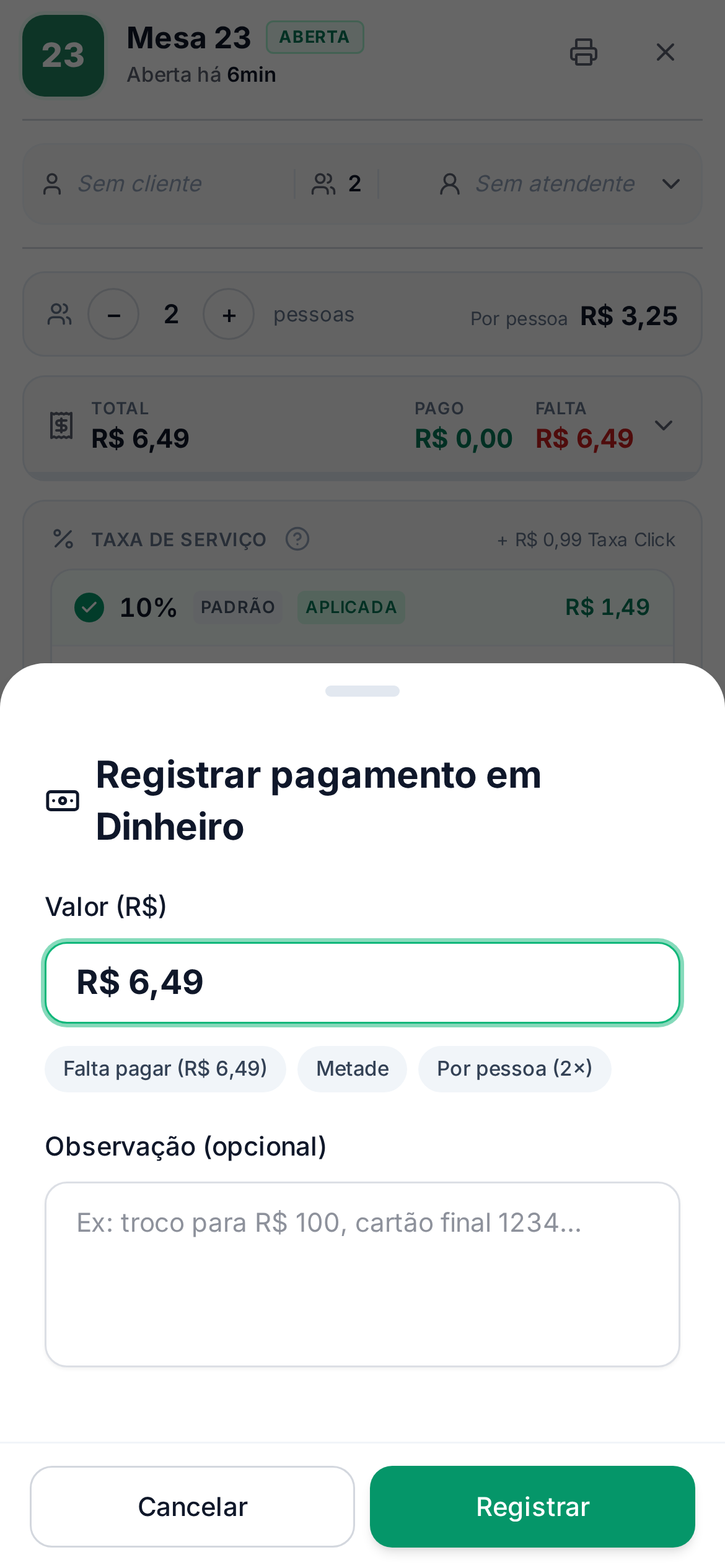
    Toque em **\$**, confira o total (com taxa de serviço, quando houver) e escolha a forma de pagamento recebida.
    ![Tela de pagamento da mesa no celular](https://id-preview--97ba6806-e888-42e2-883e-2ae30b35af3b.lovable.app/__l5e/assets-v1/7d4a6749-9815-4370-afc5-9cf6b5ea1dd4/mesas-salao-m12-pagamento.png)

    ![Registro de pagamento em dinheiro pelo celular](https://id-preview--97ba6806-e888-42e2-883e-2ae30b35af3b.lovable.app/__l5e/assets-v1/7c97e7a0-fa02-4331-9e8e-99e0c6c4fc49/mesas-salao-m13-dinheiro.png)
  </Step>

  <Step title="Feche a mesa">
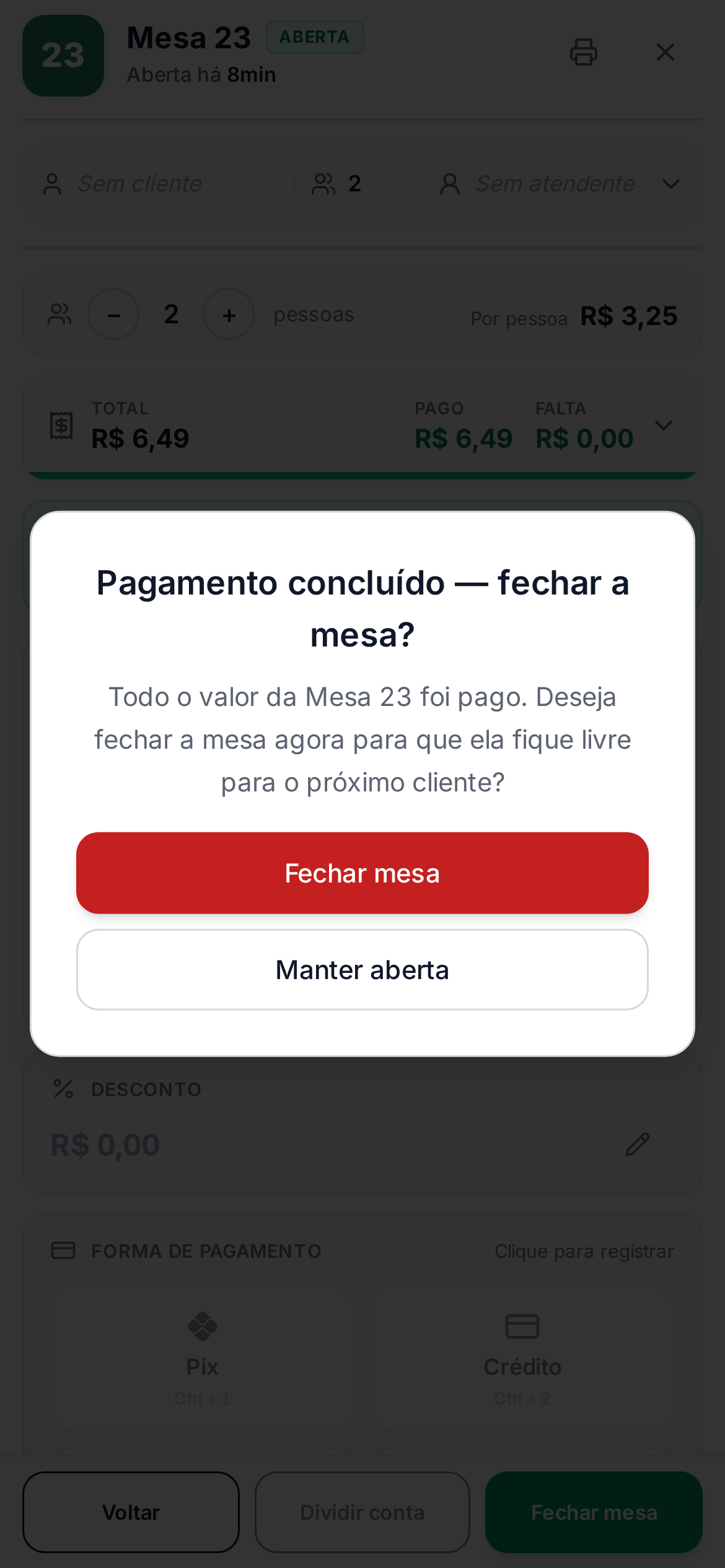
    Com a conta quitada, toque em **Fechar Mesa** e confirme.
    ![Confirmação de fechamento da mesa no celular](https://id-preview--97ba6806-e888-42e2-883e-2ae30b35af3b.lovable.app/__l5e/assets-v1/6fbe4a96-fda4-4784-9327-aad6cee4779e/mesas-salao-m15-confirmar.png)
  </Step>

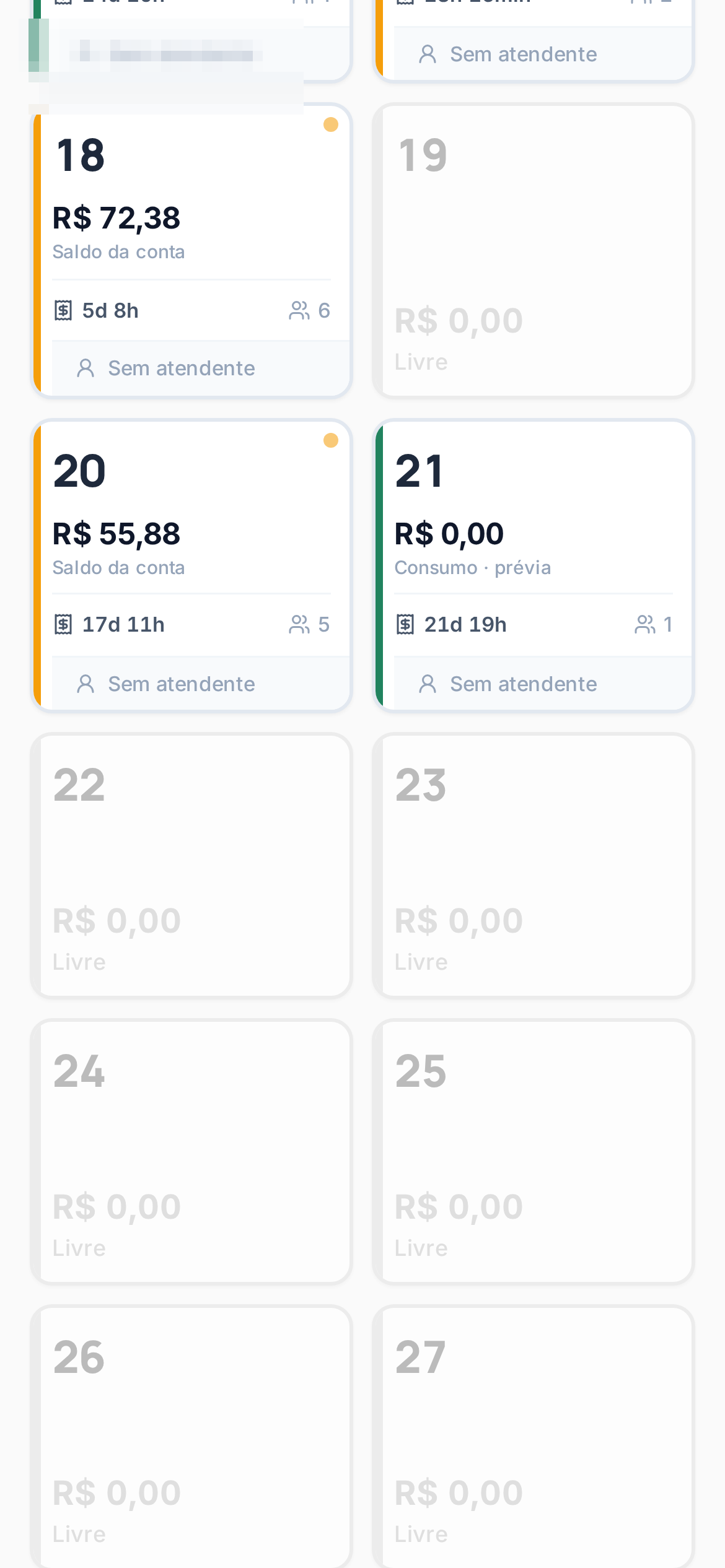
  <Step title="Mesa livre para o próximo cliente">
    A mesa volta ao status livre no Salão, pronta para um novo atendimento.
    ![Mesa novamente livre na tela Salão](https://id-preview--97ba6806-e888-42e2-883e-2ae30b35af3b.lovable.app/__l5e/assets-v1/0f096bb6-e716-464c-bd6c-4b3ec17c8c7b/mesas-salao-m16-mesa-livre.png)
  </Step>
</Steps>

<Tip>
  Combine com a equipe quem registra o pagamento: o garçom pelo celular ou o caixa pelo computador. Como os dois veem a mesma conta em tempo real, evitar registro duplicado é só uma questão de rotina.
</Tip>

## Perguntas frequentes

<AccordionGroup>
  <Accordion title="O garçom precisa de outro aplicativo?">
    Não. É o mesmo app, aberto no celular. Com o papel **Garçom**, ele entra direto na tela Salão.
  </Accordion>

  <Accordion title="O pedido lançado no celular aparece no caixa?">
    Sim, na mesma hora. Mesa, itens e pagamentos são os mesmos nas duas telas.
  </Accordion>

  <Accordion title="Consigo dividir a conta pelo celular?">
    A divisão em vários pagamentos parciais é mais confortável no computador, em **Dividir conta**. Pelo celular, registre o pagamento total recebido.
  </Accordion>
</AccordionGroup>

<Card title="Operação completa no computador" icon="desktop" href="/tutoriais/salao/operar-no-computador">
  Taxa de serviço, divisão de conta, comandas e ações avançadas do fechamento.
</Card>