> ## Documentation Index
> Fetch the complete documentation index at: https://tutoriais.clickescale.com/llms.txt
> Use this file to discover all available pages before exploring further.
# Criar sua senha de acesso
> Regras e boas práticas para criar uma senha forte no Click Escale.
## Para que serve
Sua senha protege tudo o que está dentro da loja: pedidos, financeiro, cardápio e dados de clientes. Ela é criada uma única vez, logo depois de aceitar o convite.
## Passo a passo
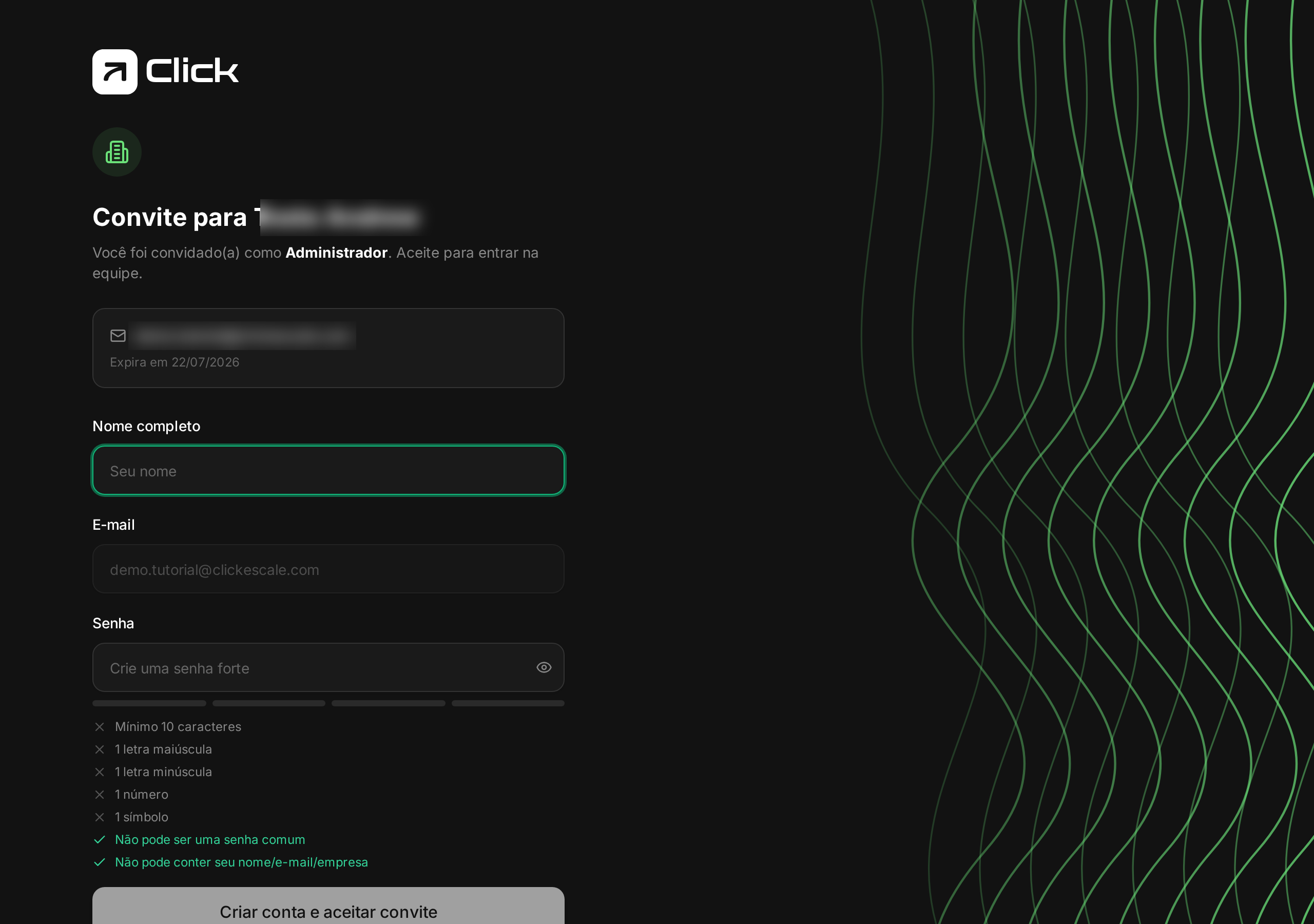
Preencha seu **nome completo**. Esse nome aparece nos registros de pedidos e no histórico da equipe.
A senha precisa ter no mínimo **8 caracteres** e combinar:
* letras maiúsculas e minúsculas;
* números;
* preferencialmente um símbolo (`!`, `@`, `#` etc.).
O indicador de força vai de **Fraca** a **Muito forte** — só siga em frente quando estiver no verde.
Clique em **Criar conta**. Você já entra direto no painel da loja.
**Dica**: guarde a senha em um **gerenciador de senhas** (1Password, Bitwarden, chaveiro do celular). Evite anotar em papel colado no computador do caixa.
## O que evitar
Não use senhas fáceis de adivinhar como:
* nome da loja + ano (`Hamburgueria2026`);
* data de nascimento;
* sequências (`12345678`, `abcdefgh`);
* a mesma senha que você usa em outros sites.
Se a senha vazar em outro serviço, o invasor testa ela aqui também.
## Próximo passo
Como acessar o painel do dia a dia depois que a conta está criada.