> ## Documentation Index
> Fetch the complete documentation index at: https://tutoriais.clickescale.com/llms.txt
> Use this file to discover all available pages before exploring further.
# Gerenciar pedidos do dia
> Acompanhe todos os pedidos da loja em uma tela: filtros por status, detalhe do pedido, avanço de etapas, impressão e histórico.
Acesse diretamente **Gestão de Pedidos** na sua conta.
A **Gestão de Pedidos** é a tela do dia a dia da loja. Tudo o que entra — cardápio digital, WhatsApp, iFood, mesas e comandas e pedidos digitados no balcão — cai nesta lista e é conduzido daqui até a conclusão.
## Como chegar
1. No menu lateral, clique em **Gestão de Pedidos**.
2. A lista abre já com os pedidos em andamento. O número vermelho ao lado do menu mostra quantos pedidos estão abertos.
## Entendendo a tela
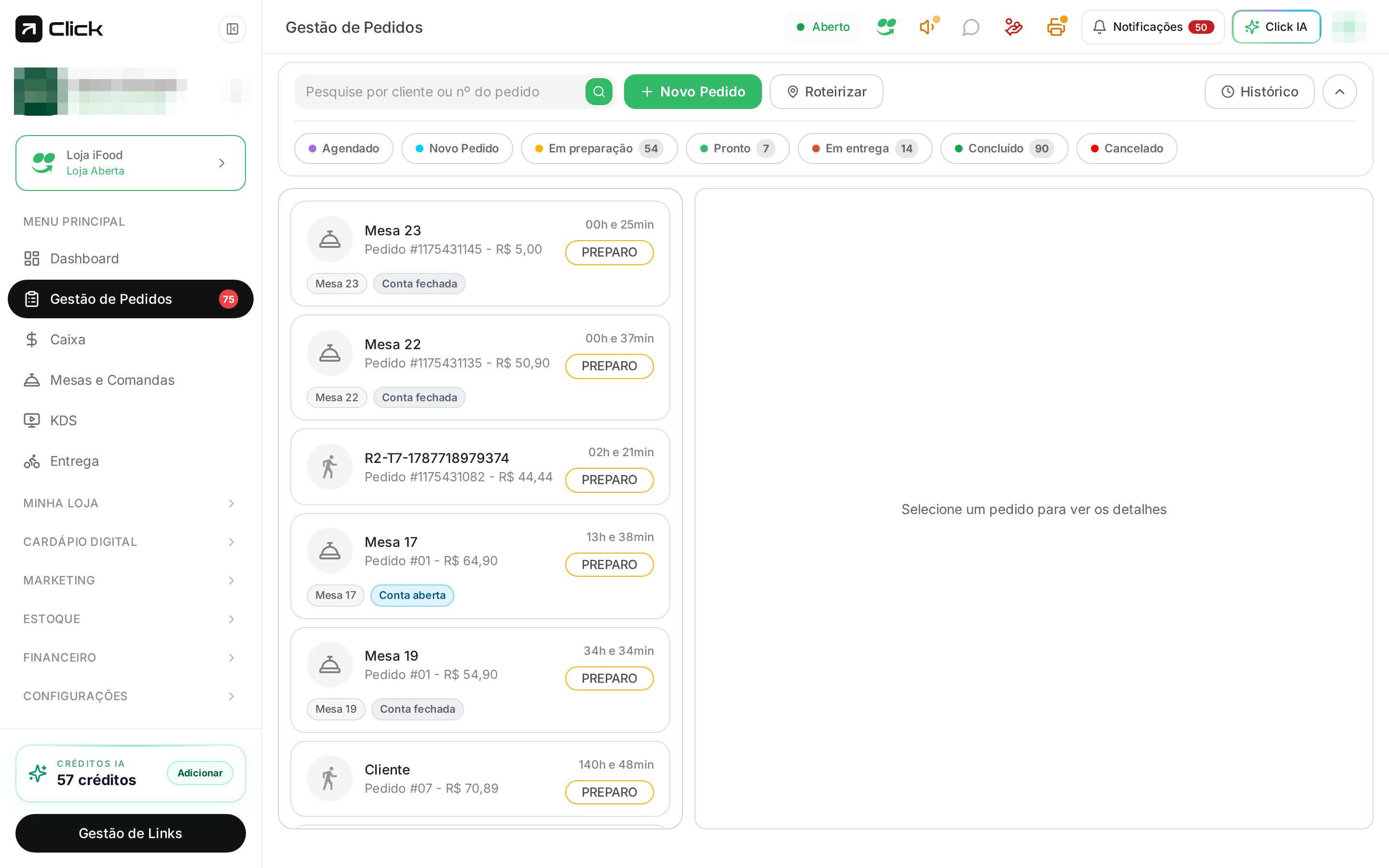
* **Pesquise por cliente ou nº do pedido** — busca rápida dentro dos pedidos em andamento.
* **Novo Pedido** — abre o pedido manual (balcão, telefone, WhatsApp). Veja [Criar pedido manual](/tutoriais/pedidos/pedido-manual).
* **Roteirizar** — monta rotas com vários pedidos de delivery. Veja [Roteirizar entregas](/tutoriais/entregas/roteirizar-entregas).
* **Histórico** — abre os pedidos já finalizados do período.
* **Lista da esquerda** — um card por pedido, com origem, número, valor, tempo decorrido e etapa atual.
* **Painel da direita** — o detalhe do pedido selecionado.
Cada card mostra também etiquetas de contexto, como **Mesa 23**, **Conta aberta** ou **Conta fechada**, para você saber na hora se o pedido é de salão e se já foi pago.
## Filtrar por status
A barra de status funciona como um resumo e como filtro. Clique em um status para ver só aqueles pedidos; clique de novo para voltar a ver todos.
| Status | O que significa |
| ----------------- | ------------------------------------------------- |
| **Agendado** | Pedido marcado para uma data/hora futura. |
| **Novo Pedido** | Chegou agora e ainda não foi aceito/iniciado. |
| **Em preparação** | Está sendo produzido na cozinha. |
| **Pronto** | Produção concluída, aguardando saída ou retirada. |
| **Em entrega** | Já saiu com o entregador. |
| **Concluído** | Entregue/retirado e finalizado. |
| **Cancelado** | Pedido cancelado. |
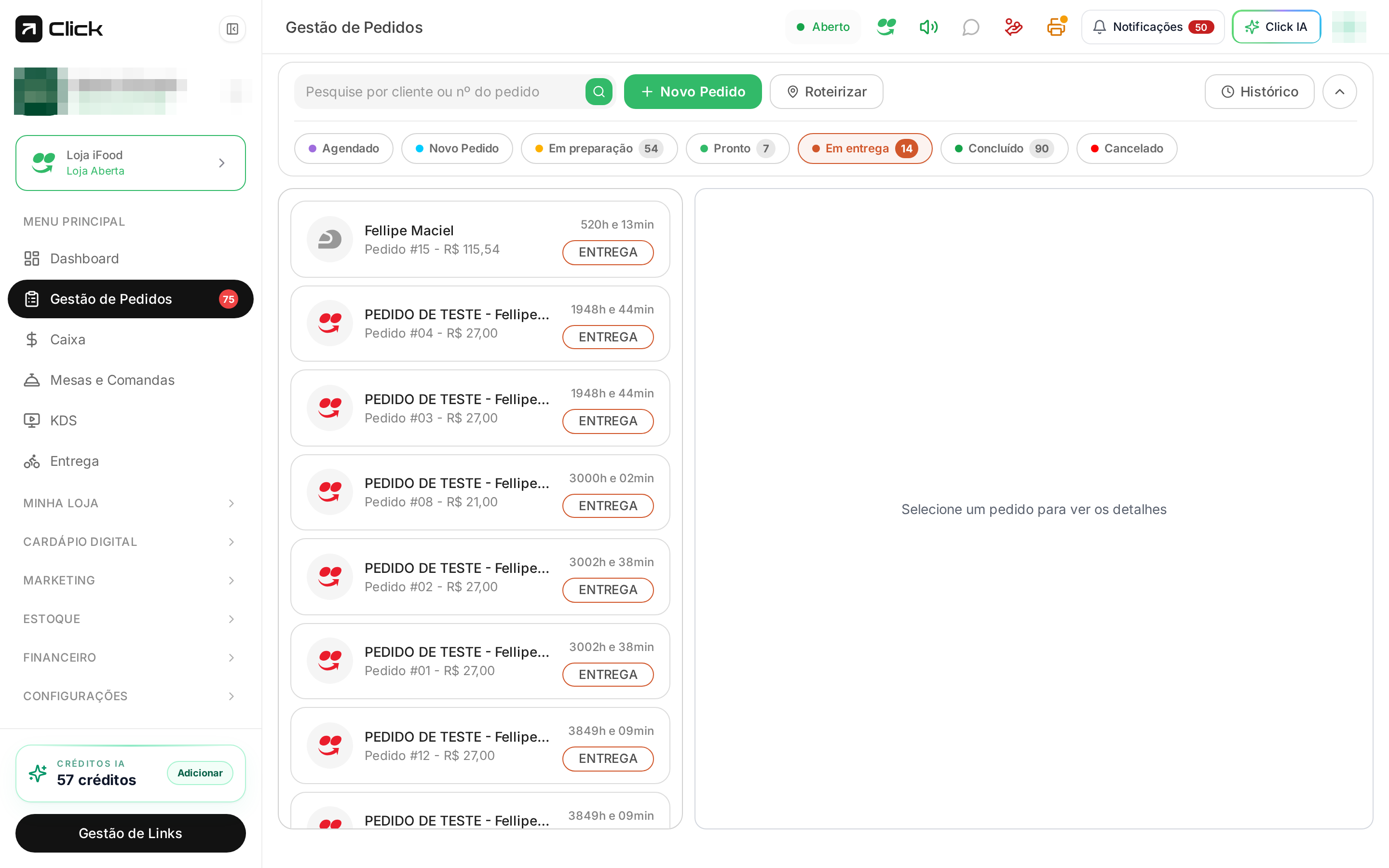
Use **Em entrega** no fim do turno para conferir o que ainda está na rua, e **Pronto** para ver o que está esperando o cliente no balcão.
## Abrir o detalhe do pedido
Clique em qualquer card da lista. O painel da direita mostra:
* **Cabeçalho** — origem (ex.: Mesa 23), número do pedido e data/hora de entrada, além dos ícones de **imprimir** e **fechar**.
* **Faixa de tempo** — quanto tempo o pedido está na etapa atual (ex.: *Em preparo há 26 minutos*).
* **Cliente** — nome e telefone, com o lápis para ajustar os dados.
* **Modo de entrega** — Delivery, Retirada ou Consumo Local (com o número da mesa, quando houver).
* **Itens do pedido** — produtos, quantidades, complementos e observações. Os ícones de lápis e **+** permitem editar ou adicionar itens.
* **Resumo de valores** — subtotal, entrega, desconto, taxa de serviço e total.
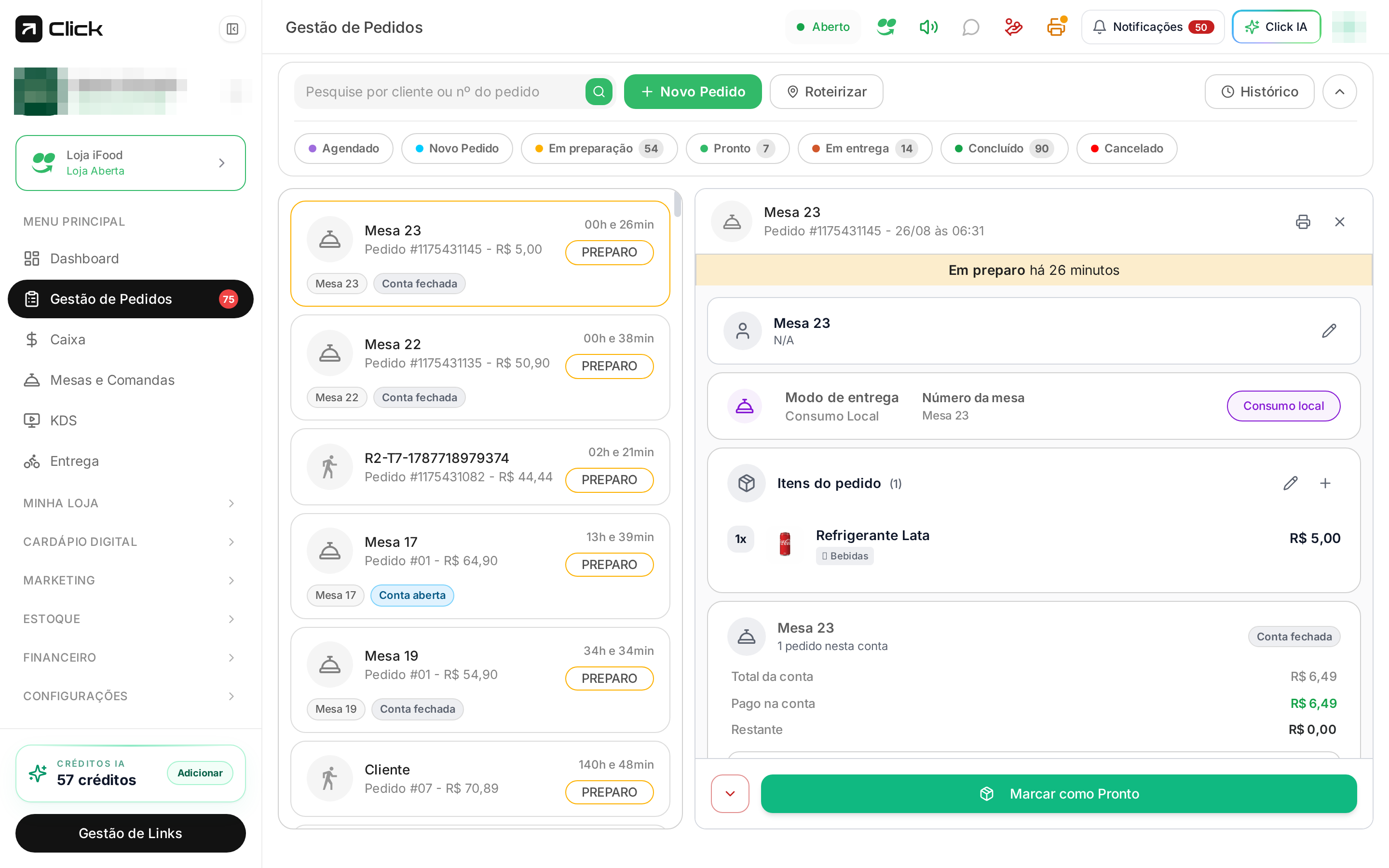
Em pedidos de mesa ou comanda, o detalhe mostra o bloco da conta (**Total da conta**, **Pago na conta**, **Restante**) e o botão **Abrir na mesa/comanda**. A cobrança e o fechamento dessas contas acontecem em [Mesas e Comandas](/tutoriais/minha-loja/mesas-e-comandas).
## Avançar as etapas do pedido
O botão verde no rodapé do detalhe sempre indica **o próximo passo** do pedido — por exemplo **Marcar como Pronto**. Clique nele para avançar a etapa.
A setinha ao lado do botão abre as demais ações disponíveis, como **Cancelar Pedido**.
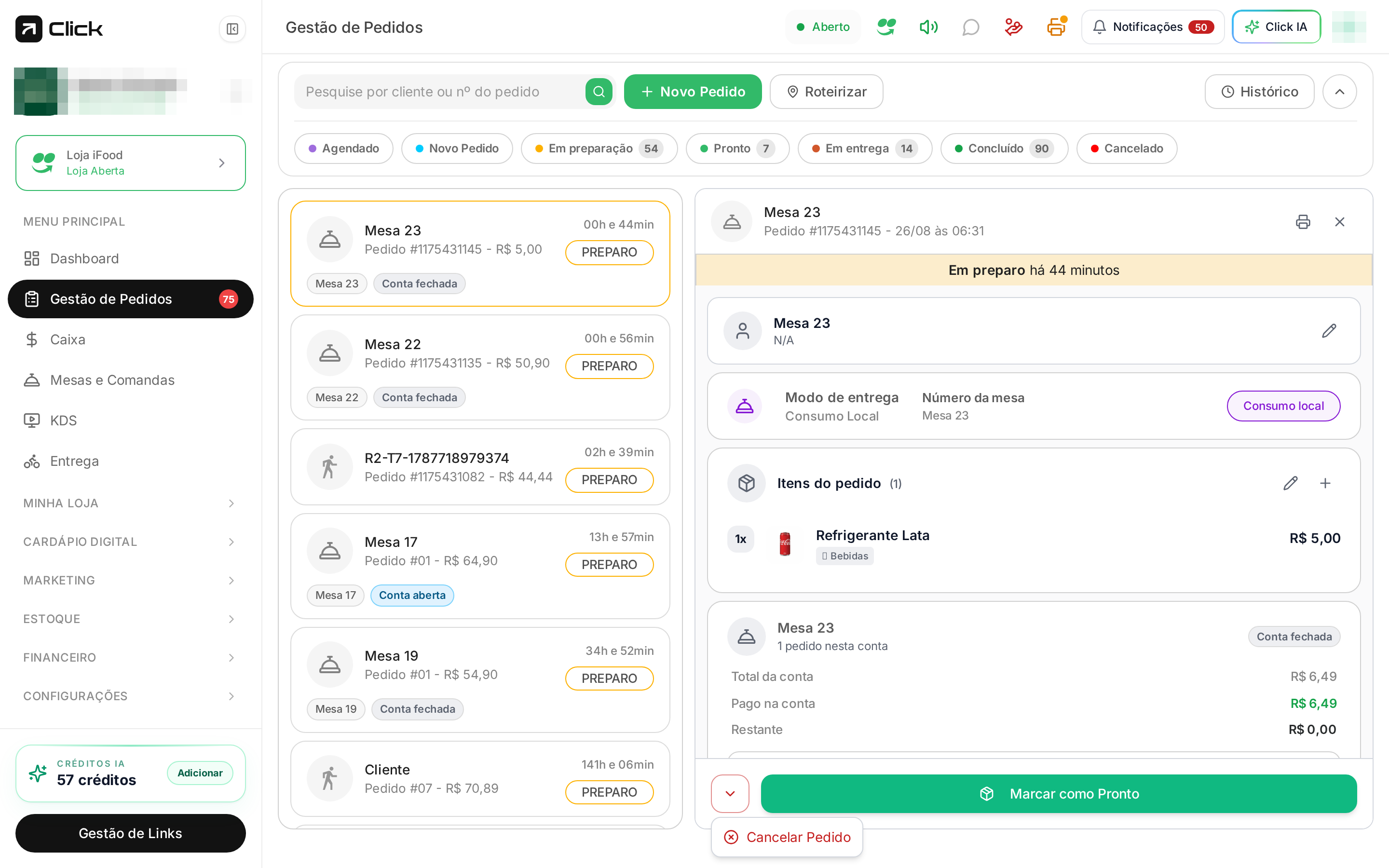
Em pedidos de **delivery**, o rodapé também traz a atribuição do entregador e o despacho. O passo a passo está em [Enviar pedido ao motoboy](/tutoriais/entregas/enviar-pedido-motoboy).
O cancelamento não pode ser desfeito e afeta os relatórios do dia. Confirme com o cliente antes de cancelar.
## Imprimir a comanda
No cabeçalho do detalhe, clique no ícone de **impressora** para imprimir a comanda daquele pedido. Se a loja usa impressão automática, o pedido já sai sozinho ao entrar — a impressão manual serve para reimprimir. Configuração em [Impressora térmica](/tutoriais/integracoes/impressora-termica).
## Consultar o histórico
Clique em **Histórico** (canto superior direito) para abrir os pedidos já finalizados.
O painel traz:
* os contadores **Total**, **Entregues** e **Cancelados**;
* o **Faturamento no período**;
* busca por cliente, telefone ou nº do pedido;
* filtro de **data inicial** e **data final** e um seletor de status (**Todos**);
* a lista de pedidos com valor, horário, endereço/retirada e forma de pagamento.
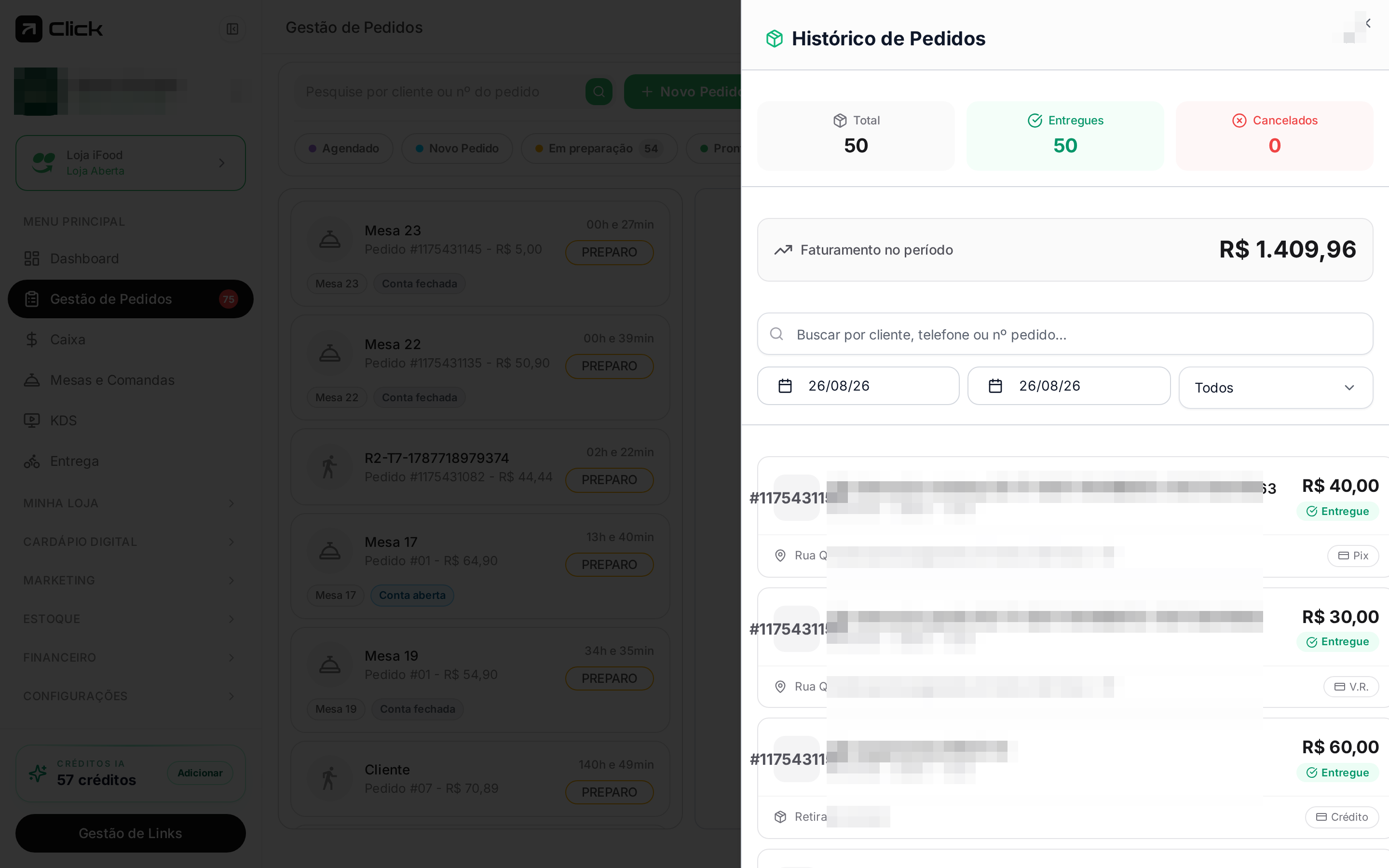
Para fechar o caixa do dia, use o Histórico com a data de hoje: ele mostra o faturamento e a forma de pagamento de cada pedido.
## Problemas comuns
A lista mostra apenas pedidos em andamento. Se ele já foi concluído ou cancelado, abra **Histórico** e busque pelo número ou pelo nome do cliente.
Pedidos de consumo local são cobrados pela conta da mesa/comanda. Use **Abrir na mesa/comanda** no detalhe do pedido.
O contador mostra o tempo desde a entrada na etapa atual. Pedidos esquecidos em **Pronto** ou em contas abertas seguem contando — avance ou finalize a etapa para zerar.
Confira se a impressora está ligada e vinculada a uma estação em **Configurações → Impressora térmica**, e reimprima pelo ícone de impressora no detalhe do pedido.