> ## Documentation Index
> Fetch the complete documentation index at: https://tutoriais.clickescale.com/llms.txt
> Use this file to discover all available pages before exploring further.
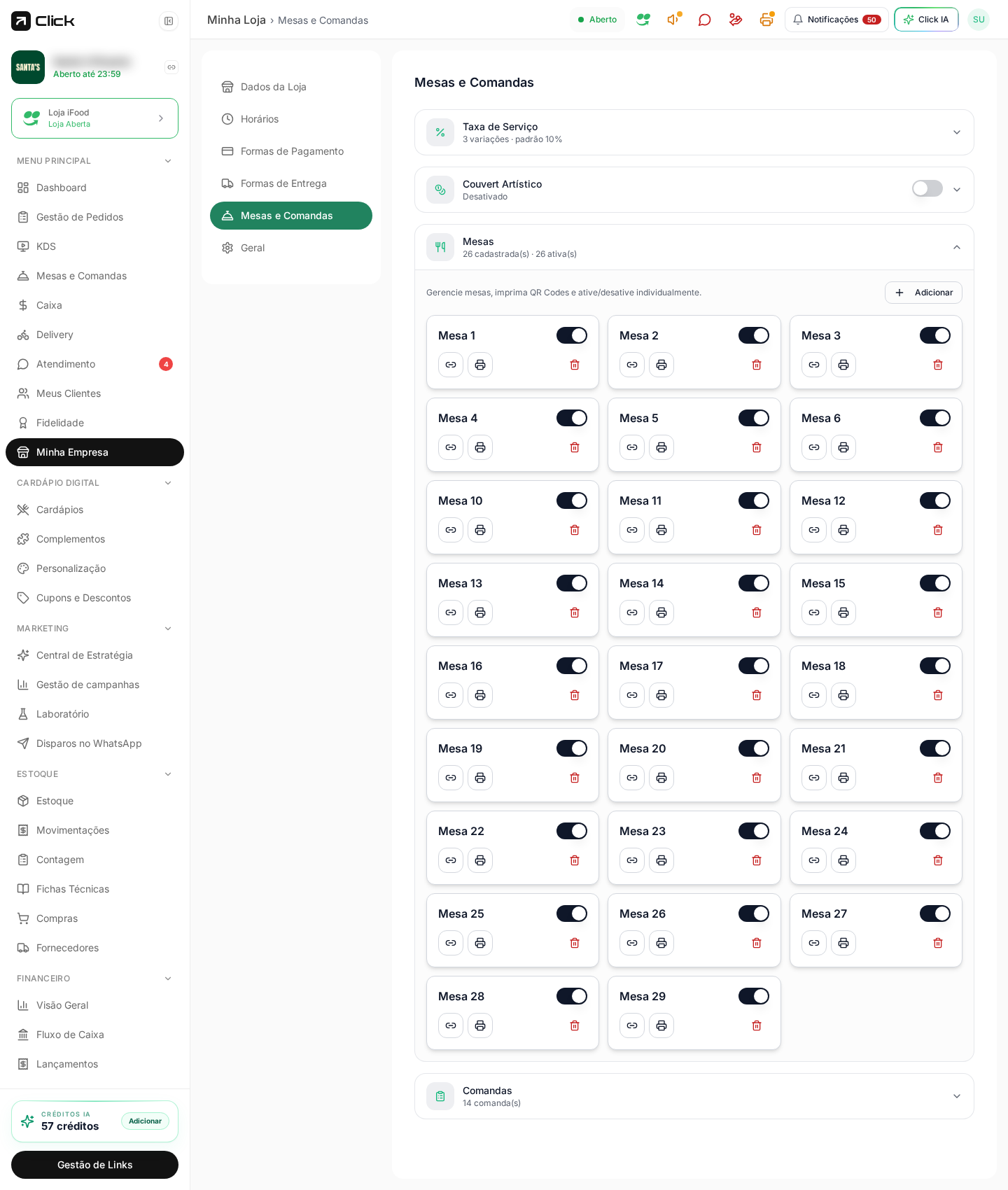
# Mesas e comandas
> Configure taxa de serviço, couvert artístico, cadastro de mesas com QR Code e comandas.
Se você atende no salão, é aqui que a operação presencial é preparada: taxa de serviço, couvert, mesas e comandas.
Abra em **Minha Loja → Mesas e Comandas** ([abrir](https://app.clickescale.com/minha-loja/mesas-comandas)).
## Taxa de serviço
Clique em **Taxa de Serviço** para abrir as variações. Você pode manter um percentual padrão (ex.: 10%) e cadastrar variações para usar caso a caso no fechamento da conta.
A taxa incide sobre o consumo da conta. No momento do pagamento, o garçom ainda pode remover a taxa se o cliente pedir.
## Couvert artístico
Ligue quando houver música ao vivo ou atração. Abra a seta para definir o valor por pessoa. Desligado, o couvert não aparece em nenhuma conta.
## Mesas
Clique em **Adicionar** e informe o nome/número da mesa. O cabeçalho mostra quantas estão cadastradas e quantas estão ativas.
Use a chave dentro do card da mesa. Mesa desativada continua cadastrada, mas não pode receber pedidos — ideal para mesas em manutenção.
O ícone de link copia o endereço do cardápio daquela mesa. O cliente escaneia e pede direto pelo celular.
O ícone de impressora gera o QR Code para colar na mesa.
O ícone de lixeira remove a mesa. Prefira **desativar** quando for algo temporário.
## Comandas
Clique em **Comandas** para gerenciar as comandas numeradas. Elas funcionam para atendimento sem mesa fixa (balcão, fila, eventos) e podem ser vinculadas a uma mesa depois, se o cliente sentar.
## Onde isso reflete
Somente mesas ativas aparecem no mapa de mesas para o garçom.
Taxa de serviço e couvert entram no total da conta e na divisão entre pessoas.
Cada mesa tem seu próprio link, então o pedido já chega identificado.
Taxa de serviço e couvert são registrados separados do valor dos produtos.
Imprima os QR Codes só depois de definir os nomes das mesas. Se você renomear depois, vale reimprimir para não confundir a equipe.