> ## Documentation Index
> Fetch the complete documentation index at: https://tutoriais.clickescale.com/llms.txt
> Use this file to discover all available pages before exploring further.
# Horários de funcionamento
> Defina o fuso horário e os horários de abertura e fechamento de cada dia da semana.
Os horários controlam quando a sua loja aparece **Aberta** ou **Fechada** no cardápio digital.
Abra em **Minha Loja → Horários** ([abrir](https://app.clickescale.com/minha-loja/horarios)).
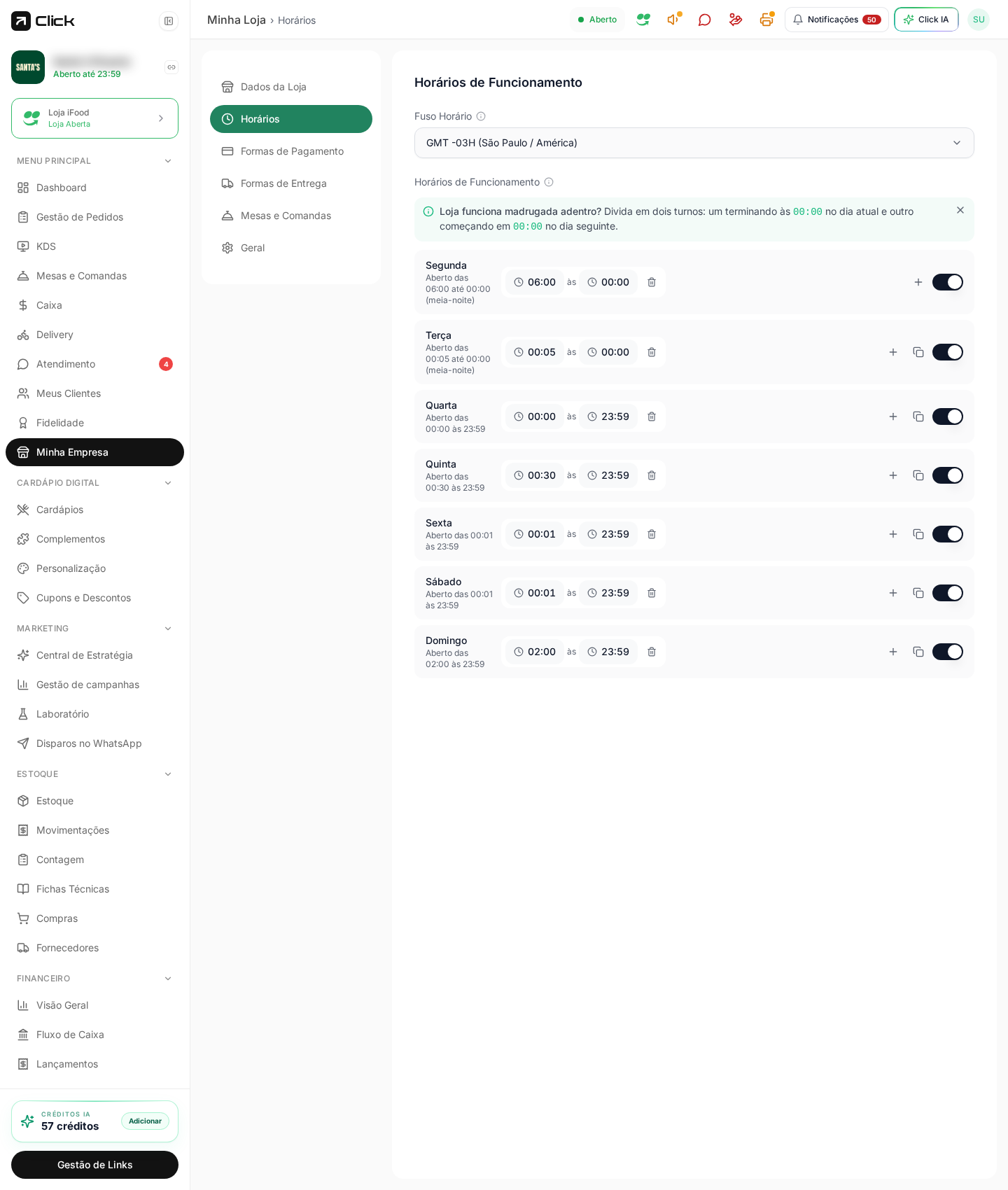
Escolha o fuso da sua cidade. No Brasil, o padrão é **GMT −03h (São Paulo / América)**. Todo o resto do sistema (agendamentos, disparos, relatórios) segue esse fuso.
Use a chave à direita de cada dia. Dia desligado = loja fechada naquele dia, mesmo com horário preenchido.
Clique no horário e informe o início e o fim. Abaixo do nome do dia, a Click mostra um resumo do que foi entendido (ex.: "Aberto das 18:00 às 23:59").
Use o **+** para criar mais de um turno no mesmo dia — útil para quem fecha entre o almoço e o jantar.
O botão de cópia (ao lado do **+**) repete a configuração daquele dia nos outros, para você não digitar tudo de novo.
## Loja que atende depois da meia-noite
Quem fecha de madrugada precisa dividir em **dois turnos**: um terminando às `00:00` no dia atual e outro começando às `00:00` no dia seguinte.
Exemplo: aberto sexta das `18:00` às `00:00` **e** sábado das `00:00` às `03:00`. Assim o cliente consegue pedir à 1h da manhã.
## Onde isso reflete
Fora do horário o cliente vê a loja fechada e não consegue finalizar o pedido.
A IA usa o mesmo horário para informar se está aberto e quando reabre.
Só são oferecidos horários dentro do funcionamento cadastrado.
O selo **Aberto/Fechado** no cabeçalho vem daqui.
Vai fechar por um dia (feriado, manutenção)? Desligue a chave do dia ou use o fechamento manual no cabeçalho — e lembre de reativar depois.