> ## Documentation Index
> Fetch the complete documentation index at: https://tutoriais.clickescale.com/llms.txt
> Use this file to discover all available pages before exploring further.
# Formas de pagamento
> Escolha quais meios de pagamento você aceita e cadastre a taxa de cada um para o lucro sair certo.
Aqui você liga e desliga os meios de pagamento do seu cardápio e informa a **taxa** de cada um. É essa taxa que faz o financeiro calcular o lucro real.
Abra em **Minha Loja → Formas de Pagamento** ([abrir](https://app.clickescale.com/minha-loja/pagamentos)).
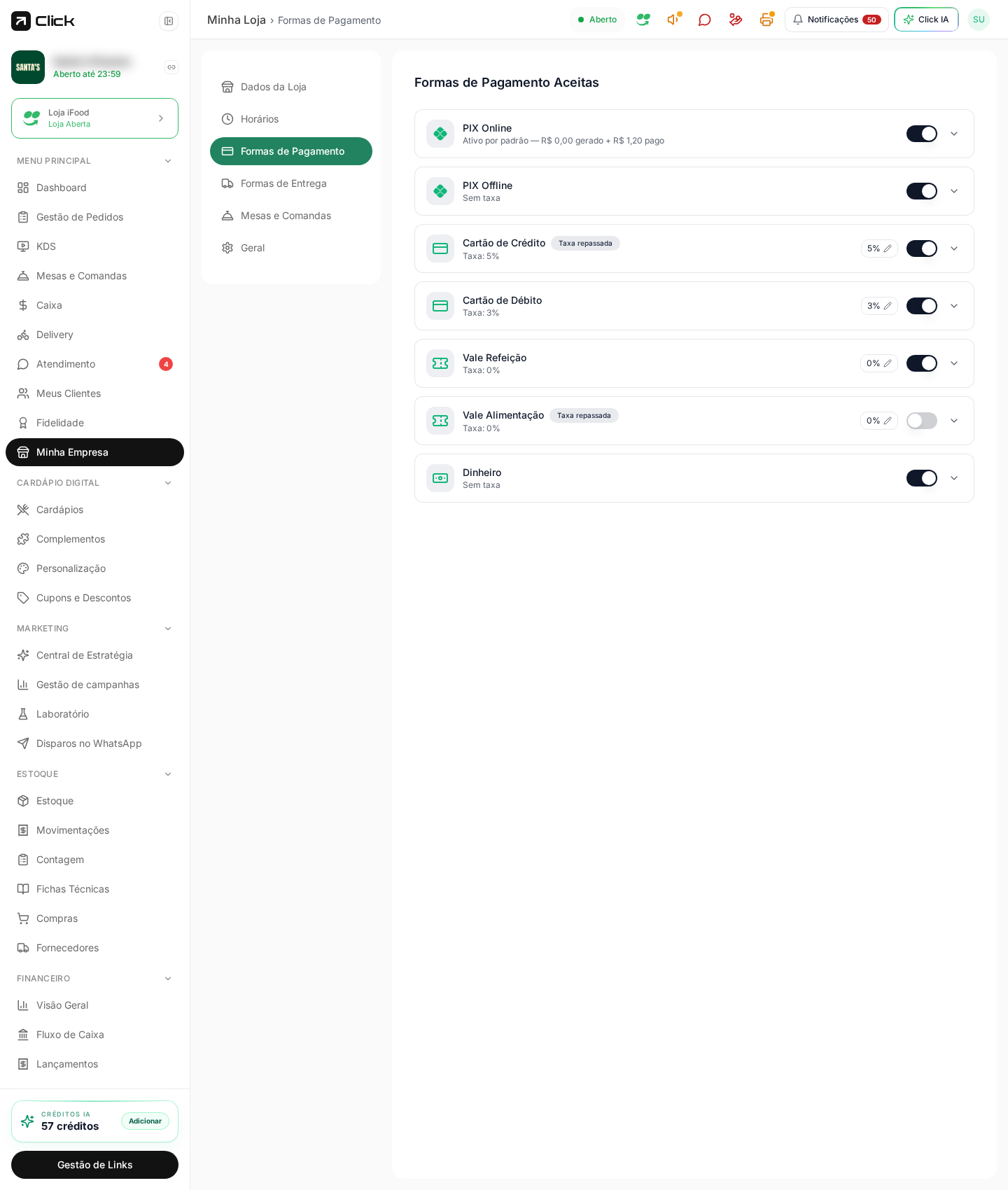
Use a chave à direita de cada item. O que estiver desligado não aparece para o cliente no checkout.
Clique no lápis ao lado do percentual e digite a taxa que a sua maquininha ou gateway cobra (ex.: crédito 5%, débito 3%).
A seta no fim de cada linha mostra as opções avançadas daquele meio, como bandeiras e o comportamento da taxa.
## Os meios disponíveis
| Meio | Como funciona |
| --------------------- | --------------------------------------------------------------------------------------------------------------------------------- |
| **PIX Online** | Pagamento na hora, dentro do cardápio, com confirmação automática. Ativo por padrão, com taxa fixa por PIX gerado e por PIX pago. |
| **PIX Offline** | O cliente escolhe PIX e paga na entrega/retirada usando a sua chave. Sem taxa da Click. |
| **Cartão de Crédito** | Pago na maquininha, na entrega ou no balcão. Informe a taxa da sua adquirente. |
| **Cartão de Débito** | Mesma lógica do crédito, com taxa normalmente menor. |
| **Vale Refeição** | Cartões de refeição na maquininha. |
| **Vale Alimentação** | Cartões de alimentação na maquininha. |
| **Dinheiro** | Pagamento em espécie. Sem taxa. |
## Taxa repassada
Alguns meios mostram a etiqueta **Taxa repassada**. Isso significa que a taxa daquele meio é somada ao valor que o cliente paga, em vez de sair do seu lucro.
Repassar taxa deixa o preço final maior e pode reduzir a conversão. Use com cuidado e avise no cardápio quando fizer isso.
## Onde isso reflete
Só aparecem os meios ligados aqui, no cardápio, nas mesas e nos pedidos manuais.
As taxas viram despesa automática no fluxo de caixa e no resultado do mês.
O fechamento separa dinheiro, cartão e PIX de acordo com o que foi configurado.
O pagamento da conta usa os mesmos meios e as mesmas taxas.
Confira a taxa real no extrato da sua maquininha antes de digitar. Um percentual errado distorce o lucro de todos os pedidos.