> ## Documentation Index
> Fetch the complete documentation index at: https://tutoriais.clickescale.com/llms.txt
> Use this file to discover all available pages before exploring further.
# Dados da Loja
> Configure nome, logo, banner, contatos, descrição, pedido mínimo e endereço da sua loja.
É aqui que você define a identidade da loja: o que o cliente vê ao abrir o seu cardápio.
Abra em **Minha Loja → Dados da Loja** ([abrir](https://app.clickescale.com/minha-loja/dados)).
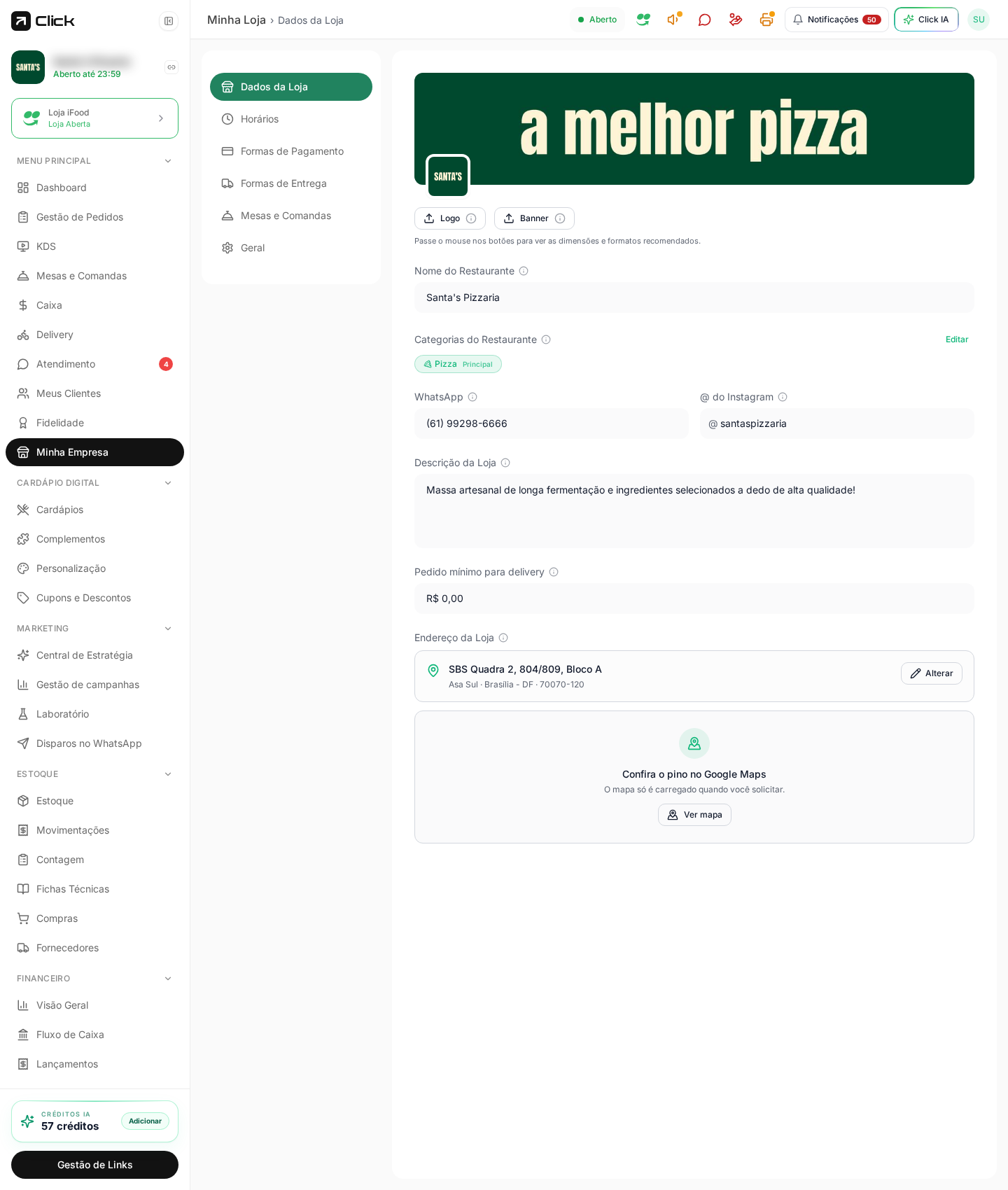
Clique em **Logo** e **Banner** para enviar as imagens. Passe o mouse em cada botão para ver as dimensões e formatos recomendados.
O logo aparece no topo do cardápio e nas mensagens; o banner é a faixa de destaque da capa.
Esse nome aparece no cardápio, nas notificações e nos comprovantes. Use o nome comercial, como o cliente conhece.
Clique em **Editar** e selecione as categorias (ex.: Pizza, Hamburguer). A primeira marcada vira a **Principal** e ajuda o cliente a identificar o tipo de comida.
O **WhatsApp** é o contato mostrado ao cliente para dúvidas. O **@ do Instagram** vira um link no cardápio — digite apenas o usuário, sem o `@`.
Uma ou duas frases sobre o seu diferencial. Aparece no cardápio, logo abaixo do nome.
Valor mínimo em produtos para o cliente conseguir fechar um pedido de entrega. Deixe em `R$ 0,00` para não exigir mínimo.
Clique em **Alterar**, busque o endereço e confirme. Depois use **Ver mapa** para conferir se o pino caiu no lugar certo — o mapa só carrega quando você pede, para deixar a tela mais rápida.
## Onde isso reflete
Logo, banner, nome, categorias, descrição e redes sociais aparecem no topo da página do cliente.
O endereço e o pino são o ponto de partida para calcular distância e taxa até o cliente.
O pedido mínimo bloqueia o fechamento do carrinho em delivery quando o valor não é atingido.
Endereço e dados da loja alimentam a segmentação de anúncios e as respostas da IA de atendimento.
O pino no mapa é o que mais impacta a taxa de entrega. Se ele estiver deslocado, o cliente pode receber um valor errado de frete.