> ## Documentation Index
> Fetch the complete documentation index at: https://tutoriais.clickescale.com/llms.txt
> Use this file to discover all available pages before exploring further.
# Conectar o iFood ao Click
> Conecte sua loja do iFood ao Click, receba os pedidos automaticamente, abra e feche a loja e importe o cardápio.
Acesse diretamente **Integrações** na sua conta.
Com o iFood conectado, os pedidos do aplicativo caem direto na **Gestão de Pedidos** do Click, imprimem na comanda junto com os pedidos do seu cardápio próprio e entram no financeiro. Você também abre e fecha a loja do iFood sem sair do Click.
Nesta página você vai:
* conectar uma conta iFood usando o **código de vínculo**;
* conferir a loja vinculada (merchant) e os dados que o iFood devolve;
* abrir e fechar a loja, criar pausas e ajustar horários;
* importar o cardápio do iFood.
Só quem tem o papel **Administrador** consegue conectar, desconectar ou alterar o status da loja no iFood.
## Antes de começar
* Acesso ao **Portal do Parceiro iFood** da sua loja (login do dono ou do gerente).
* A loja já cadastrada e ativa no iFood.
* Cerca de 5 minutos: o código de vínculo tem validade curta.
O Click aceita **mais de uma conta iFood** na mesma loja. Isso é útil para quem tem duas marcas ou duas lojas no mesmo CNPJ. Cada conta é conectada separadamente pelo botão **Adicionar Conta iFood**.
## Passo 1 — Abrir a integração
No menu lateral, abra **CONFIGURAÇÕES** e clique em **Integrações**. A tela mostra todas as integrações disponíveis em cartões.
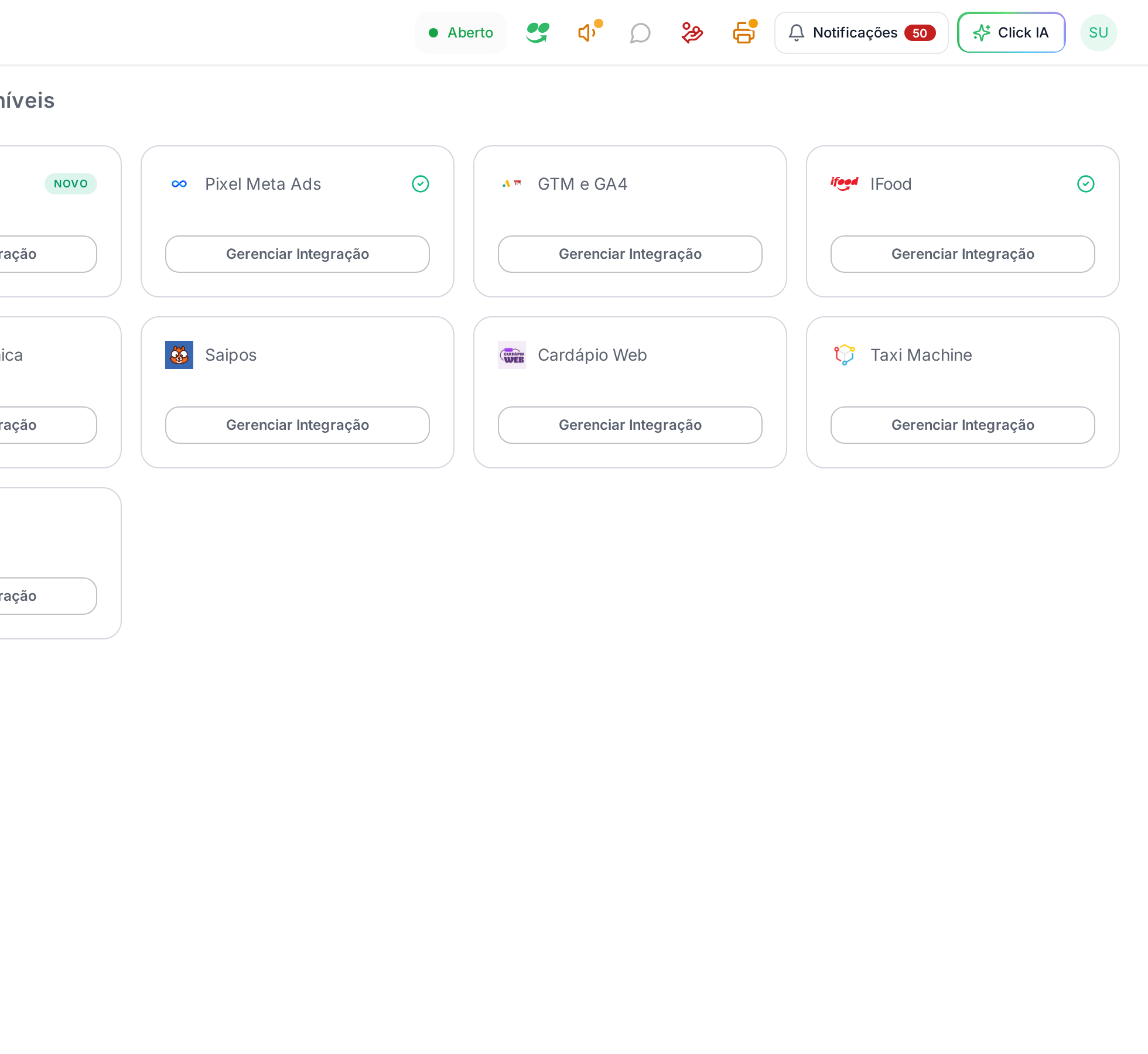
Abre um painel lateral com as contas iFood já conectadas e o botão **Adicionar Conta iFood**.
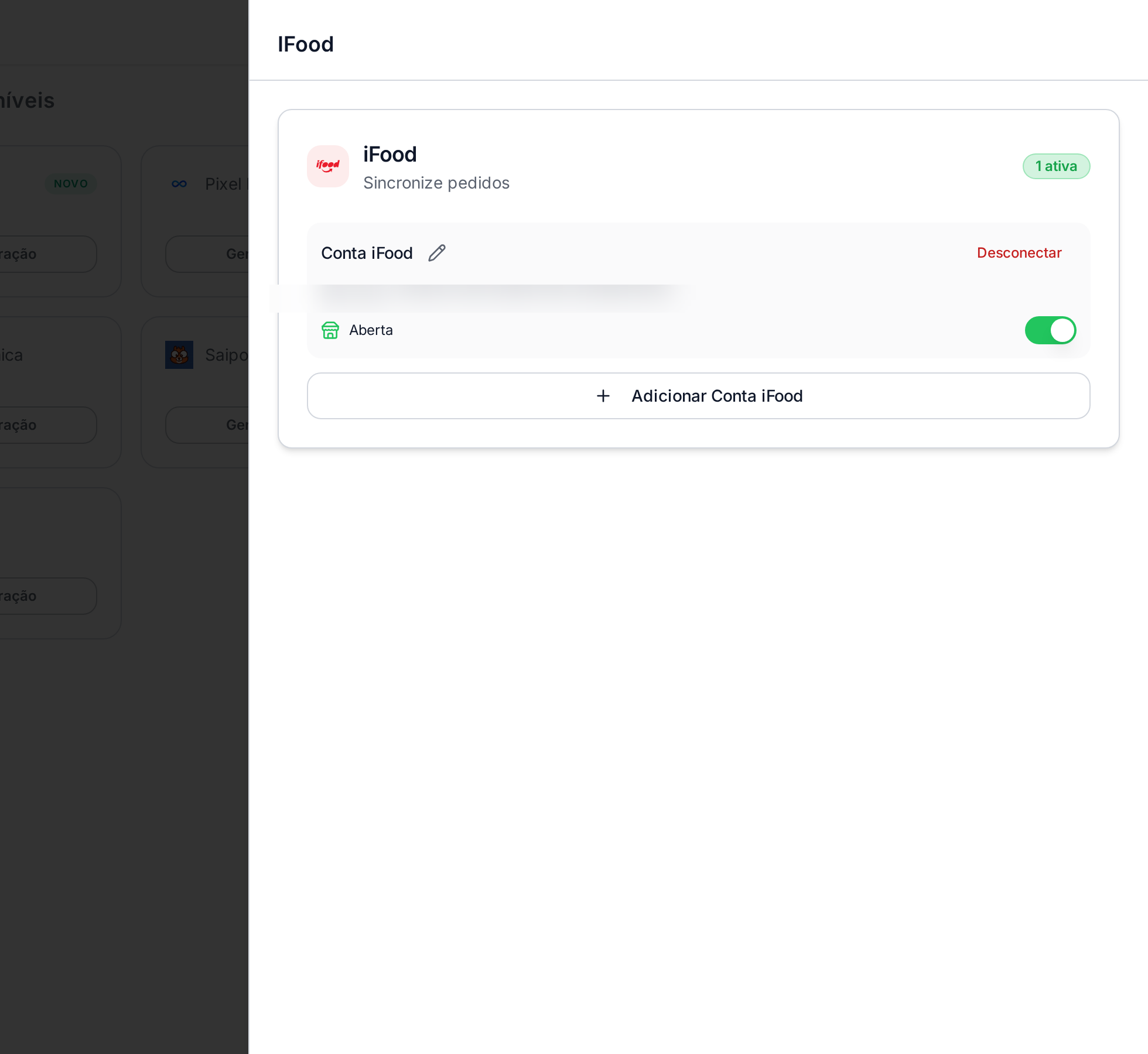
Quando a integração já está ativa, o cartão do iFood exibe um selo de confirmação e o painel mostra a etiqueta **1 ativa** (ou o número de contas conectadas).
## Passo 2 — Conectar a conta com o código de vínculo
Abre a janela **Conectar Conta iFood**. O nome da loja é detectado automaticamente depois da conexão — você não precisa digitar nada.
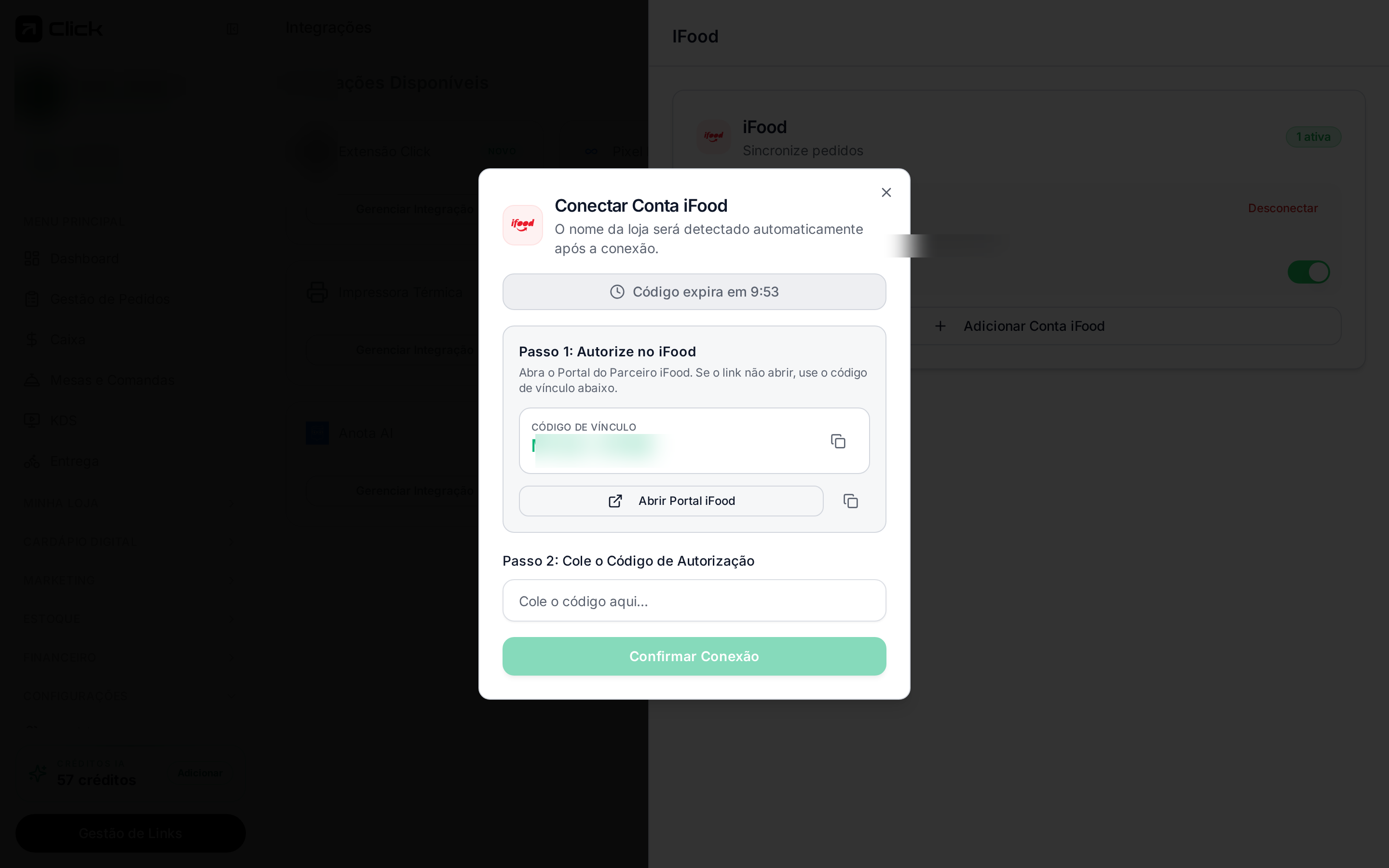
Em **Passo 1: Autorize no iFood**, copie o **CÓDIGO DE VÍNCULO** pelo ícone de copiar. Observe o aviso **Código expira em** — normalmente cerca de 10 minutos.
Clique em **Abrir Portal iFood**. Faça login no Portal do Parceiro, cole o código de vínculo quando ele for solicitado e confirme a autorização.
O Portal devolve um **código de autorização**. Volte ao Click, cole em **Passo 2: Cole o Código de Autorização** e clique em **Confirmar Conexão**.
A conta aparece na lista como conectada e o nome da loja é preenchido sozinho. Se o código expirar antes de você concluir, feche a janela, abra novamente e repita com um código novo.
O código de vínculo e o código de autorização dão acesso à sua loja no iFood. Não compartilhe com terceiros e não reutilize códigos antigos.
## Passo 3 — Conferir a loja vinculada
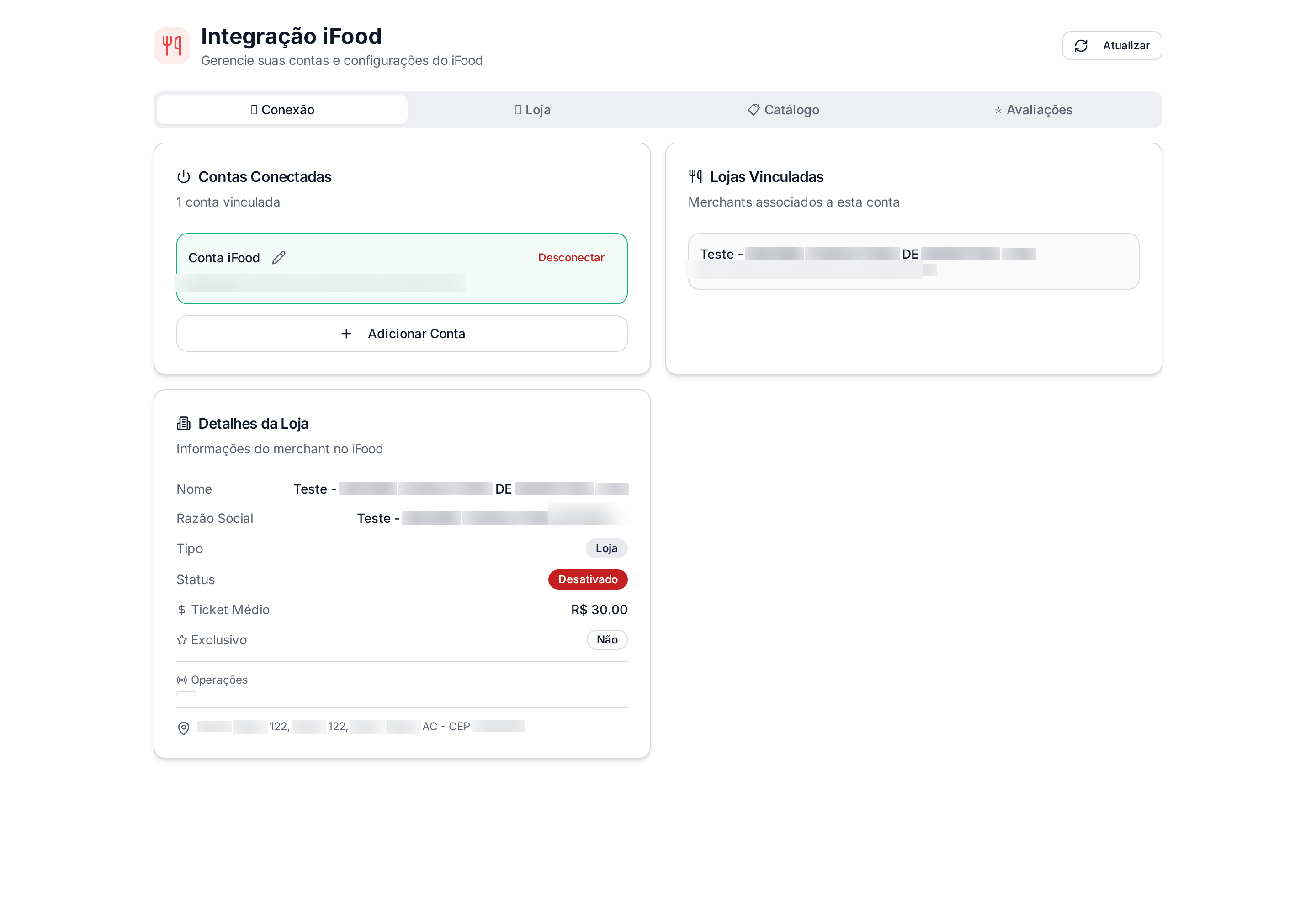
Para ver todos os detalhes, abra a página completa da integração em **Integrações → iFood → Gerenciar** ou pelo endereço `app.clickescale.com/integracoes/ifood`. Ela tem quatro abas: **Conexão**, **Loja**, **Catálogo** e **Avaliações**.
Na aba **Conexão** você vê:
| Bloco | O que mostra |
| --------------------- | --------------------------------------------------------------------------------------------------------------------------- |
| **Contas Conectadas** | Quantas contas iFood estão vinculadas, com opção de renomear, **Desconectar** e **Adicionar Conta**. |
| **Lojas Vinculadas** | Os *merchants* associados àquela conta. Uma conta pode ter mais de uma loja. |
| **Detalhes da Loja** | Dados que vêm do iFood: nome, razão social, tipo, status, ticket médio, se a loja é exclusiva, operações ativas e endereço. |
Se **Detalhes da Loja** aparecer vazio, clique em **Atualizar** no topo da página. O Click busca os dados novamente no iFood.
## Passo 4 — Abrir, fechar e pausar a loja
Abra a aba **Loja**. É daqui que você controla a operação sem entrar no Portal do iFood.
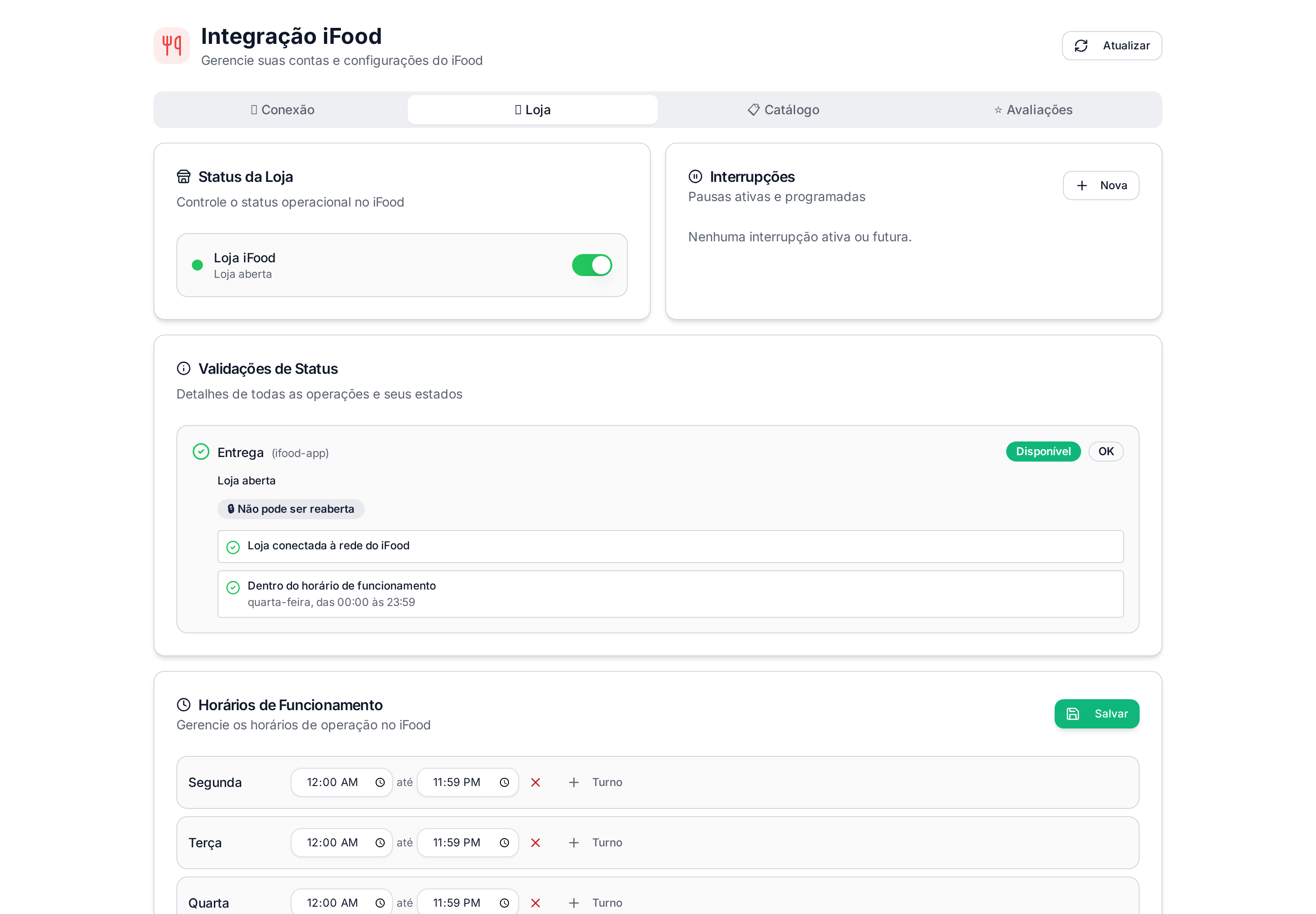
A chave **Loja iFood** abre e fecha a loja no aplicativo. Com a loja aberta, o texto embaixo mostra **Loja aberta**. O mesmo controle aparece no painel lateral de Integrações, para você fechar rápido em um dia de pico.
Use **Nova** para criar uma pausa: serve para fila cheia, falta de item ou uma parada curta na cozinha. Enquanto não houver pausa cadastrada, o bloco mostra **Nenhuma interrupção ativa ou futura**.
Explica **por que** a loja está aberta ou fechada, operação por operação (ex.: **Entrega (ifood-app)**). Cada item verifica se a loja está conectada à rede do iFood e se o horário atual está dentro do funcionamento. É o primeiro lugar para olhar quando a loja não abre.
Define os turnos de cada dia da semana no iFood. Use **+ Turno** para adicionar um segundo período (almoço e jantar, por exemplo) e o **X** para remover. Clique em **Salvar** ao terminar.
Fora do horário cadastrado, a loja fica fechada no iFood mesmo com a chave ligada. Ajuste os **Horários de Funcionamento** antes de reclamar de "loja fechada".
## Passo 5 — Importar o cardápio do iFood
A aba **Catálogo** evita retrabalho: em vez de digitar tudo de novo, você traz o que já existe no iFood.
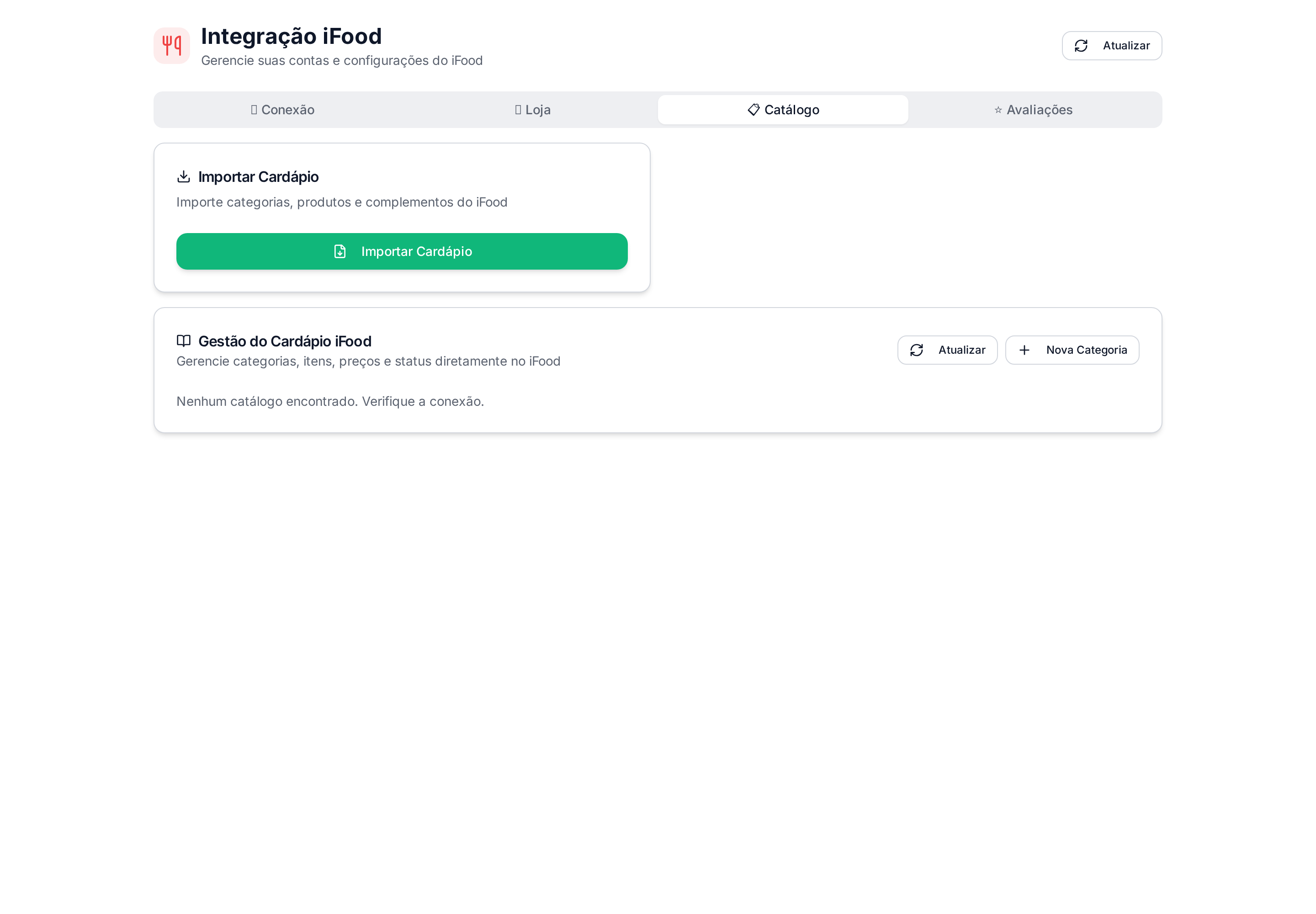
O Click lê **categorias, produtos e complementos** da sua loja no iFood.
Confira nomes, preços e complementos. Depois da importação, ajuste o que precisar em **CARDÁPIO DIGITAL → Produtos**.
No bloco **Gestão do Cardápio iFood** você mexe em categorias, itens, preços e status **direto no iFood**, incluindo **Nova Categoria**. Se aparecer **Nenhum catálogo encontrado. Verifique a conexão**, clique em **Atualizar**.
## Avaliações
A aba **Avaliações** reúne as notas dos clientes do iFood: média, quantidade de avaliações válidas, total e um filtro (**Mais recentes**). Também há o link para a **Política de Avaliações do iFood**. Quando a loja é nova, aparece **Nenhuma avaliação encontrada**.
## Resultado esperado
* O cartão **iFood** em Integrações mostra a integração ativa.
* Os pedidos do iFood chegam na **Gestão de Pedidos** do Click.
* Você abre, fecha e pausa a loja do iFood dentro do Click.
* O cardápio do iFood pode ser importado e mantido pela aba **Catálogo**.
## Dúvidas comuns
Feche a janela **Conectar Conta iFood**, abra novamente e repita com um código novo. Confirme que você está logado no Portal do Parceiro da **loja correta**.
Veja **Validações de Status** na aba **Loja**: normalmente é horário fora do turno, uma interrupção ativa ou uma restrição do próprio iFood (o item pode aparecer como "Não pode ser reaberta").
A conexão com o iFood é uma coisa; a impressão é outra. Configure a impressora em [Impressora térmica](/tutoriais/integracoes/impressora-termica) e mantenha a **impressão automática** ligada.
Na aba **Conexão**, clique em **Desconectar** na conta antiga e depois em **Adicionar Conta** para vincular a nova.