> ## Documentation Index
> Fetch the complete documentation index at: https://tutoriais.clickescale.com/llms.txt
> Use this file to discover all available pages before exploring further.
# Contas Bancárias
> Cadastre as contas onde o dinheiro da loja entra e sai: banco, conta digital ou caixa da loja.
As contas bancárias são os “lugares” onde o seu dinheiro fica. Elas são usadas nos lançamentos, nas transferências e no fluxo de caixa.
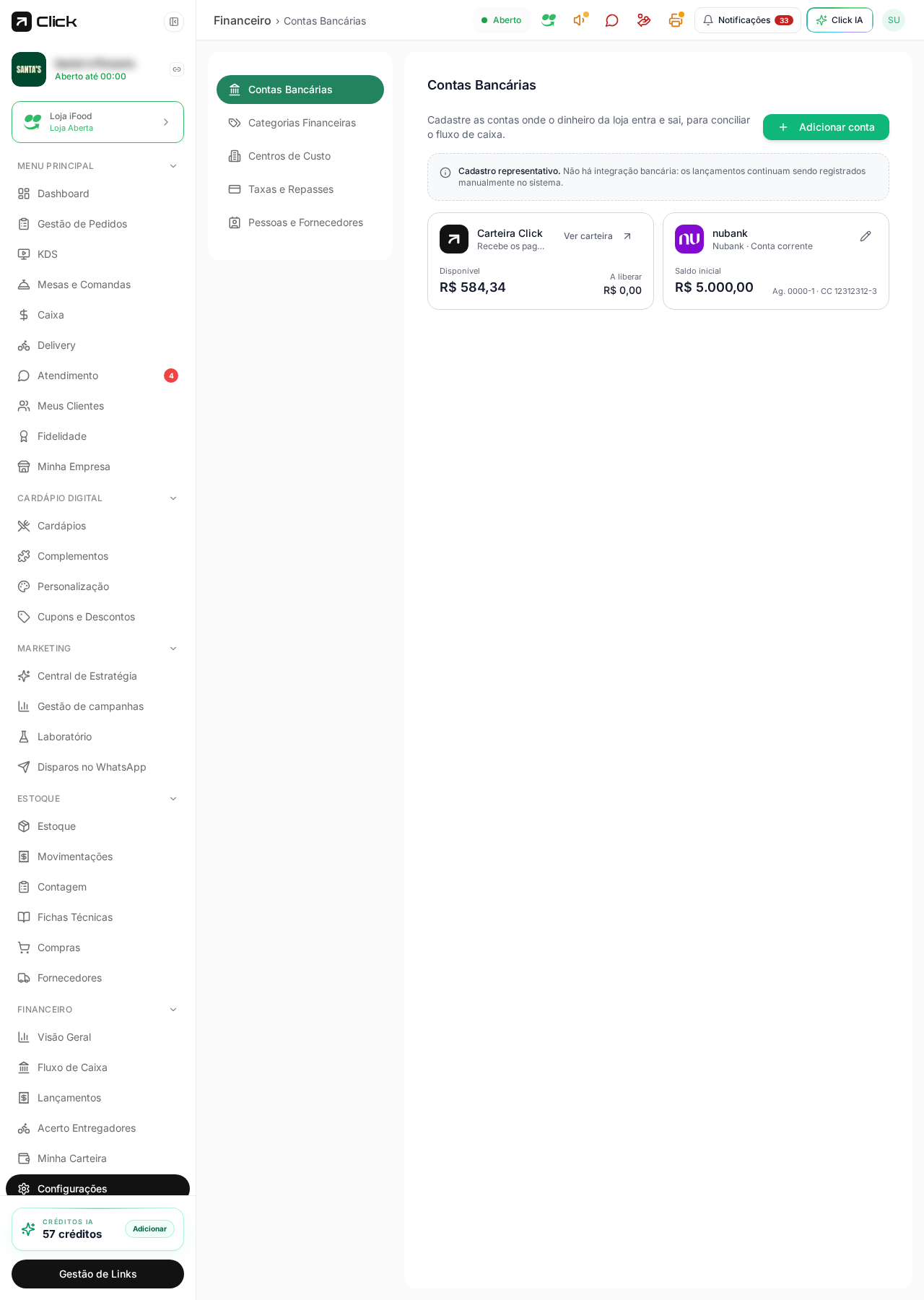
Abra em **Financeiro → Configurações → Contas Bancárias** ([abrir](https://app.clickescale.com/financeiro/configuracoes/contas)).
## Como cadastrar uma conta
O botão fica no canto superior direito da tela.
Informe o **nome da conta** (é assim que ela aparece nos lançamentos), o **banco** e o **tipo de conta** (corrente, poupança, digital ou caixa). Agência e número da conta são opcionais.
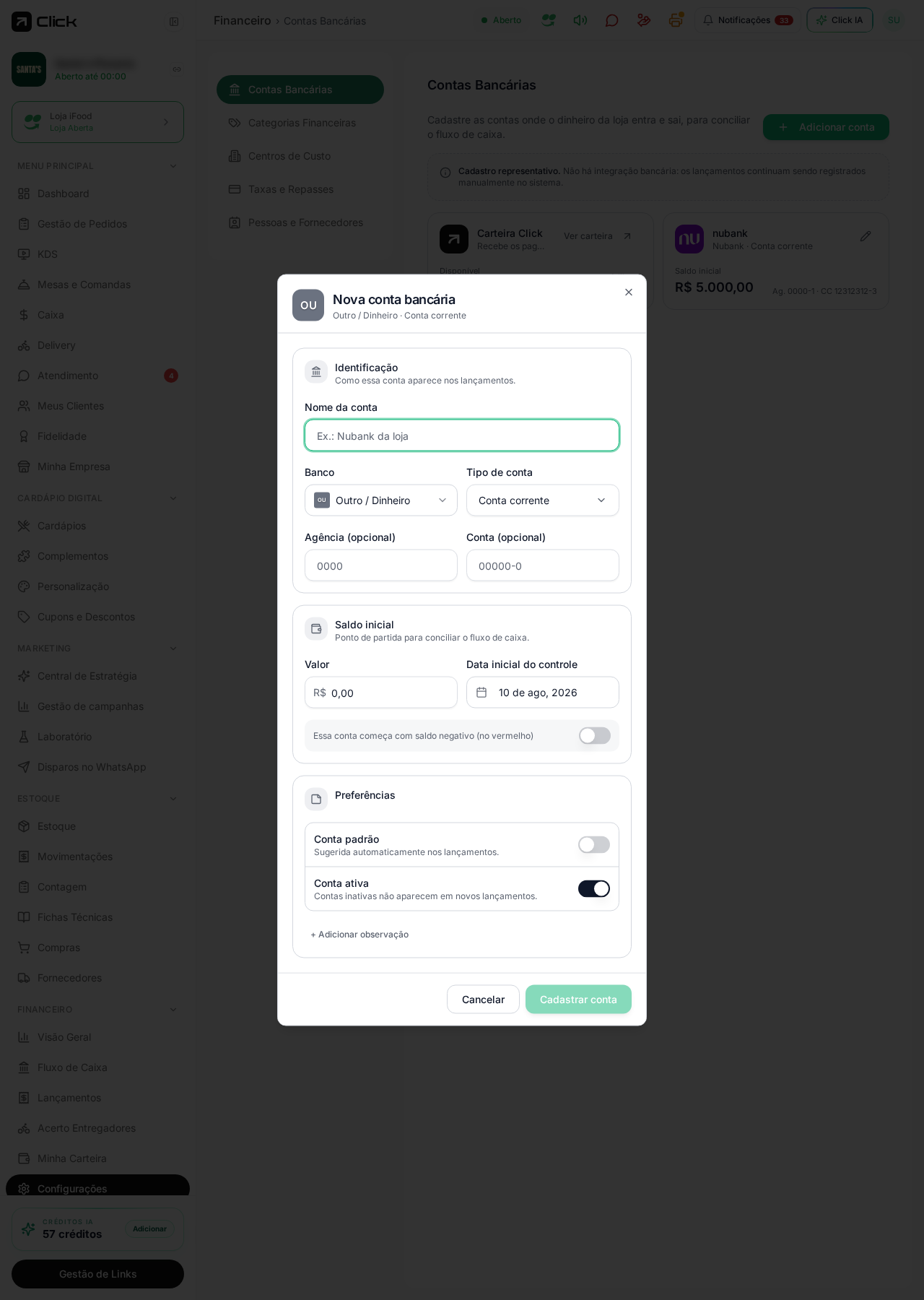
Digite o **valor** que existe hoje na conta e a **data inicial do controle**. Se a conta começa negativa, ative a chave de saldo negativo.
**Conta padrão**: ela já vem sugerida nos novos lançamentos. **Conta ativa**: contas inativas deixam de aparecer nos lançamentos, mas o histórico continua salvo.
Pronto — a conta já pode ser usada.
O saldo inicial é o ponto de partida do fluxo de caixa. Use o saldo real do extrato na data escolhida para o caixa nunca ficar torto.
## Carteira Click
A **Carteira Click** aparece sempre no topo e não precisa ser cadastrada. É nela que cai o dinheiro dos pagamentos online (PIX do cardápio). Ela mostra:
| Campo | O que significa |
| -------------- | ---------------------------------------------------- |
| **Disponível** | Valor que você já pode sacar. |
| **A liberar** | Valor recebido que ainda está no prazo de liberação. |
## Para que serve cadastrar contas
Toda receita ou despesa pode apontar para a conta que recebeu ou pagou.
Mover dinheiro entre o caixa da loja e o banco, sem virar receita nem despesa.
Cada forma pode ter uma conta de destino, e o valor cai automaticamente nela.
O saldo de cada conta é projetado dia a dia com os prazos de recebimento.
Não existe integração automática com o seu banco: o cadastro serve para organizar e conciliar o que você registra no sistema.