> ## Documentation Index
> Fetch the complete documentation index at: https://tutoriais.clickescale.com/llms.txt
> Use this file to discover all available pages before exploring further.
# Centros de Custo
> Classifique os lançamentos por setor do negócio: cozinha, delivery, salão, marketing.
O centro de custo responde a uma pergunta simples: **de qual área do negócio esse valor veio?** Cozinha, delivery, salão, marketing, administrativo.
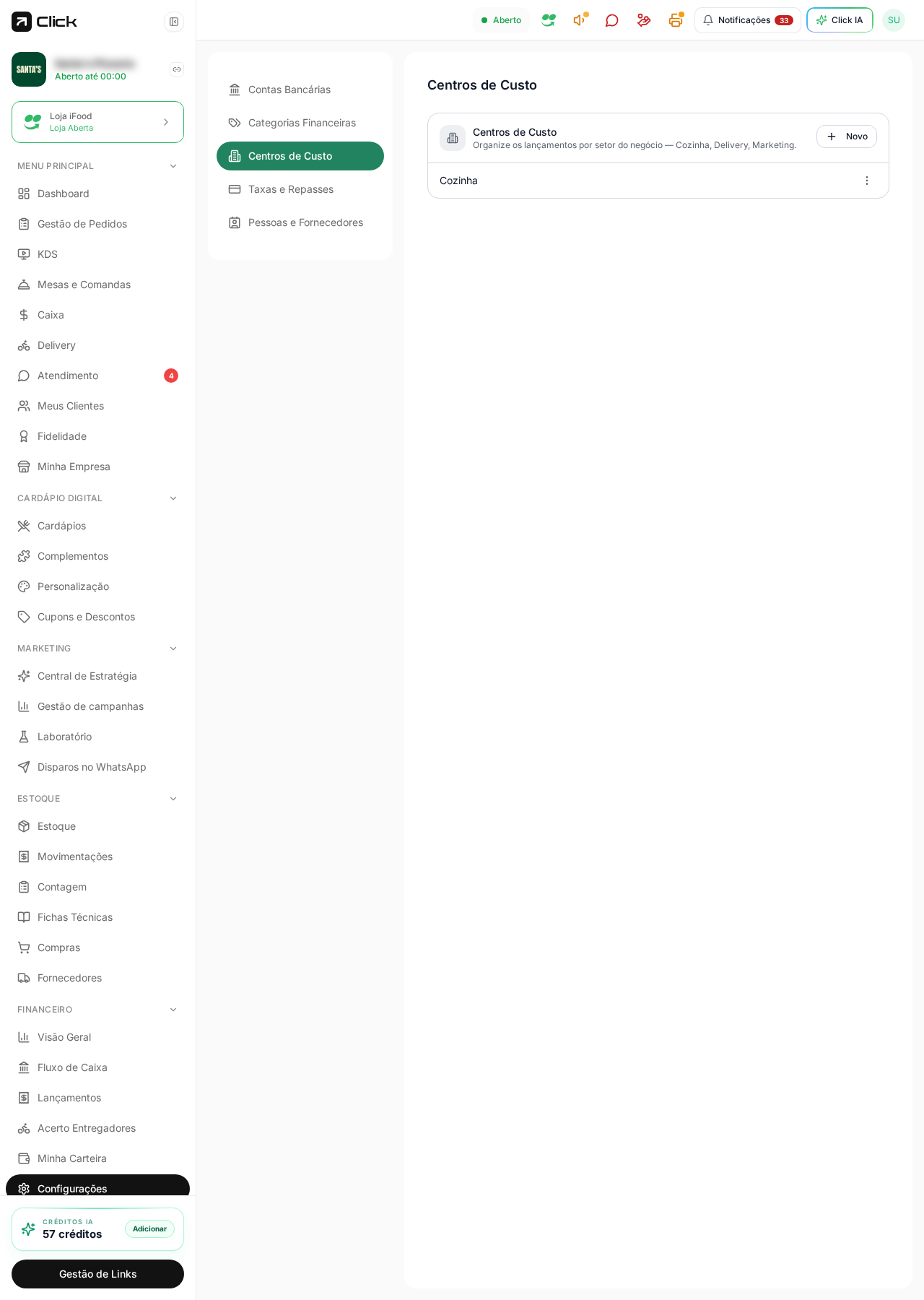
Abra em **Financeiro → Configurações → Centros de Custo** ([abrir](https://app.clickescale.com/financeiro/configuracoes/centros-de-custo)).
## Como criar um centro de custo
O botão fica no canto superior direito do card.
Digite o nome do setor. Você também pode usar as **sugestões rápidas**: Cozinha, Delivery, Salão, Marketing e Administrativo.
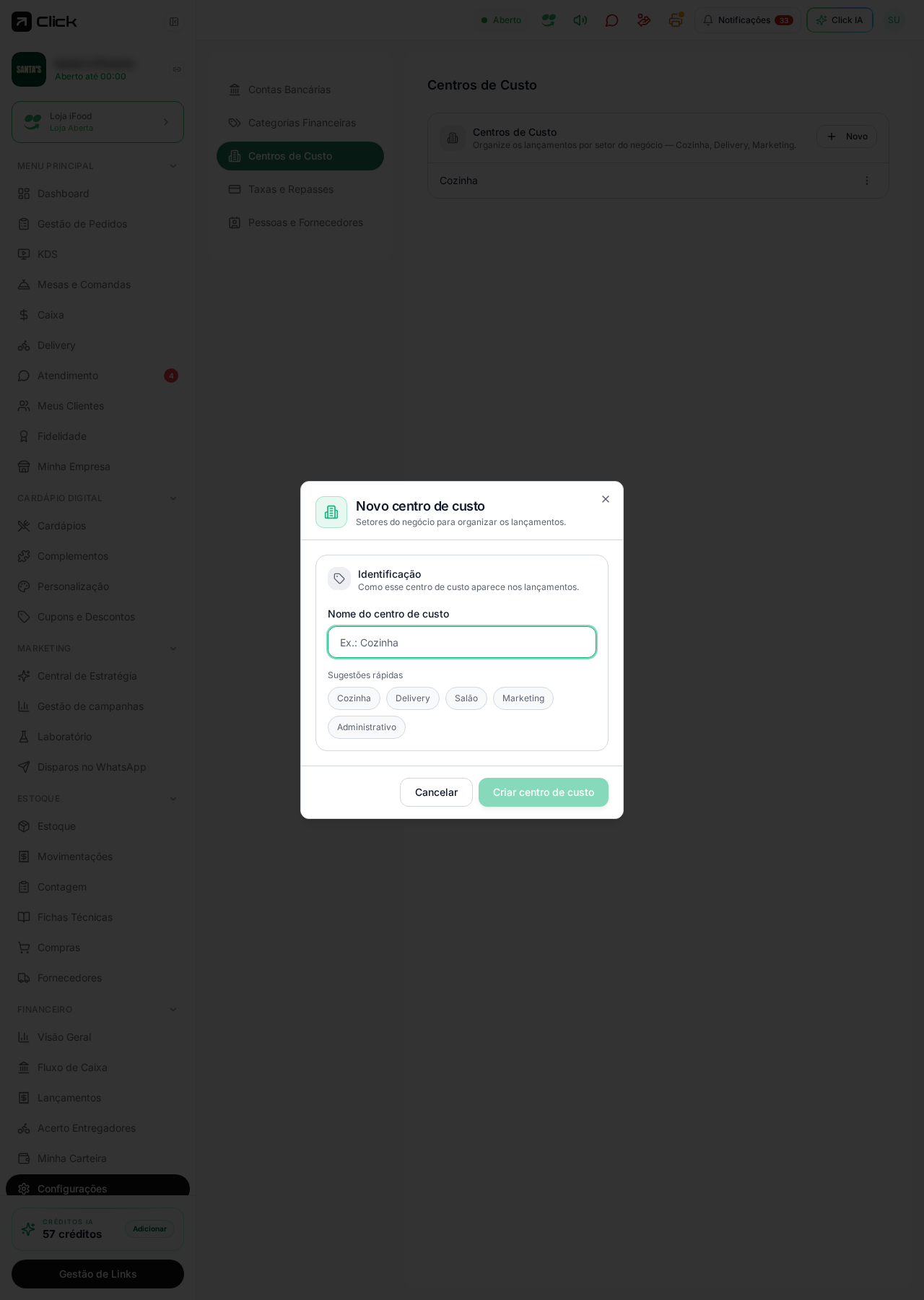
Ele já aparece como opção nos lançamentos.
## Categoria x centro de custo
| Campo | Responde | Exemplo |
| ------------------- | ----------------- | ---------- |
| **Categoria** | O que foi o gasto | Embalagens |
| **Centro de custo** | Onde foi o gasto | Delivery |
Usar os dois juntos permite saber, por exemplo, quanto o **delivery** gasta com **embalagens** por mês.
Se você tem mais de uma unidade, pode usar o centro de custo para separar por loja: Matriz, Filial Centro, Filial Norte.