> ## Documentation Index
> Fetch the complete documentation index at: https://tutoriais.clickescale.com/llms.txt
> Use this file to discover all available pages before exploring further.
# Categorias Financeiras
> Organize receitas e despesas em categorias e subcategorias, e entenda o cadeado das categorias do sistema.
As categorias dizem **do que se trata** cada valor: venda, fornecedor, salário, marketing. É delas que sai a organização do fluxo de caixa e do resultado (DRE).
Abra em **Financeiro → Configurações → Categorias Financeiras** ([abrir](https://app.clickescale.com/financeiro/configuracoes/categorias)).
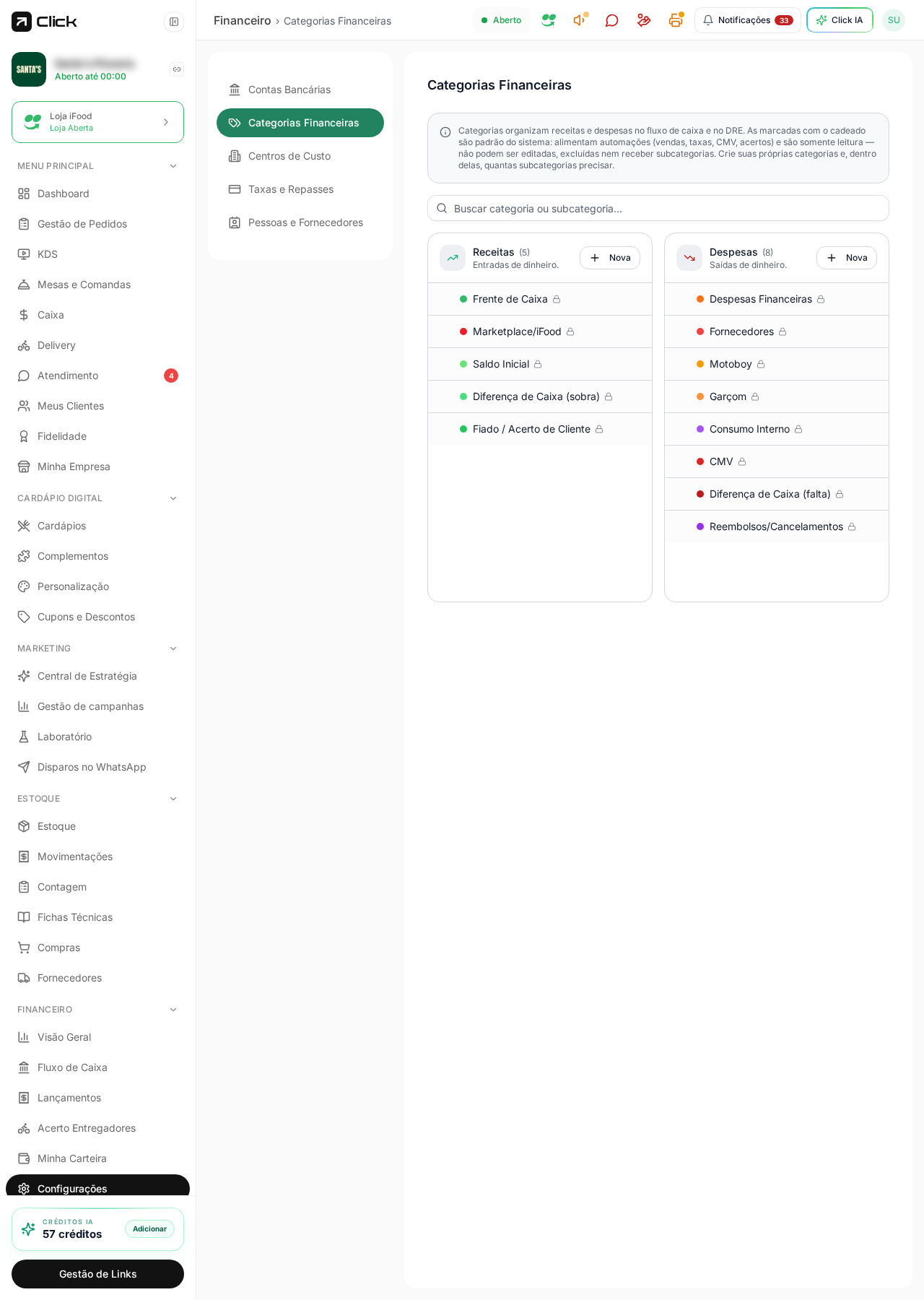
A tela mostra duas colunas: **Receitas** (entradas de dinheiro) e **Despesas** (saídas). O sistema já vem com várias categorias prontas — você só cria o que faltar.
## Criar uma categoria
Use o botão **Nova** da coluna certa: na coluna Receitas para uma entrada, na coluna Despesas para uma saída.
Escreva um nome curto e claro, como *Vendas balcão*, *Embalagens* ou *Marketing*.
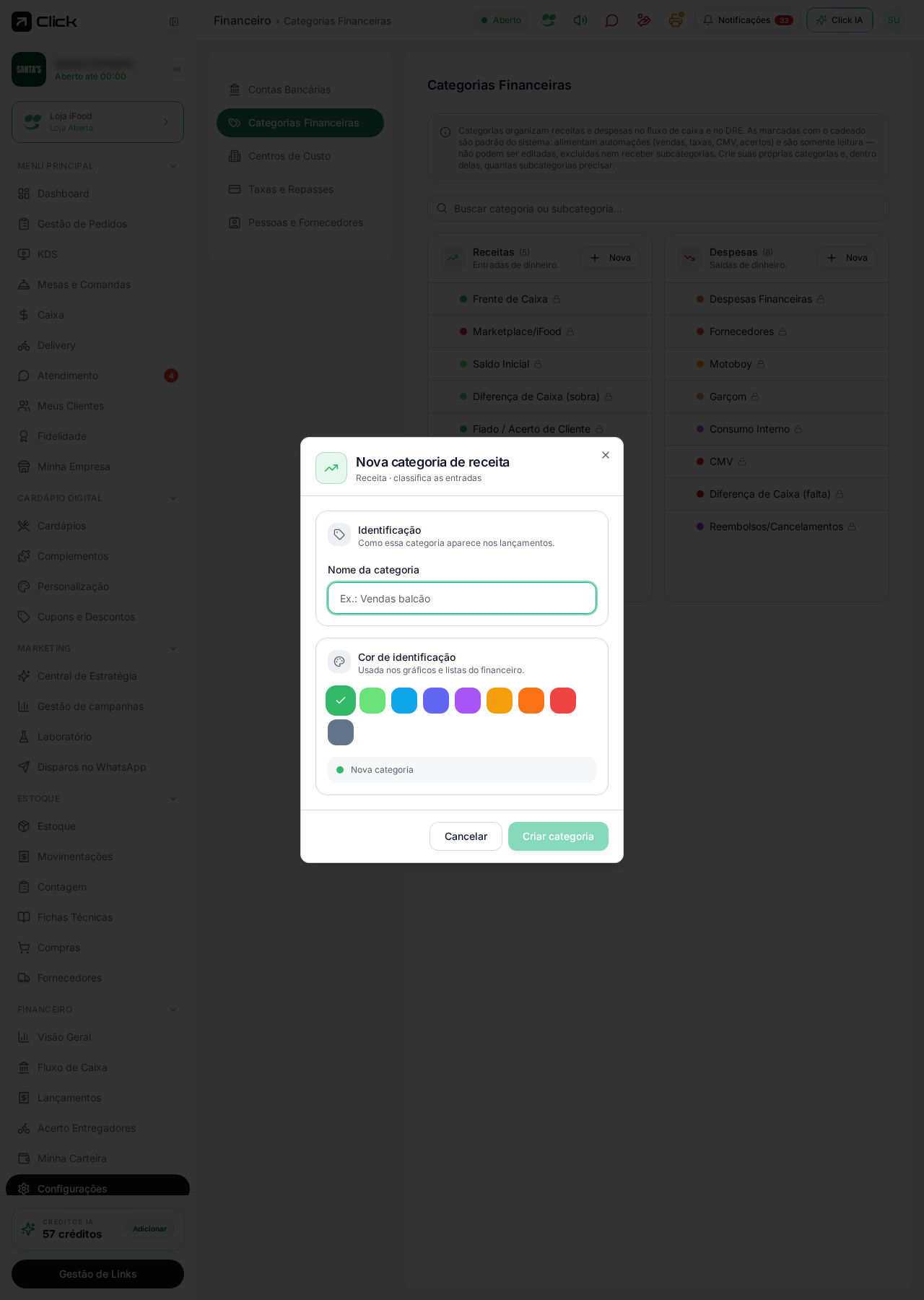
A cor só serve para você identificar a categoria mais rápido nas listas e nos gráficos.
A categoria já aparece disponível nos lançamentos.
## Criar uma subcategoria
As subcategorias detalham uma categoria. Exemplo: dentro de **Fornecedores**, criar *Bebidas*, *Hortifrúti* e *Embalagens*.
Passe o mouse sobre a categoria que você criou e clique no **+** ao lado do nome. Informe o nome da subcategoria e salve.
Comece simples. Poucas categorias bem escolhidas dão relatórios muito mais úteis do que dezenas de categorias parecidas.
## O cadeado das categorias do sistema
Algumas categorias aparecem com um ícone de **cadeado** (Vendas, CMV, Motoboy, Garçom, Diferença de Caixa, entre outras).
Categorias com cadeado são padrão do sistema: elas alimentam automações como vendas, taxas, CMV e acertos. Por isso são somente leitura — não podem ser editadas, excluídas nem receber subcategorias.
Isso evita que um lançamento automático deixe de ser classificado por engano. Para o seu dia a dia, crie categorias próprias ao lado delas.
## Onde as categorias aparecem
Cada despesa ou receita escolhe uma categoria na hora de lançar.
Entradas e saídas são agrupadas por categoria no período.
As categorias montam as linhas de receita, custo e despesa do mês.
Você filtra a lista de lançamentos por categoria a qualquer momento.