> ## Documentation Index
> Fetch the complete documentation index at: https://tutoriais.clickescale.com/llms.txt
> Use this file to discover all available pages before exploring further.
# Estoque: visão geral e cadastro de insumos
> Entenda a tela Estoque do Click: valor total em estoque, filtros, categorias, estoque mínimo e importação de insumos.
Acesse diretamente **Estoque** na sua conta.
O bloco **Estoque** do menu lateral tem seis telas, e cada uma tem um papel diferente:
| Tela | Para que serve |
| ------------------- | ---------------------------------------------------------- |
| **Estoque** | Cadastro dos insumos, saldo atual, custo e estoque mínimo. |
| **Movimentações** | Histórico de entradas e saídas, manual ou automática. |
| **Contagem** | Inventários recorrentes por setor da loja. |
| **Fichas Técnicas** | Receitas que ligam produtos do cardápio aos insumos. |
| **Compras** | Listas de reposição do que está abaixo do mínimo. |
| **Fornecedores** | Cadastro de quem te abastece. |
Comece sempre por **Estoque** (insumos) → **Fichas Técnicas** (receitas). Sem esses dois, as saídas automáticas por venda e o CMV não funcionam.
## A tela Estoque
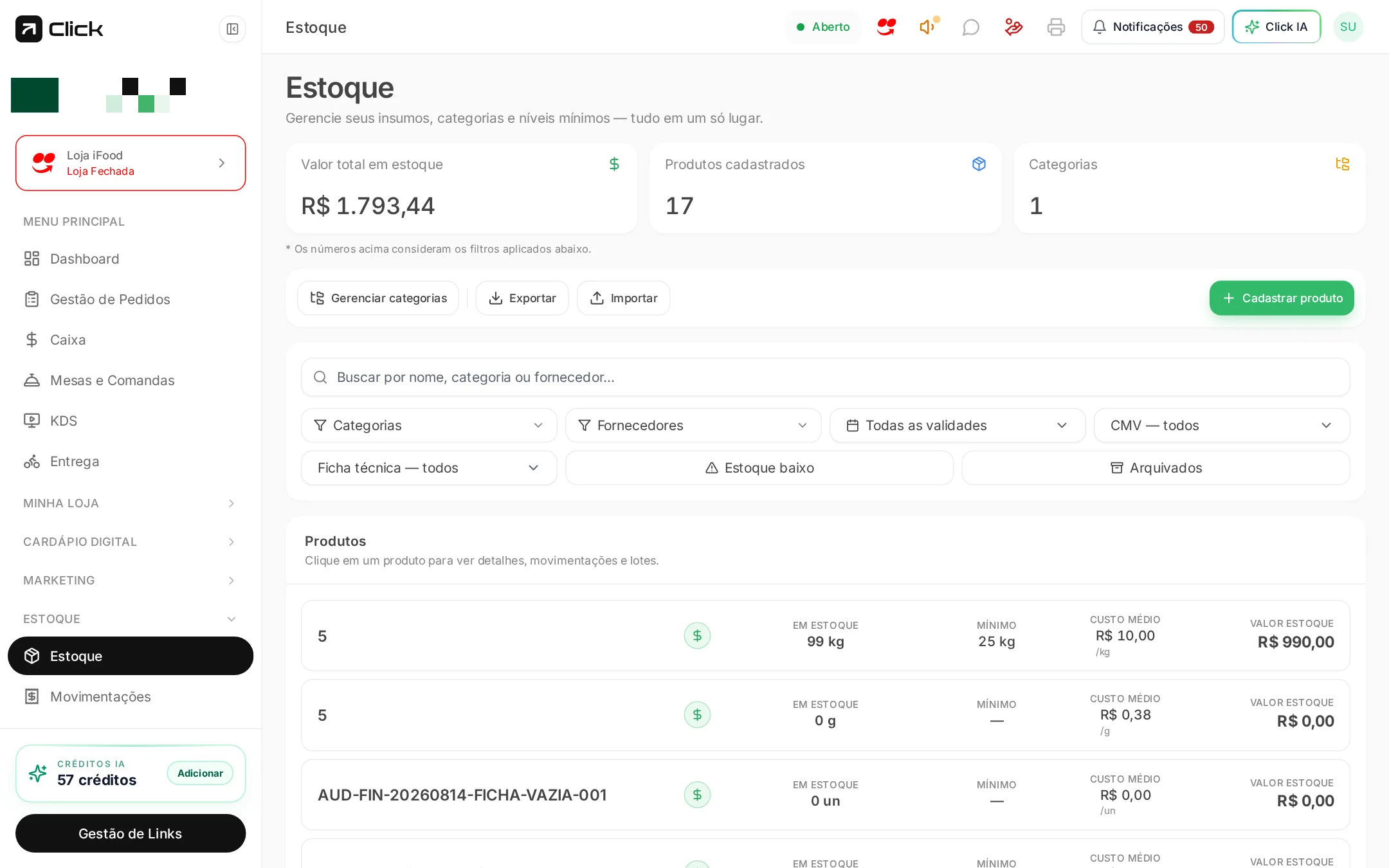
No topo ficam três indicadores: **Valor total em estoque**, **Produtos cadastrados** e **Categorias**. Eles respeitam os filtros aplicados logo abaixo.
### Filtros disponíveis
* **Buscar** por nome, categoria ou fornecedor.
* **Categorias**, **Fornecedores** e **Todas as validades**.
* **CMV** e **Ficha técnica** — para achar insumos que ainda não entram no custo.
* **Estoque baixo** — mostra somente o que está abaixo do mínimo.
* **Arquivados** — exibe itens que você desativou.
### Ações do cabeçalho
* **Gerenciar categorias** — organiza os insumos (ex.: Laticínios, Embalagens, Bebidas).
* **Exportar** — baixa a planilha do estoque atual.
* **Importar** — sobe vários insumos de uma vez por planilha.
## Cadastrar um insumo
Use o botão de cadastro no topo da lista **Produtos**.
Nome, **categoria**, **unidade de compra** (kg, L, un, cx) e **fornecedor**.
O custo alimenta o **valor total em estoque** e o CMV das fichas técnicas.
Quando o saldo cair abaixo desse número, o item aparece como **estoque baixo** e entra na tela **Compras**.
Cadastre a unidade **como você compra** (ex.: queijo em **kg**) e deixe a ficha técnica converter para a unidade de uso (gramas). Isso evita erro de custo por mil.
## Ver detalhes de um insumo
Clique em qualquer produto da lista para abrir **detalhes, movimentações e lotes** daquele item — útil para entender por que o saldo mudou.
## Próximo passo
Registrar entradas, saídas e conferir o histórico.