> ## Documentation Index
> Fetch the complete documentation index at: https://tutoriais.clickescale.com/llms.txt
> Use this file to discover all available pages before exploring further.
# Movimentações de estoque
> Registre entradas e saídas de insumos, filtre o histórico por período, produto ou autor e audite quem mexeu no estoque.
Acesse diretamente **Movimentações** na sua conta.
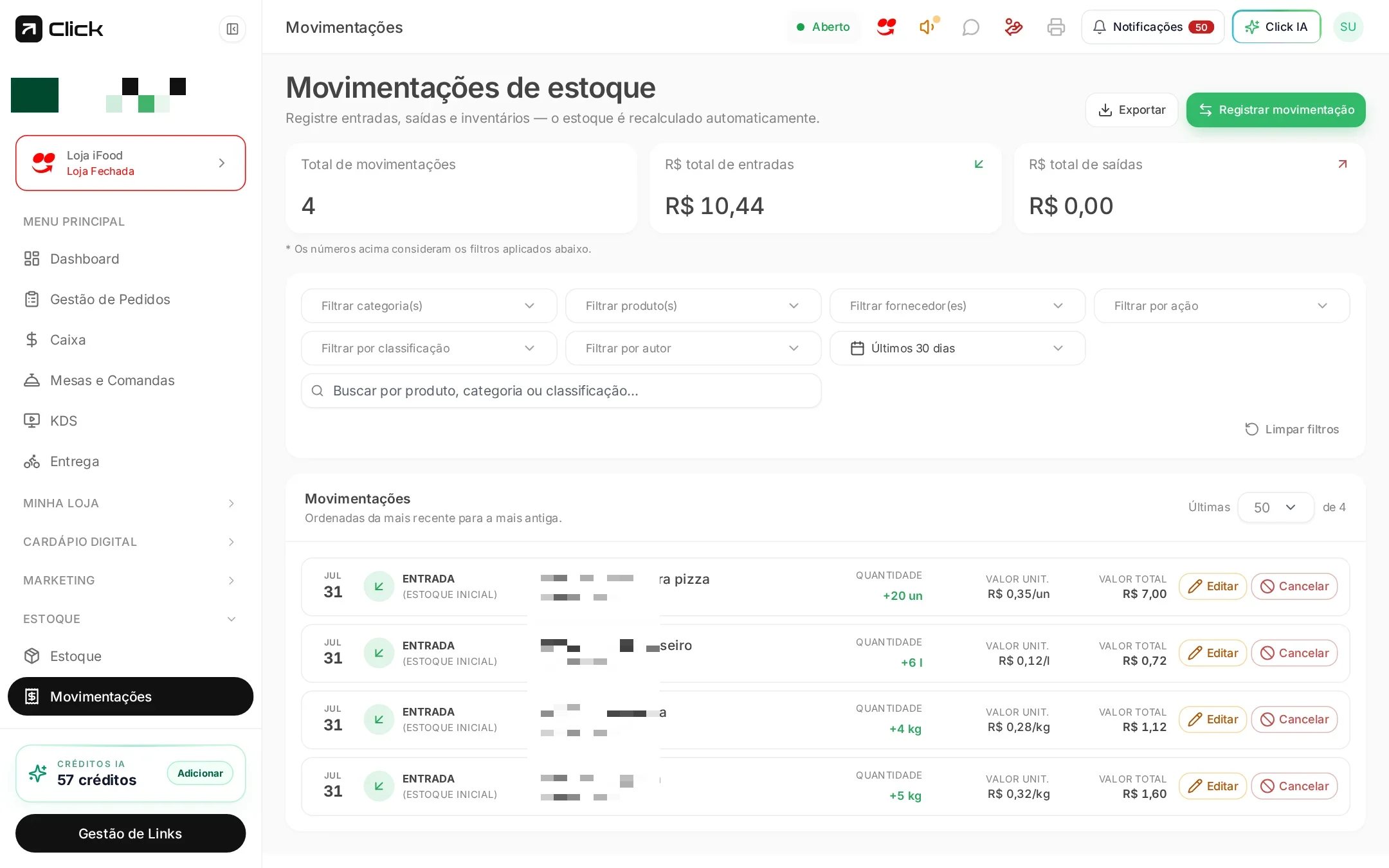
A tela **Movimentações** é o extrato do seu estoque: tudo que entrou, saiu ou foi ajustado, com data, valor e autor.
## Indicadores do topo
* **Total de movimentações** — quantidade de lançamentos no período.
* **R\$ total de entradas** — quanto você comprou/repos.
* **R\$ total de saídas** — quanto saiu por venda, produção ou perda.
Os três números consideram os **filtros aplicados abaixo**.
## Filtros
| Filtro | Uso típico |
| ------------------ | -------------------------------------------- |
| **Categoria(s)** | Ver apenas embalagens, bebidas, proteínas... |
| **Produto(s)** | Investigar um insumo específico. |
| **Fornecedor(es)** | Conferir o que entrou de um fornecedor. |
| **Ação** | Entrada, saída ou ajuste. |
| **Classificação** | Compra, produção, venda, perda, contagem. |
| **Autor** | Quem lançou (ótimo para auditoria). |
| **Período** | Padrão: **últimos 30 dias**. |
Use **Limpar filtros** para voltar à visão completa e **Exportar** para levar o histórico para uma planilha.
## Registrar uma movimentação manual
Botão no canto superior direito da tela.
**Entrada** para compras e reposições. **Saída** para perda, quebra, consumo interno ou brinde.
Informe a quantidade na unidade cadastrada e, em entradas, o **custo** — ele atualiza o custo médio do insumo.
Uma classificação/observação clara (ex.: “perda por validade”) é o que permite entender o histórico meses depois.
**Saídas automáticas:** quando o produto do cardápio tem **ficha técnica**, cada venda gera a baixa dos insumos sozinha. Essas linhas aparecem aqui com o autor **Sistema** — não precisa lançar nada à mão.
Nunca “arrume” o saldo apagando histórico. Para corrigir um saldo, faça um **ajuste** (ou uma **contagem**) — assim a diferença fica rastreável.
## Próximo passo
Criar modelos de inventário e conferir o físico com o sistema.