> ## Documentation Index
> Fetch the complete documentation index at: https://tutoriais.clickescale.com/llms.txt
> Use this file to discover all available pages before exploring further.
# Cadastro de fornecedores
> Cadastre fornecedores com CNPJ e vendedor, vincule aos insumos do estoque e use nas listas de compra.
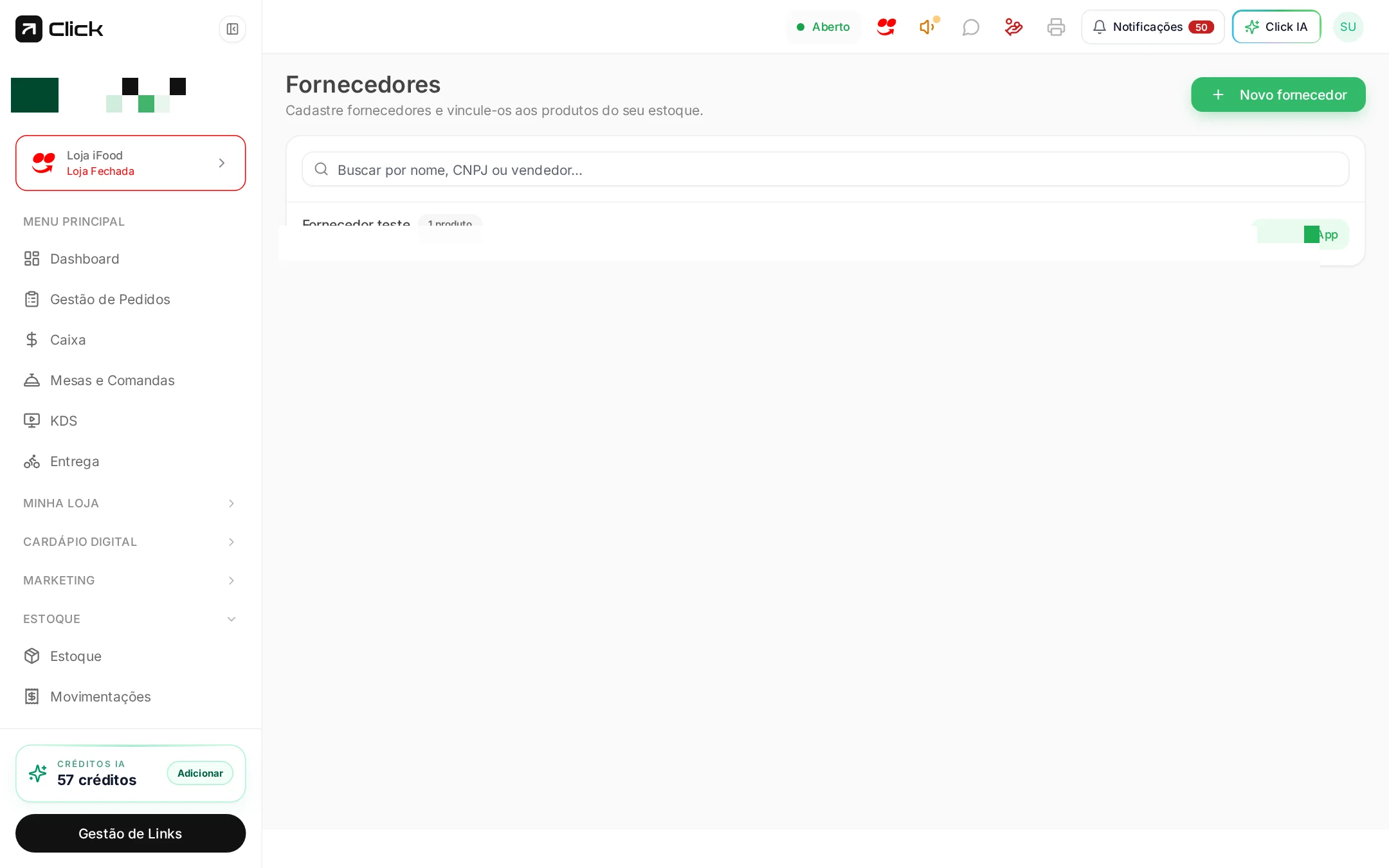
Acesse diretamente **Fornecedores** na sua conta.
Em **Fornecedores** você cadastra quem abastece a loja e vincula esses cadastros aos produtos do estoque. Isso alimenta os filtros de **Estoque**, o histórico de **Movimentações** e as listas de **Compras**.
## Cadastrar
Botão no canto superior direito.
Nome do fornecedor, **CNPJ**, nome do **vendedor** e contato. Use o nome pelo qual a equipe conhece o fornecedor — é assim que ele vai aparecer nos filtros.
O fornecedor passa a estar disponível no cadastro de insumos e nas listas de compra.
A busca no topo aceita **nome, CNPJ ou vendedor**.
## Vincular ao insumo
Abra **Estoque**, clique no insumo e selecione o fornecedor no cadastro. Depois disso você consegue:
* Filtrar o estoque por fornecedor.
* Ver quanto entrou de cada fornecedor em **Movimentações**.
* Gerar listas de **Compras** separadas por fornecedor.
Um insumo comprado de dois fornecedores diferentes? Mantenha o principal no cadastro e registre o outro na observação da entrada. Assim o histórico de preço continua comparável.
Fornecedor de estoque é diferente do cadastro de **Pessoas e fornecedores** do módulo Financeiro, que serve para contas a pagar. Se você paga esse fornecedor pelo Click, cadastre nos dois lugares.
## Próximo passo
Montar a lista de reposição e dar entrada na mercadoria.