> ## Documentation Index
> Fetch the complete documentation index at: https://tutoriais.clickescale.com/llms.txt
> Use this file to discover all available pages before exploring further.
# Contagem de estoque (inventário)
> Crie modelos recorrentes de contagem, organize insumos em grupos por setor e confira o estoque físico com o sistema.
Acesse diretamente **Contagem** na sua conta.
A tela **Contagem** transforma o inventário em rotina: você cria **modelos** (diário, semanal, quinzenal ou mensal) e a equipe só preenche as quantidades encontradas.
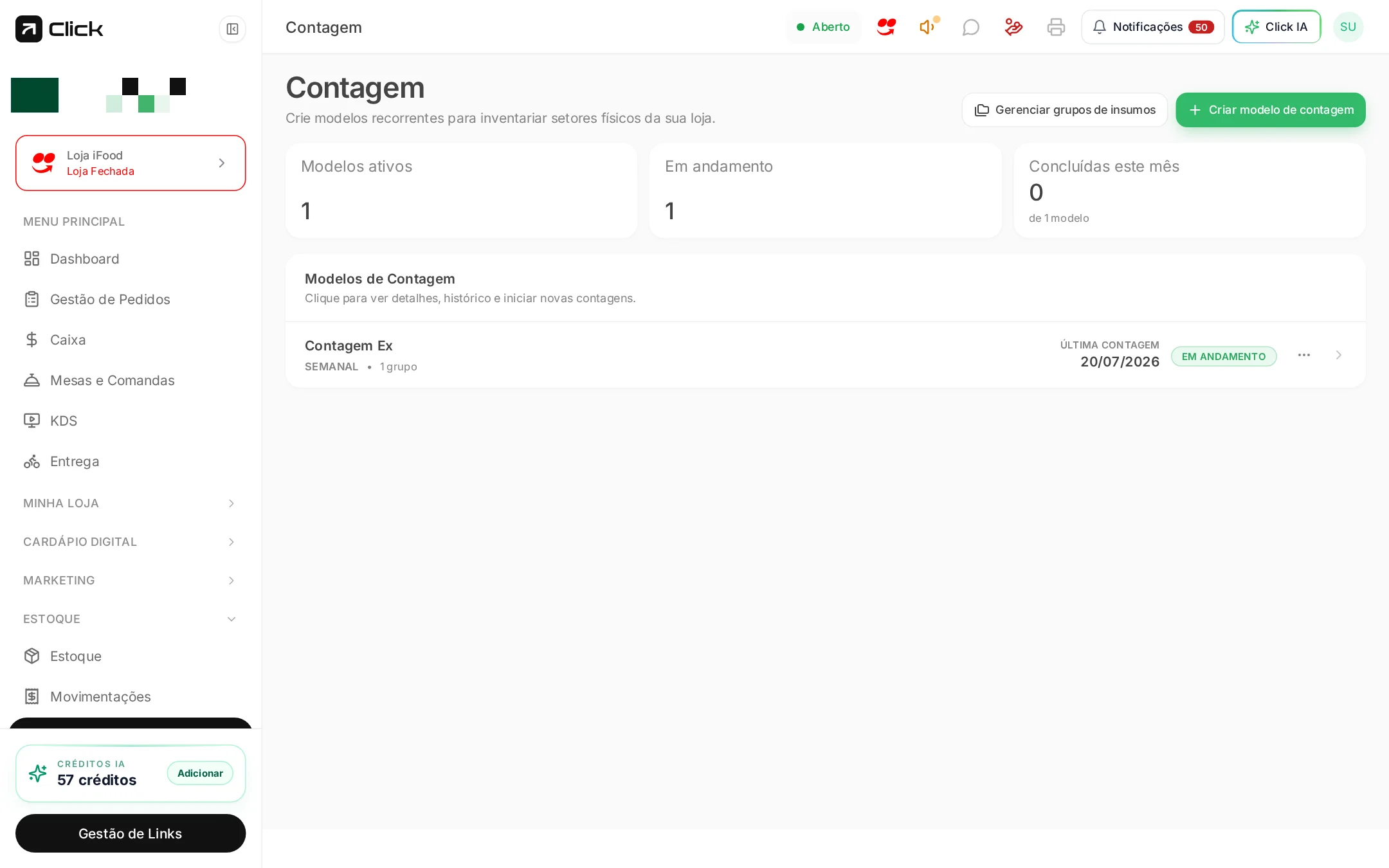
No topo você vê **Modelos ativos**, **Em andamento** e **Concluídas este mês**.
## 1. Organize os grupos de insumos
Clique em **Gerenciar grupos de insumos** e crie grupos que espelhem os **lugares físicos** da loja: *Câmara fria*, *Estoque seco*, *Bar*, *Embalagens*.
Grupo bem feito = contagem rápida. A pessoa conta um lugar de cada vez, sem ficar indo e voltando pela cozinha.
## 2. Crie o modelo de contagem
Use o botão de criação no topo da tela.
Ex.: “Contagem semanal do estoque seco”, com rotina **semanal**.
Um modelo pode ter um ou vários grupos de insumos.
O modelo passa a aparecer no card **Modelos de Contagem**, com a data da **última contagem**.
## 3. Execute a contagem
Clique no modelo e escolha iniciar. O status muda para **Em andamento**.
Para cada insumo, informe a quantidade contada. O Click compara com o saldo do sistema.
Ao concluir, as diferenças viram **movimentações de ajuste** — o saldo do estoque passa a refletir a realidade e o histórico registra quem contou.
Uma contagem pode ficar **Em andamento** e ser retomada depois; e um modelo pode ser marcado como **não realizada** quando o dia passou sem inventário.
Conte sempre com a loja **fechada** ou em horário de baixo movimento. Se houver venda durante a contagem, a diferença apontada vai incluir o que foi consumido no meio do processo.
## Próximo passo
Ligar produtos do cardápio aos insumos e calcular o custo real.