> ## Documentation Index
> Fetch the complete documentation index at: https://tutoriais.clickescale.com/llms.txt
> Use this file to discover all available pages before exploring further.
# Compras e reposição de estoque
> Monte listas de compra a partir do estoque abaixo do mínimo, acompanhe pedidos em andamento e receba mercadoria dando entrada automática.
Acesse diretamente **Compras** na sua conta.
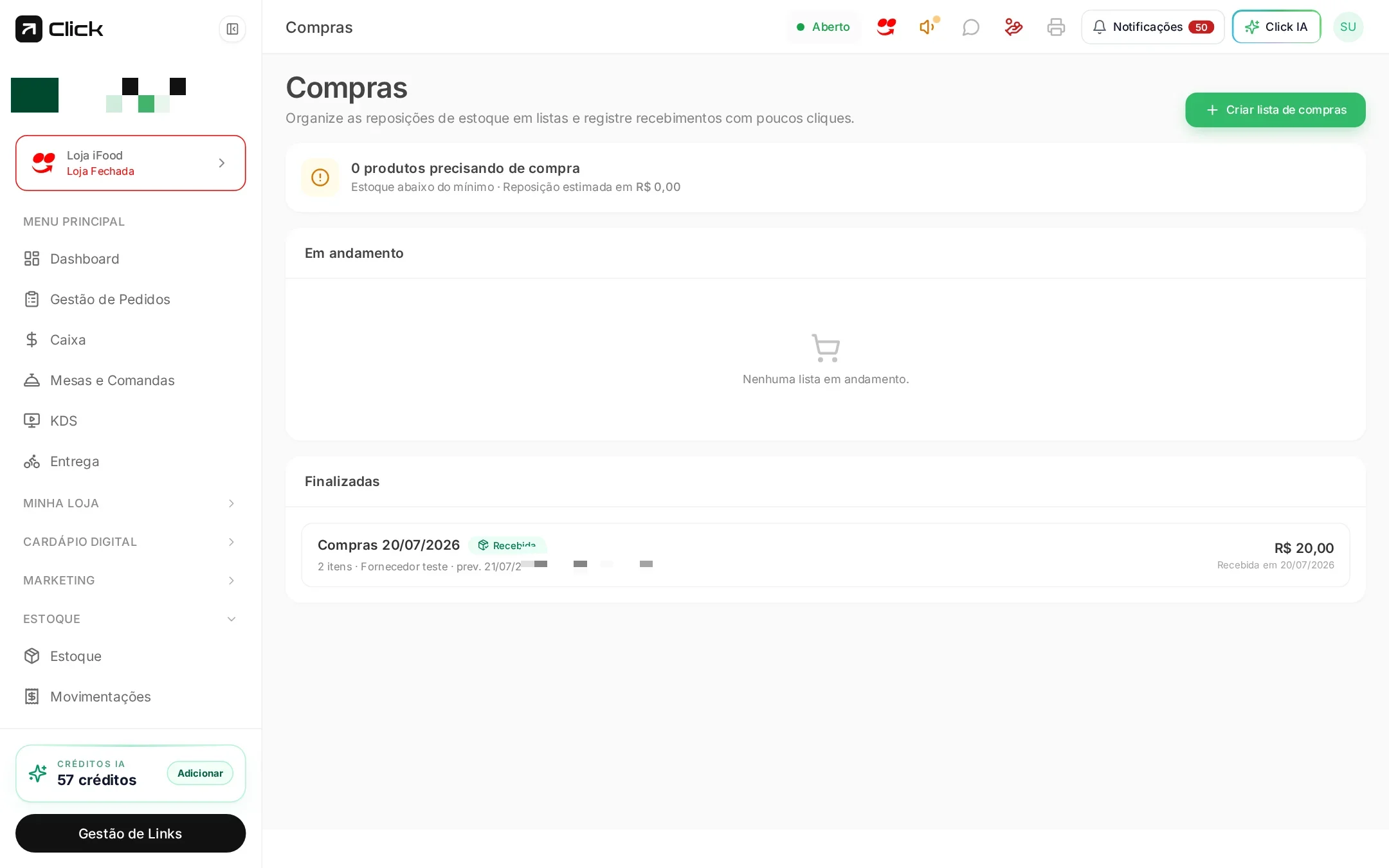
A tela **Compras** responde a uma pergunta simples: *o que eu preciso comprar hoje?* Ela usa o **estoque mínimo** de cada insumo para montar a lista.
## O que a tela mostra
* **Alerta de reposição** — quantos produtos estão abaixo do mínimo e a **reposição estimada em R\$**.
* **Em andamento** — listas já criadas que ainda não foram recebidas.
* **Finalizadas** — histórico com fornecedor, quantidade de itens, valor e data de recebimento.
## Criar uma lista de compra
Abra o alerta de produtos abaixo do mínimo — ele já traz o que precisa de reposição.
Você pode incluir insumos que não estão na sugestão e alterar as quantidades.
Selecione o **fornecedor** (cadastrado em **Fornecedores**) e a **data prevista** de entrega.
A lista fica em **Em andamento** até a mercadoria chegar.
## Receber a mercadoria
Quando o pedido chega, use **Receber** na lista correspondente.
Ajuste as quantidades que realmente chegaram e o **valor pago** — preço de fornecedor muda toda hora.
O Click gera as **entradas de estoque** dos itens e atualiza o custo dos insumos.
Após receber, as entradas aparecem em **Movimentações** com a classificação de compra — e o valor entra no cálculo de custo do seu resultado.
Se você recebe a mercadoria mas **não confirma** o recebimento no Click, o saldo do estoque continua baixo e a lista volta a sugerir a mesma compra.
Revise o **estoque mínimo** dos insumos a cada temporada. Ele é o que faz a lista de compras nascer sozinha — mínimo desatualizado gera compra a mais ou falta no meio do movimento.
## Próximo passo
Cadastrar quem te abastece e vincular aos insumos.