> ## Documentation Index
> Fetch the complete documentation index at: https://tutoriais.clickescale.com/llms.txt
> Use this file to discover all available pages before exploring further.
# Usuários e papéis da equipe
> Convide sua equipe para o Click e escolha o papel certo para cada pessoa: Administrador, Usuário, Financeiro, Motoboy e Garçom.
Acesse diretamente **Configurações → Usuários** na sua conta.
Cada pessoa que trabalha na sua loja deve ter o **próprio acesso** ao Click. Assim você sabe quem fez cada lançamento, cada pedido e cada fechamento de caixa — e cada um vê apenas o que precisa para trabalhar.
Nesta tela você:
* convida novas pessoas por e-mail;
* define um ou mais papéis para cada uma;
* altera papéis, edita dados e remove o acesso de quem saiu da equipe.
Somente quem tem o papel **Administrador** (ou o dono da loja) enxerga e usa esta tela.
## Como chegar
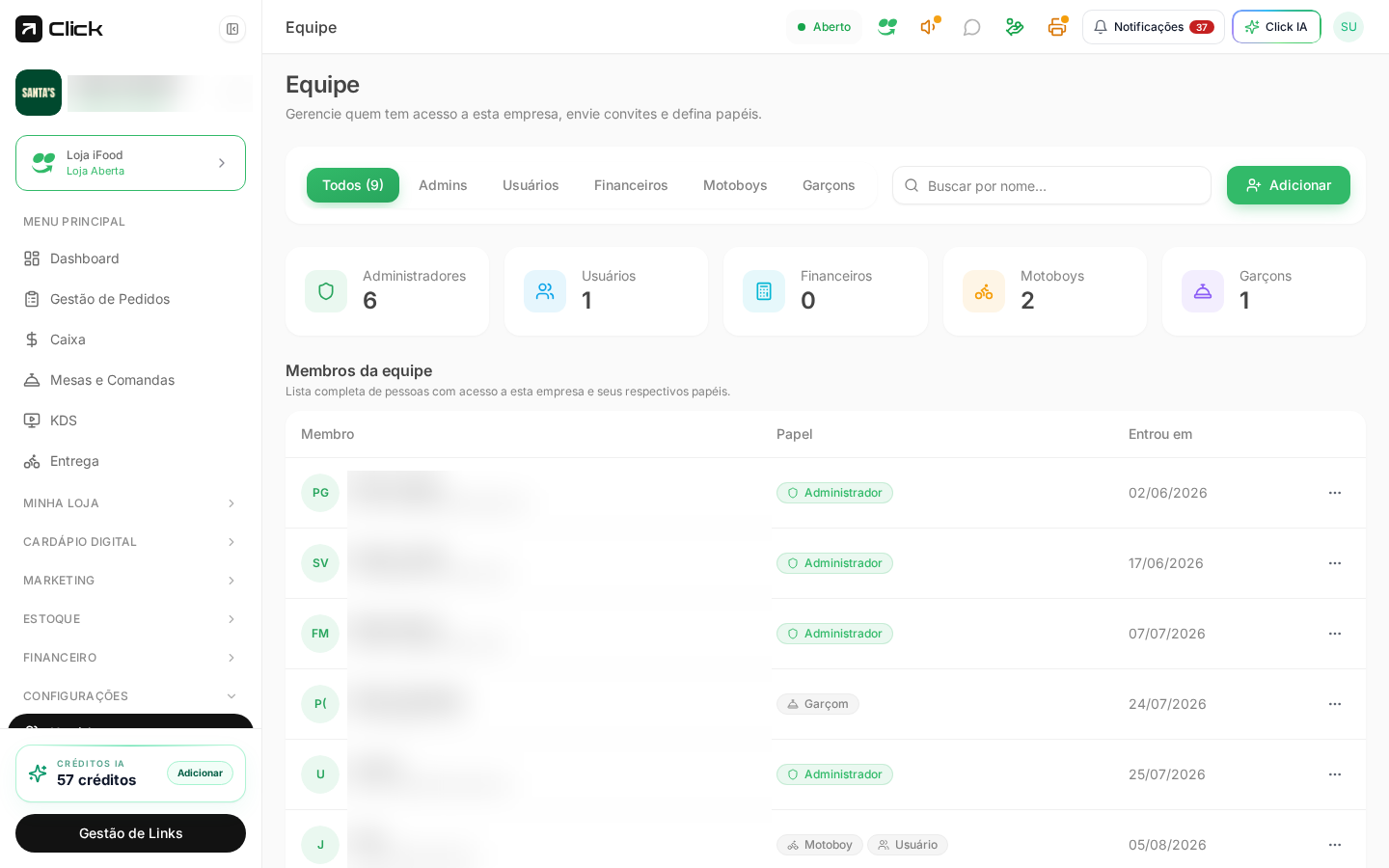
1. No menu lateral, clique em **CONFIGURAÇÕES**.
2. Clique em **Usuários**.
A tela **Equipe** mostra quantas pessoas você tem em cada papel, os filtros por papel (**Todos**, **Admins**, **Usuários**, **Financeiros**, **Motoboys**, **Garçons**), a busca por nome e a lista completa de membros.
## Convidar uma pessoa para a equipe
No canto superior direito da tela **Equipe**, clique em **Adicionar**. Abre a janela **Convidar membro**.
Preencha **E-mail do convidado** e repita o endereço em **Confirmar e-mail**. A confirmação evita erro de digitação — se o e-mail estiver errado, a pessoa nunca recebe o convite.
Use um e-mail pessoal de quem vai trabalhar (não use um e-mail compartilhado pela equipe): o acesso é individual.
Em **Papéis**, selecione **um ou mais** papéis. Basta clicar no cartão; ele fica marcado em verde. Para desmarcar, clique de novo.
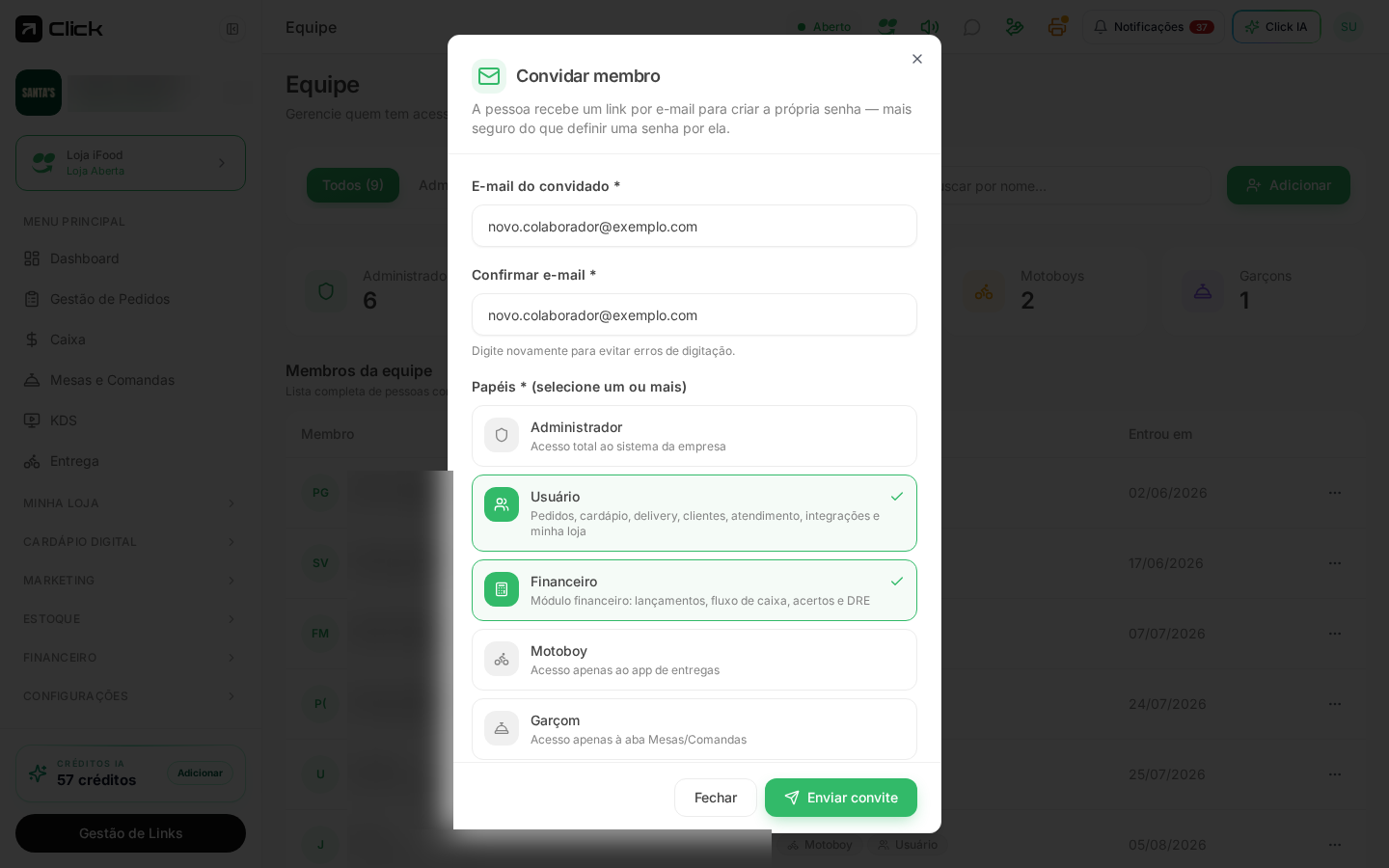
Clique em **Enviar convite**. A pessoa recebe um link por e-mail e **cria a própria senha** — você não precisa (e não deve) definir uma senha por ela.
Depois de aceitar o convite, ela aparece na lista **Membros da equipe** com os papéis que você escolheu.
Peça para a pessoa conferir a caixa de spam se o convite não chegar em alguns minutos.
## O que cada papel faz
É a pessoa que criou a loja no Click. Tem acesso total e **não pode ter o papel alterado** dentro do app — essa mudança só é feita pelo suporte da Click.
Ideal para: o proprietário do restaurante.
Acesso total ao sistema da empresa: pedidos, cardápio, mesas, entrega, estoque, marketing, financeiro, integrações, plano e gestão da própria equipe (convidar, alterar papéis e remover pessoas).
Ideal para: sócios e gerentes de confiança. Dê esse papel ao menor número possível de pessoas.
O papel do dia a dia da operação: pedidos, cardápio, delivery, clientes, atendimento, integrações e Minha Loja.
**Não** entra nas telas de resultado financeiro (lançamentos, fluxo de caixa e DRE).
Ideal para: atendentes, quem lança pedidos no balcão e quem cuida do cardápio.
Acesso ao módulo financeiro: lançamentos, fluxo de caixa, acertos e DRE.
Não é um papel administrativo: quem é só **Financeiro** não gerencia equipe, plano nem cardápio.
Ideal para: contador, escritório de contabilidade ou responsável financeiro da loja.
Acesso **apenas** ao app de entregas, onde o entregador vê as rotas e dá baixa nos pedidos entregues.
Ideal para: entregadores próprios da loja.
Acesso **apenas** à área de **Mesas e Comandas**, para abrir mesa, lançar itens e acompanhar o atendimento do salão.
Ideal para: garçons e equipe de salão.
### Combinando papéis
A mesma pessoa pode acumular papéis quando ela faz mais de uma função. Exemplos comuns:
* **Usuário + Financeiro** — atendente que também cuida dos lançamentos do caixa.
* **Motoboy + Usuário** — entregador que, quando está na loja, também lança pedidos.
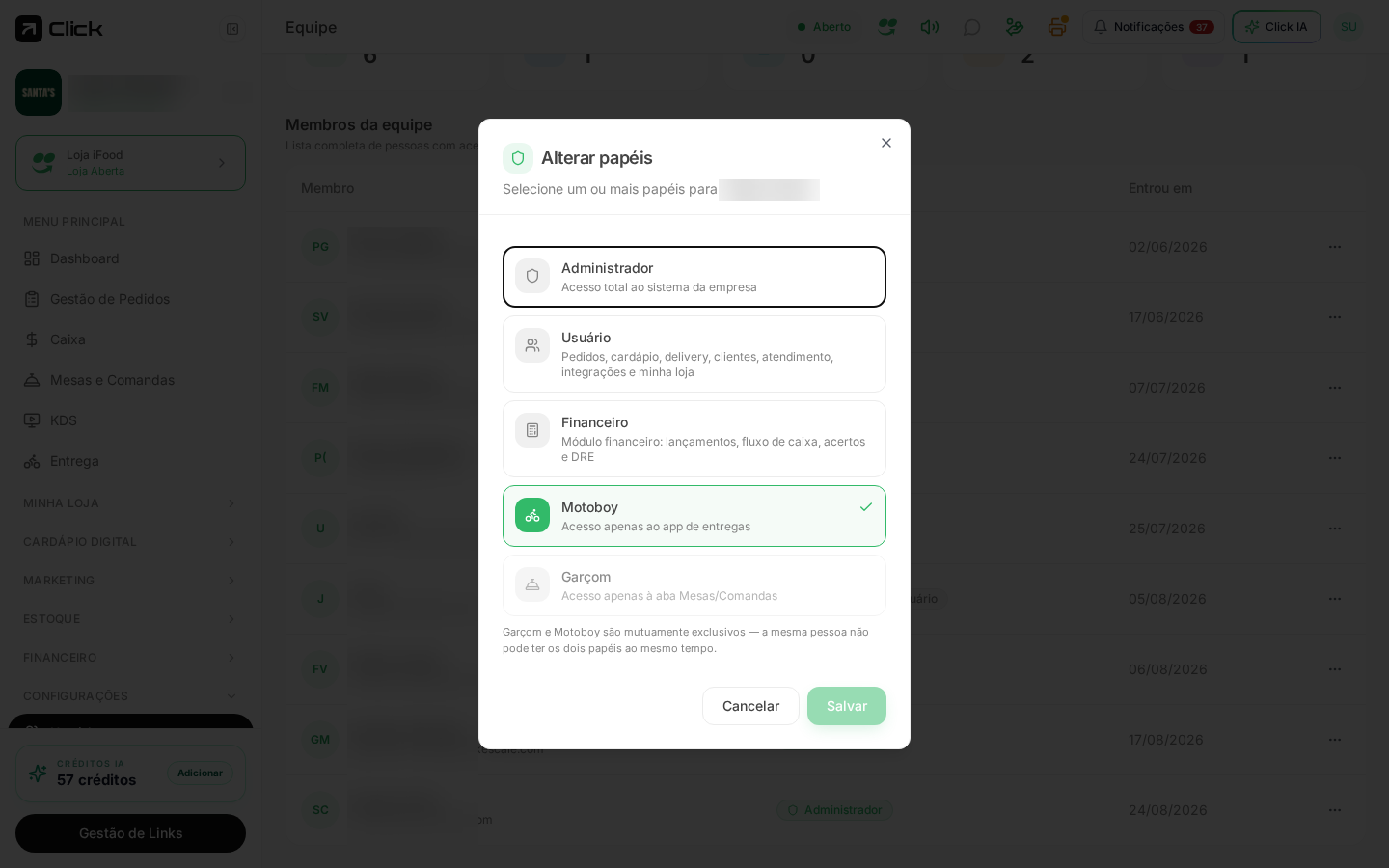
**Garçom e Motoboy são mutuamente exclusivos.** A mesma pessoa não pode ter os dois papéis ao mesmo tempo — ao marcar um, o outro fica indisponível.
## Alterar papéis de quem já está na equipe
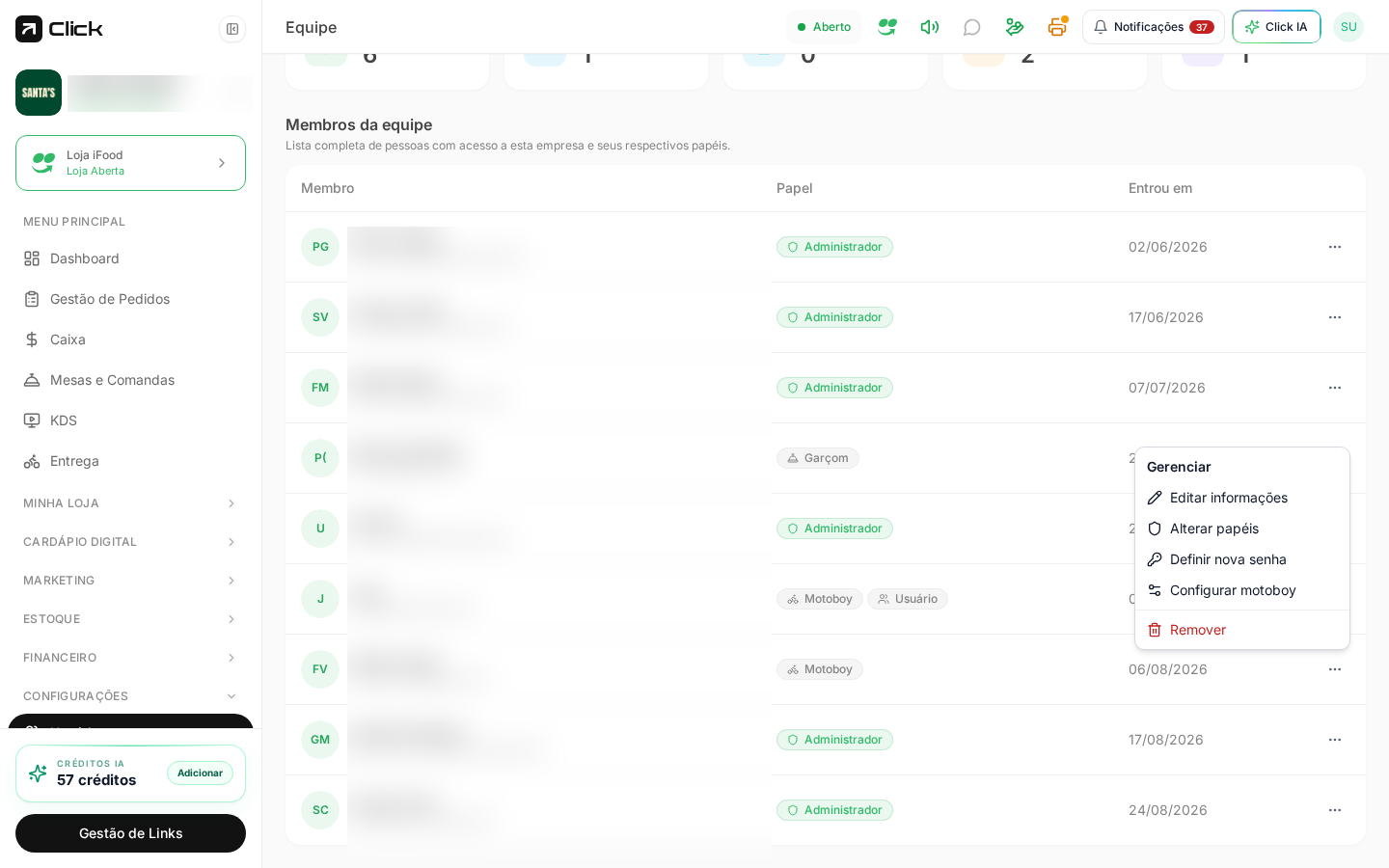
Na lista **Membros da equipe**, clique no ícone de três pontos na linha da pessoa.
Marque e desmarque os papéis desejados e clique em **Salvar**. É preciso deixar pelo menos um papel selecionado.
O novo acesso vale a partir do próximo carregamento do app na conta da pessoa. Se ela estiver com o Click aberto, peça para atualizar a página.
## Outras ações do menu
Ajusta os dados de cadastro do membro, como nome e telefone.
Use quando a pessoa perdeu o acesso e precisa entrar com urgência. Combine com ela para que troque a senha depois.
Aparece para quem tem o papel Motoboy e leva às configurações do entregador.
Retira o acesso da pessoa a esta loja. Use sempre que alguém sair da equipe.
Você não consegue editar a sua própria conta por esta tela — as opções ficam desativadas na sua linha. Para os seus dados, use **Meu perfil**.
## Dúvidas comuns
Não. O convite envia um link para a própria pessoa criar a senha. Se ela já tem conta e esqueceu a senha, use **Definir nova senha**.
Não recomendamos. Com acessos individuais você identifica quem fez cada ação e consegue tirar o acesso de uma pessoa sem afetar as outras.
Não. O papel Garçom acessa apenas Mesas e Comandas. Telas de resultado financeiro ficam com Administrador, dono e Financeiro.
A pessoa perde o acesso à loja imediatamente. Basta convidá-la novamente com o mesmo e-mail para restabelecer o acesso.