> ## Documentation Index
> Fetch the complete documentation index at: https://tutoriais.clickescale.com/llms.txt
> Use this file to discover all available pages before exploring further.
# Roteirizar entregas
> Agrupe vários pedidos em uma rota, atribua um motoboy e ajuste as regras de agrupamento, distância e otimização.
Acesse diretamente **Roteirização** na sua conta.
A roteirização serve para **juntar pedidos próximos em uma única saída**. Em vez de despachar um pedido por vez, você monta uma rota com dois, três ou mais pedidos e entrega tudo em uma viagem — menos km rodado e entrega mais rápida no horário de pico.
## Como chegar
No menu lateral, clique em **Roteirização** (ou, na tela **Pedidos**, clique no botão **Roteirizar**).
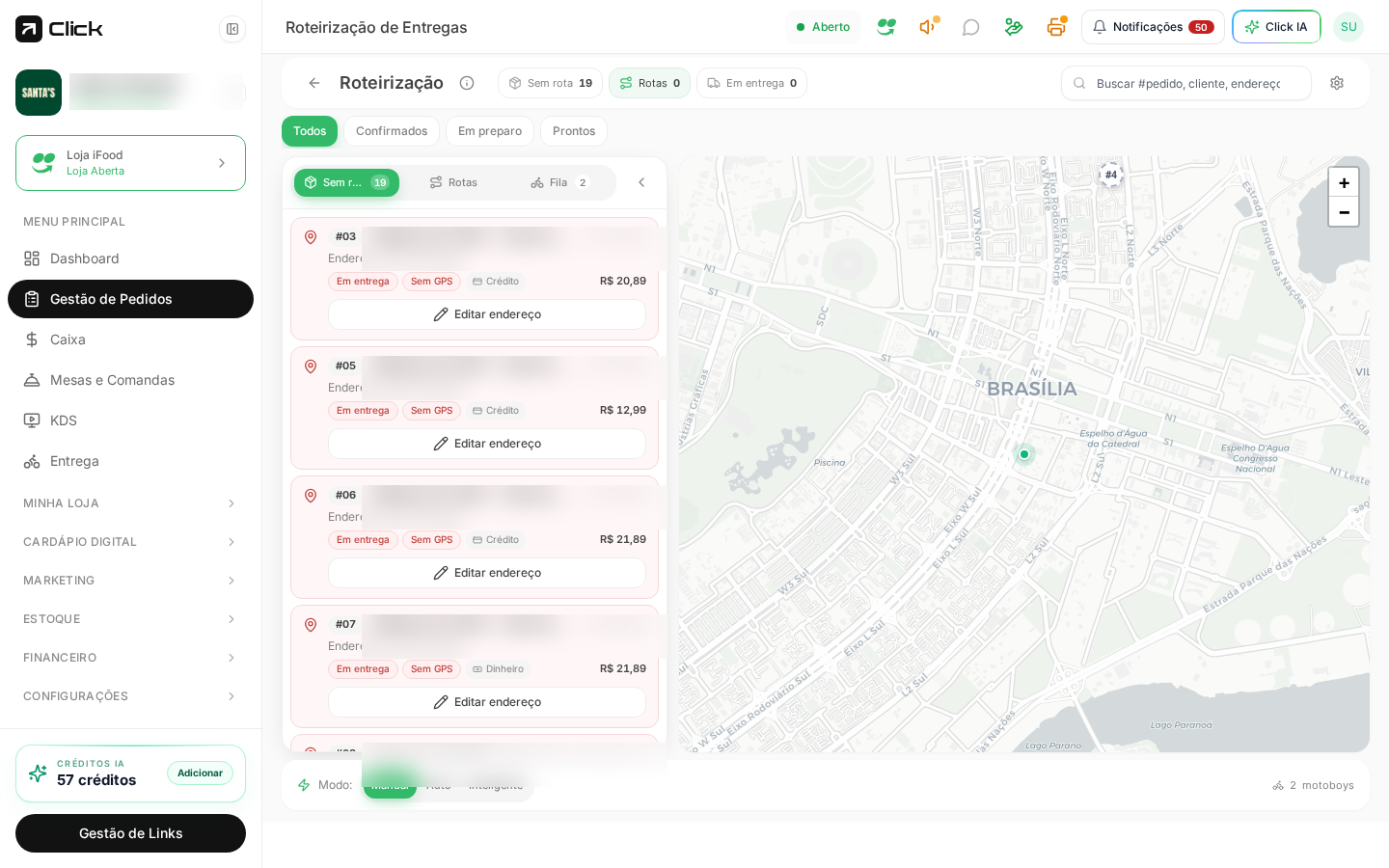
A tela tem três áreas:
| Área | O que mostra |
| -------------------- | ------------------------------------------------------------------------------------------------------------------- |
| **Sem rota** | Pedidos de entrega que ainda não foram agrupados. Filtros: **Todos**, **Confirmados**, **Em preparo**, **Prontos**. |
| **Rotas** | Rotas já criadas, com os pedidos de cada uma e o motoboy responsável. |
| **Fila de motoboys** | Entregadores disponíveis, na ordem em que ficaram livres, com a distância até a loja. |
No mapa você vê a loja e os pontos de entrega, o que ajuda a decidir quais pedidos combinam na mesma rota.
## Criar uma rota manualmente
Na coluna **Sem rota**, toque nos pedidos que vão juntos. Cada cartão mostra o número do pedido, o bairro, o status e a distância.
Um contador aparece no rodapé: **N selecionados**.
Clique em **Criar rota (N)**. Para desistir, use **Cancelar**.
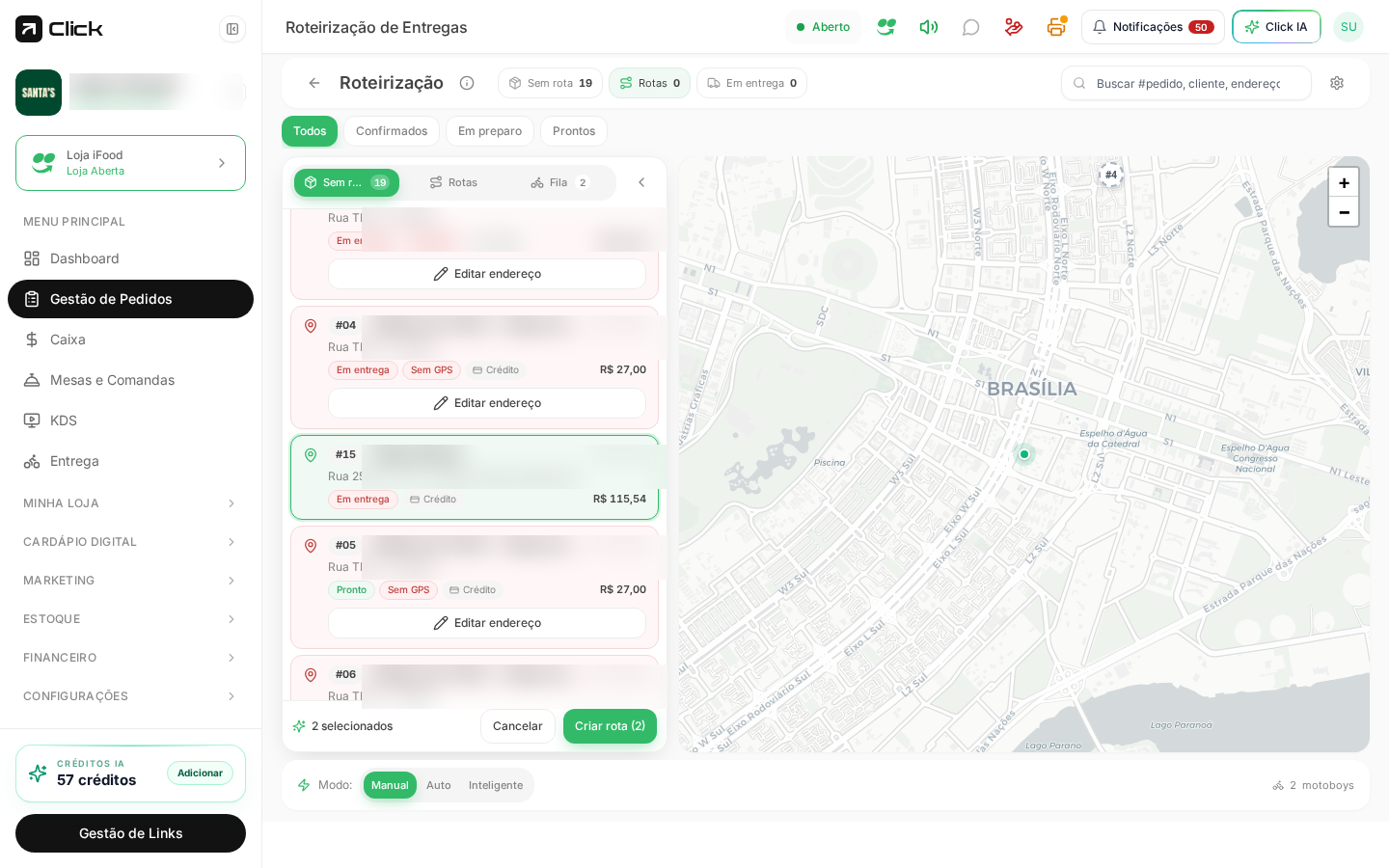
Abre a janela **Atribuir Motoboy à Rota**. Escolha o entregador em **Selecione um motoboy** e clique em **Confirmar**.
Se a rota já tinha um entregador, o botão vira **Trocar**.
Com a rota atribuída, os pedidos vão para o app do motoboy na sequência planejada e passam para **Em entrega**.
Pedidos com o aviso **Sem GPS** não podem entrar em uma rota, porque o Click não consegue calcular a distância. Clique em **Editar endereço** no cartão do pedido, complete o endereço e salve — o pedido volta a ficar selecionável.
## Ajustar as regras de roteirização
Clique no ícone de **engrenagem** no topo da tela para abrir as configurações.
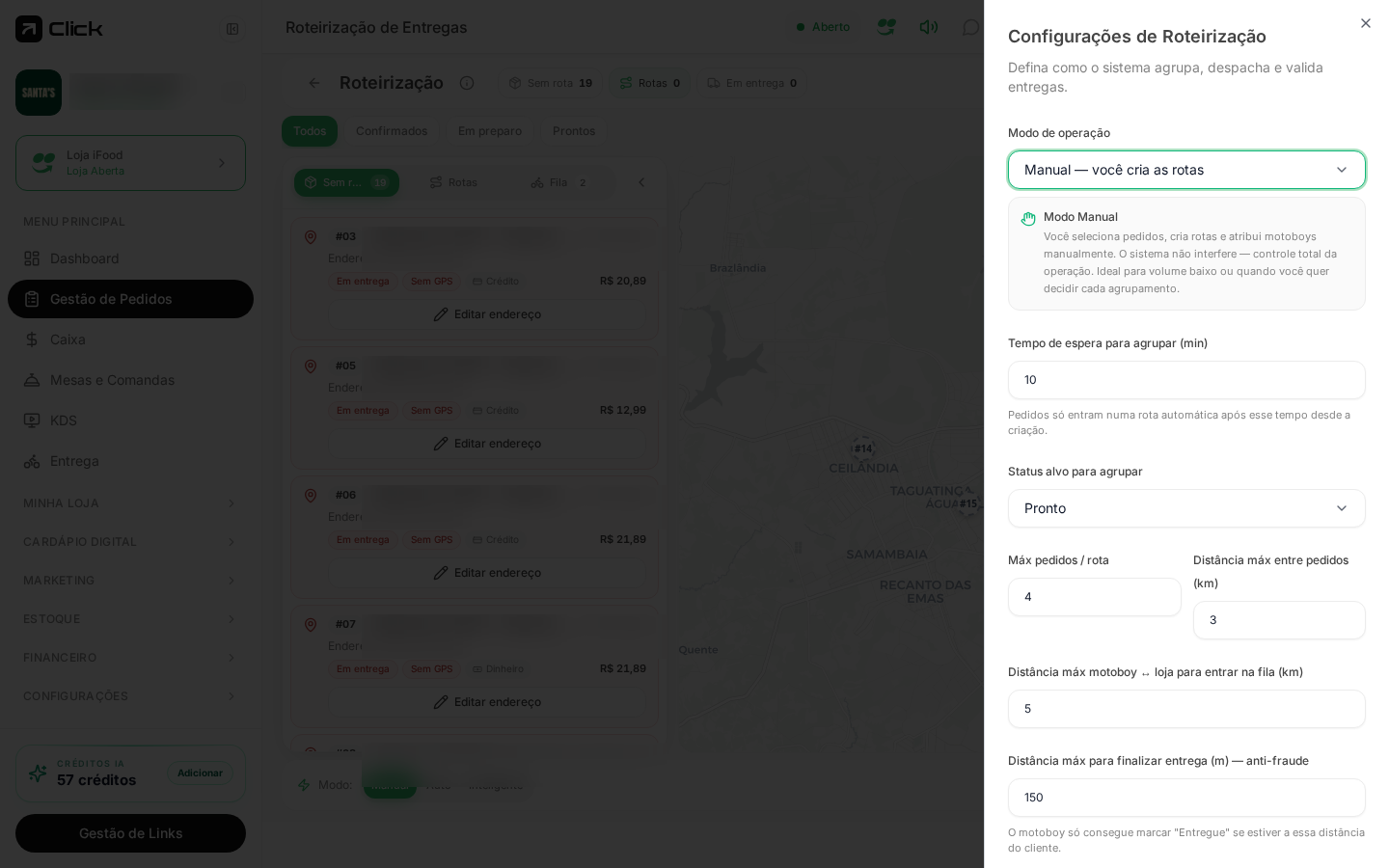
* **Manual** — você monta todas as rotas na mão. Controle total.
* **Automático** — o Click agrupa os pedidos sozinho seguindo os limites abaixo.
* **Inteligente** — o Click sugere os agrupamentos e você confirma antes de despachar.
Comece no **Manual** para entender o comportamento da sua região e migre depois.
* **Tempo de espera para agrupar (min)** — quanto tempo o pedido aguarda um “companheiro de rota” antes de sair sozinho.
* **Status alvo para agrupar** — a partir de qual status o pedido entra na roteirização (ex.: **Prontos**).
* **Máx pedidos / rota** — limite de entregas por saída.
* **Distância máx entre pedidos (km)** — evita juntar clientes de bairros distantes.
* **Distância máx motoboy ↔ loja para entrar na fila (km)** — só entra na fila quem está perto da loja.
* **Distância máx para finalizar entrega (m)** — o entregador só consegue confirmar a entrega estando próximo do endereço do cliente.
Quando ativada, o Click calcula a **melhor ordem de entrega** dentro da rota, em vez de seguir a ordem em que os pedidos entraram.
* **Agrupar pedidos por rota no KDS** — a cozinha vê os pedidos da mesma rota juntos.
* **Adiar impressão até roteirizar** — imprime só quando a rota estiver montada.
* **Mostrar coluna “Roteirizado”** — acrescenta a coluna de acompanhamento no quadro de pedidos.
Clique em **Salvar** para aplicar. As mudanças valem para as próximas rotas.
## Resultado esperado
* Os pedidos saem da coluna **Sem rota** e aparecem agrupados em **Rotas**.
* Cada rota mostra o motoboy responsável e a sequência de entregas.
* O entregador recebe a rota completa no celular, em ordem.
Veja como o entregador acompanha e finaliza essas entregas no app do motoboy.