> ## Documentation Index
> Fetch the complete documentation index at: https://tutoriais.clickescale.com/llms.txt
> Use this file to discover all available pages before exploring further.
# Configurar raios de entrega e frete grátis
> Configure regiões de entrega por raio, polígono ou bairro, escolha o modelo de cobrança da taxa e defina as regras de frete grátis.
Acesse diretamente **Entrega** na sua conta.
A tela **Entrega** define **até onde você entrega** e **quanto cobra** em cada lugar. É ela que o cardápio público consulta para calcular o frete do cliente pelo endereço.
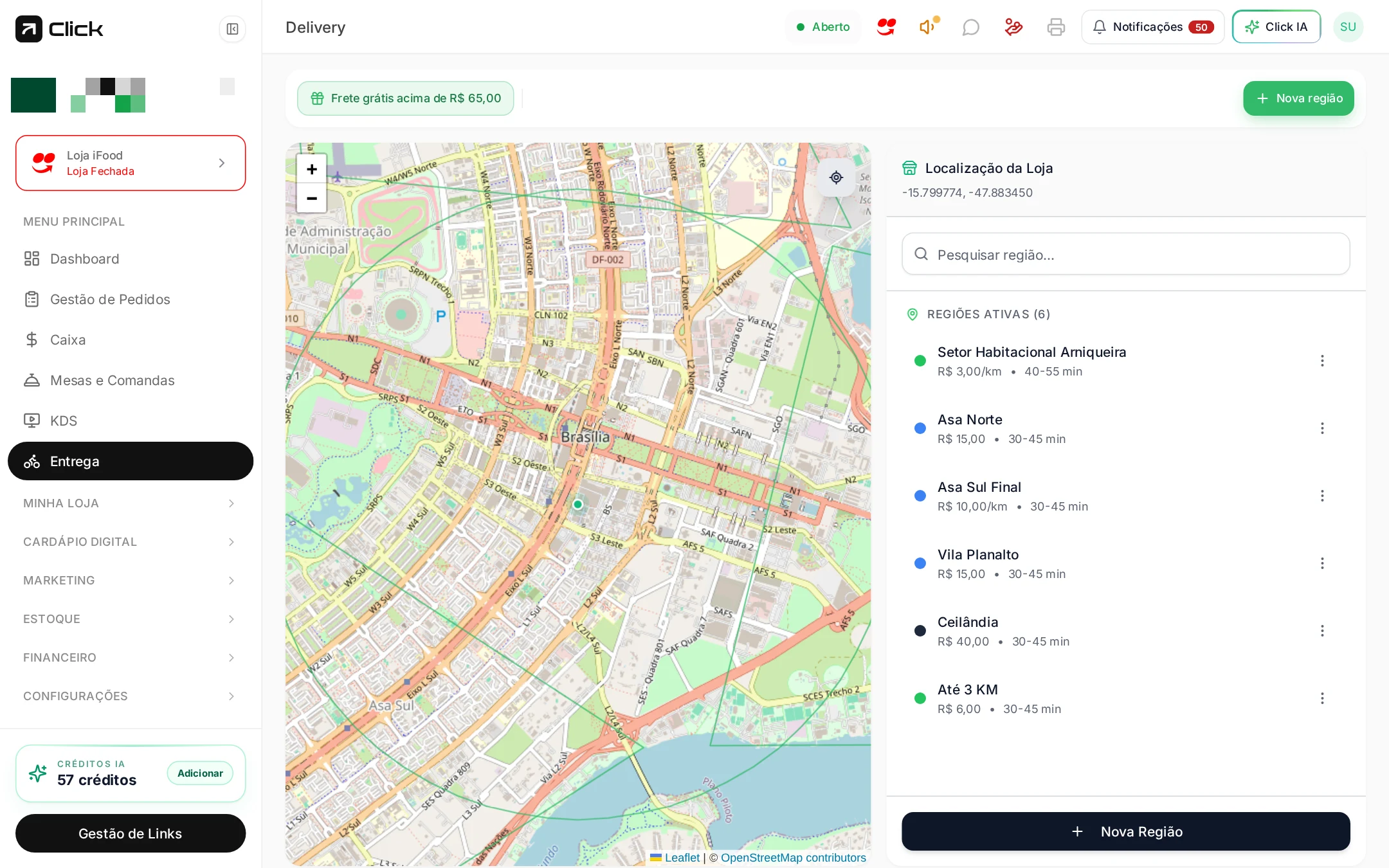
## Antes de começar: localização da loja
O card **Localização da Loja** mostra as coordenadas usadas como **centro** de todos os cálculos de distância.
Se a localização estiver errada, **todos** os raios e taxas por km ficam errados. Confira o ponto no mapa antes de criar regiões.
## 1. Frete grátis da loja
No topo da tela existe a faixa **Frete grátis acima de R\$ …**. Clique nela para abrir **Configurar Frete Grátis**.
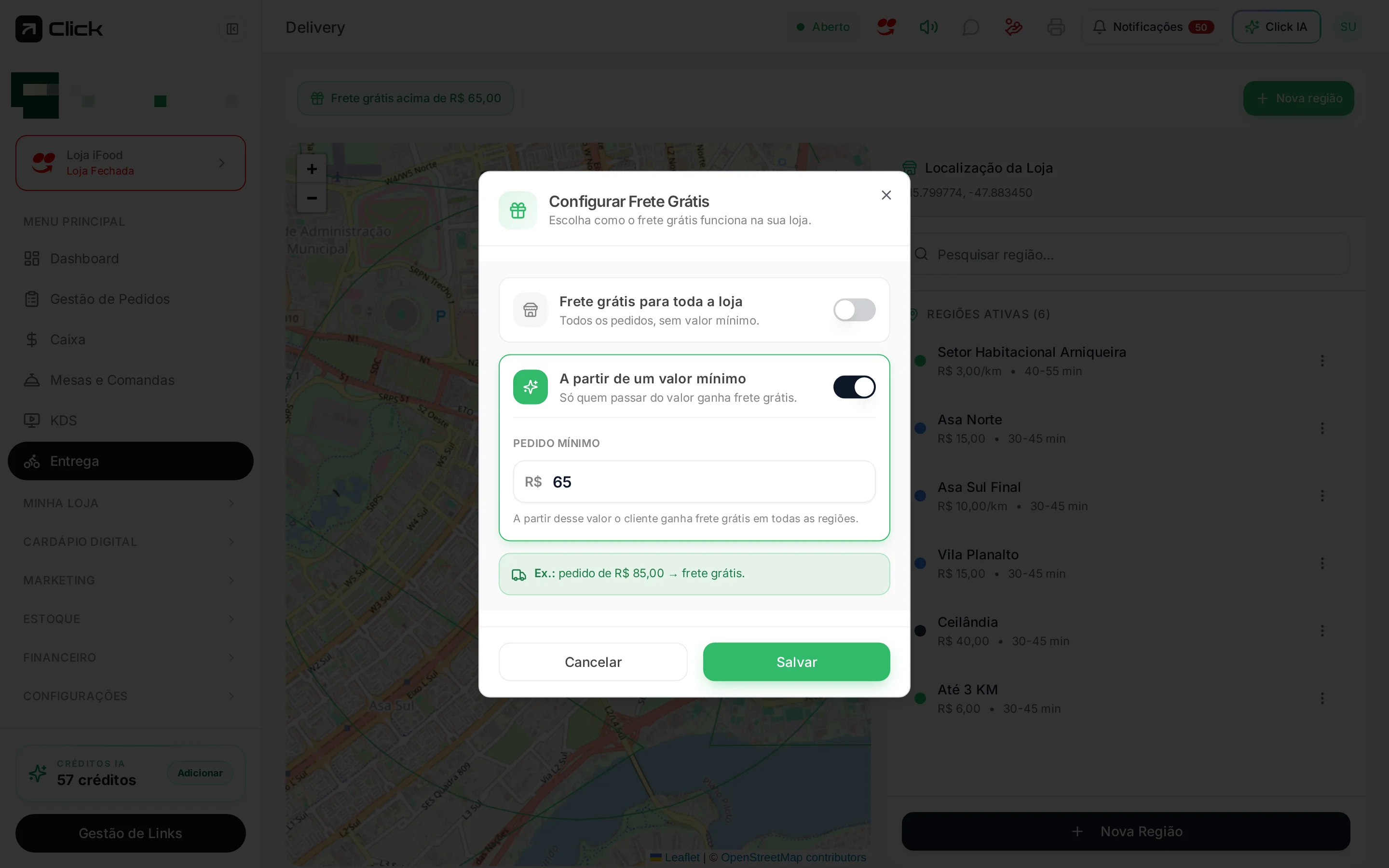
* **Frete grátis para toda a loja** — vale em qualquer região.
* **A partir de um valor mínimo** — o cliente ganha frete grátis quando o pedido atinge o valor definido.
A regra ativa aparece como faixa no cardápio, incentivando o cliente a subir o ticket.
Além dessa regra geral, cada região pode ter **frete grátis próprio** (opção **Frete grátis nesta região**). Quando as duas existem, vale o que for melhor para o cliente naquele endereço.
## 2. Criar uma região de entrega
Clique em **Nova Região** e escolha um dos três modos:
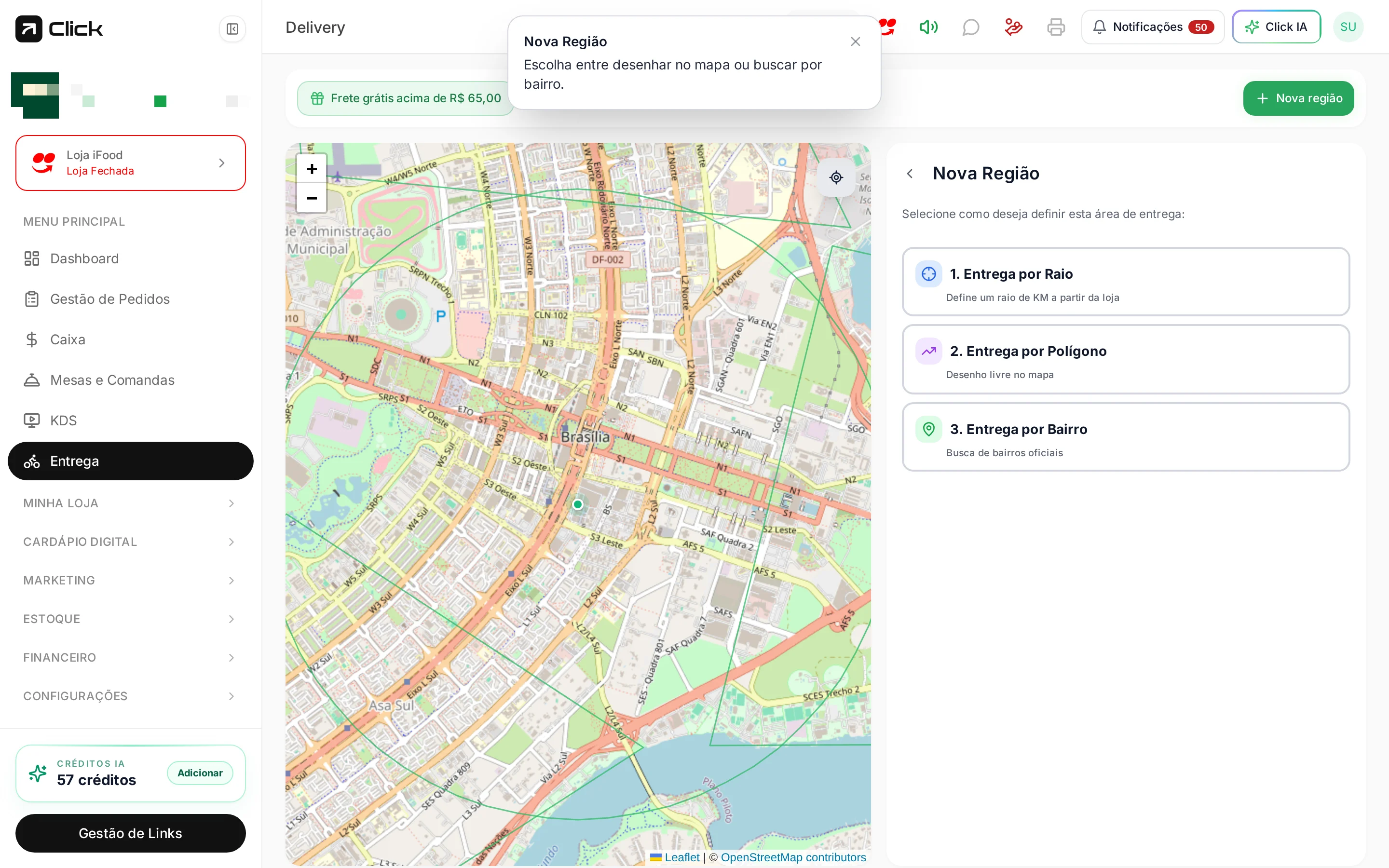
Define um círculo de X km a partir da loja. É o modo mais simples e o mais usado.
Desenho livre no mapa. Use quando existe barreira física (rio, rodovia, morro) que o círculo ignora.
Busca bairros oficiais pelo Google Places — ideal quando você cobra “por bairro” e o cliente pensa assim.
### Entrega por Raio, passo a passo
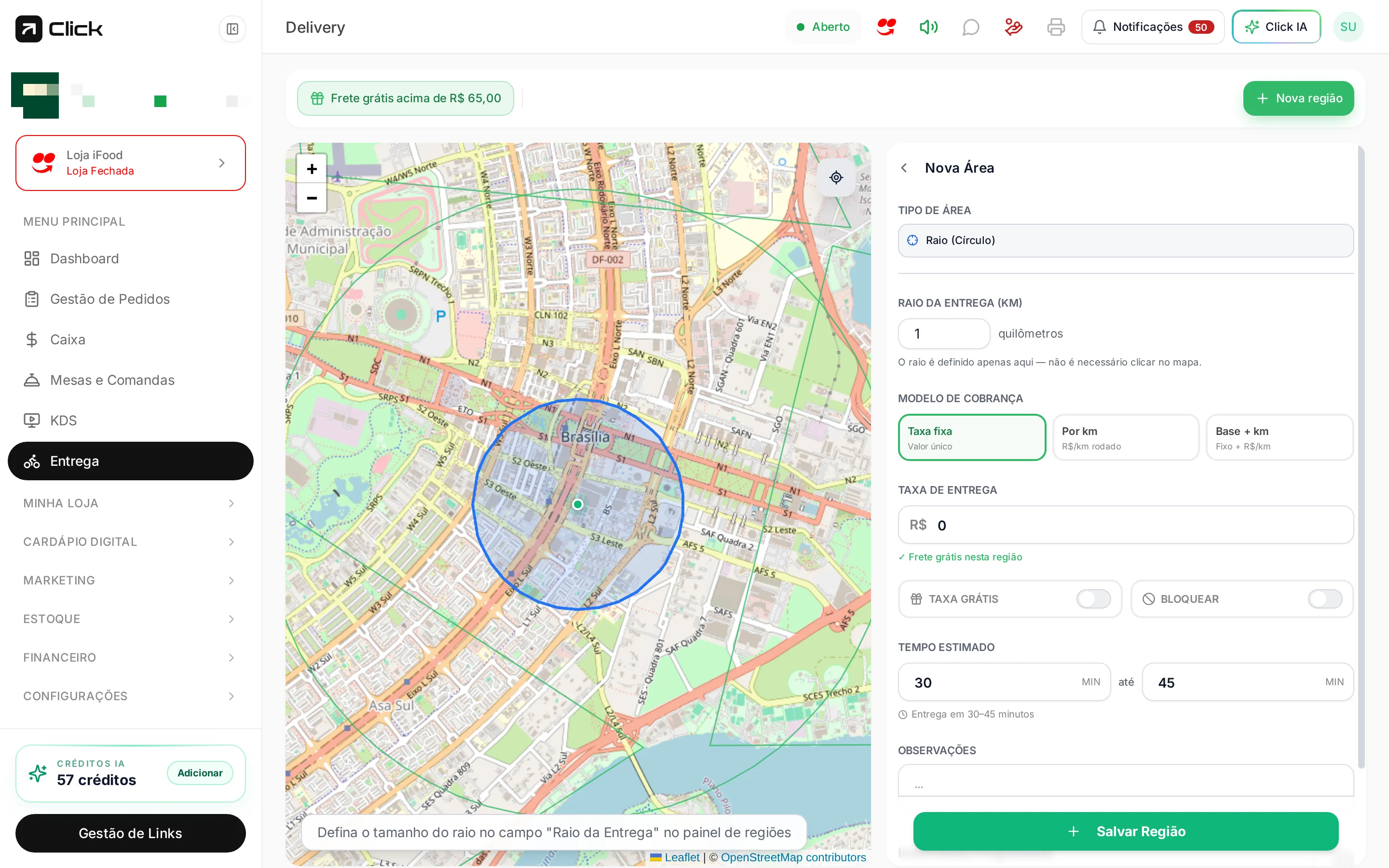
Em **Tipo de área**, selecione **Raio (Círculo)**.
Digite o valor no campo **Raio da Entrega (KM)**. Como a própria tela avisa: *o raio é definido apenas aqui — não é necessário clicar no mapa*.
Veja a tabela abaixo.
O **tempo estimado** (ex.: 30 a 45 minutos) aparece para o cliente no cardápio.
A região entra na lista **Regiões ativas** e passa a valer no cardápio na hora.
## 3. Modelos de cobrança da taxa
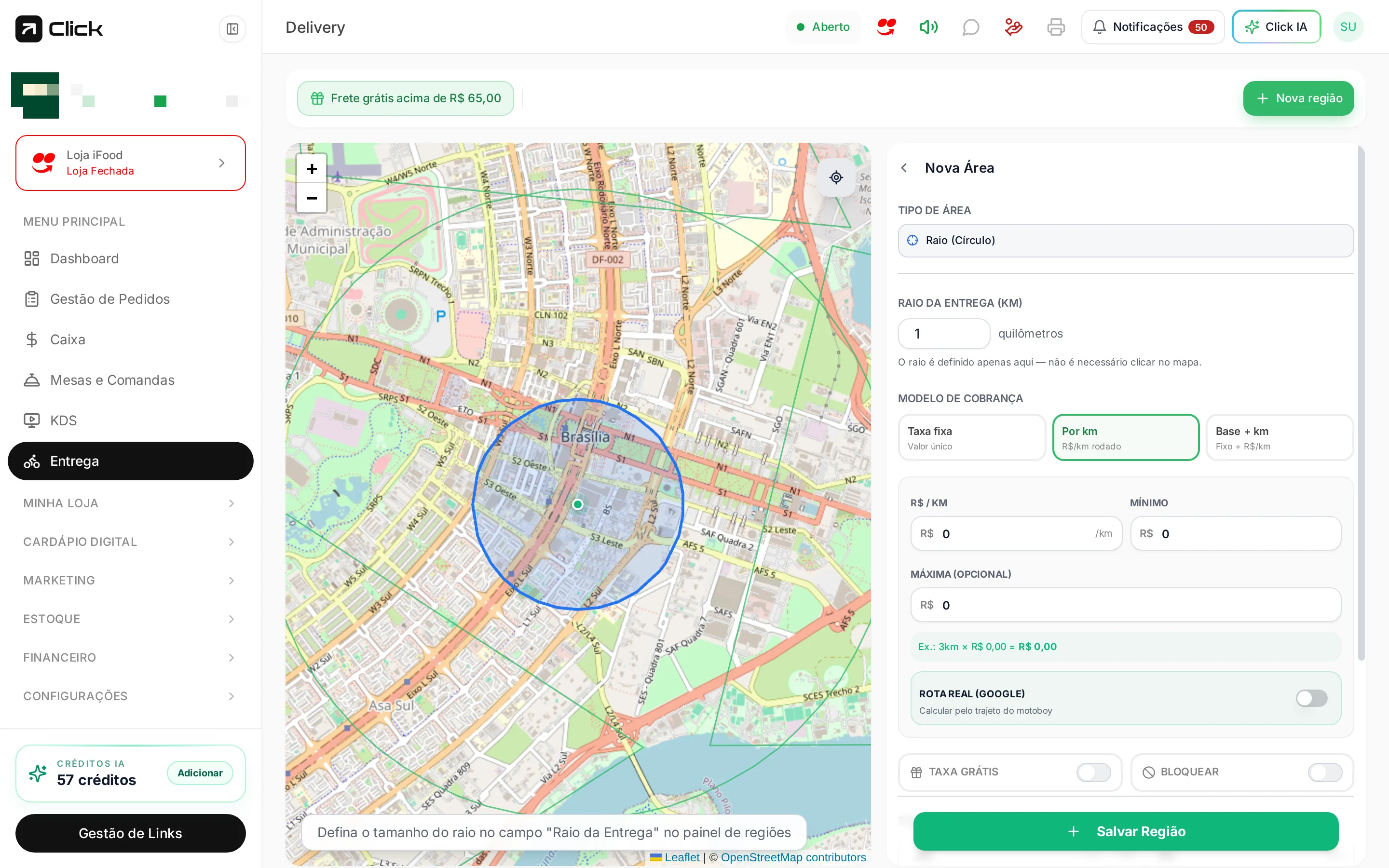
| Modelo | Como funciona | Quando usar |
| ------------- | ------------------------------------------------------ | ------------------------------------------------------------ |
| **Taxa fixa** | Valor único para toda a região. | Bairros e raios curtos. |
| **Por km** | R\$/km rodado, com **mínimo** e **máxima (opcional)**. | Raios grandes, onde a distância varia muito. |
| **Base + km** | Valor fixo **mais** R\$/km. | Cobrir o custo de sair da loja e ainda precificar distância. |
Nos modelos por km você define:
* **R\$/km** e **mínimo** — piso da taxa.
* **Máxima (opcional)** — teto, para o cliente distante não receber um valor absurdo.
* **Rota real (Google)** — calcula pelo **trajeto do motoboy** em vez da linha reta.
**Rota real** é mais justo, porém depende de consulta externa. Se a sua cidade tem ruas bem retas, a linha reta já resolve; ative a rota real onde há muitos desvios e retornos.
## 4. Taxa grátis, bloqueio e inatividade
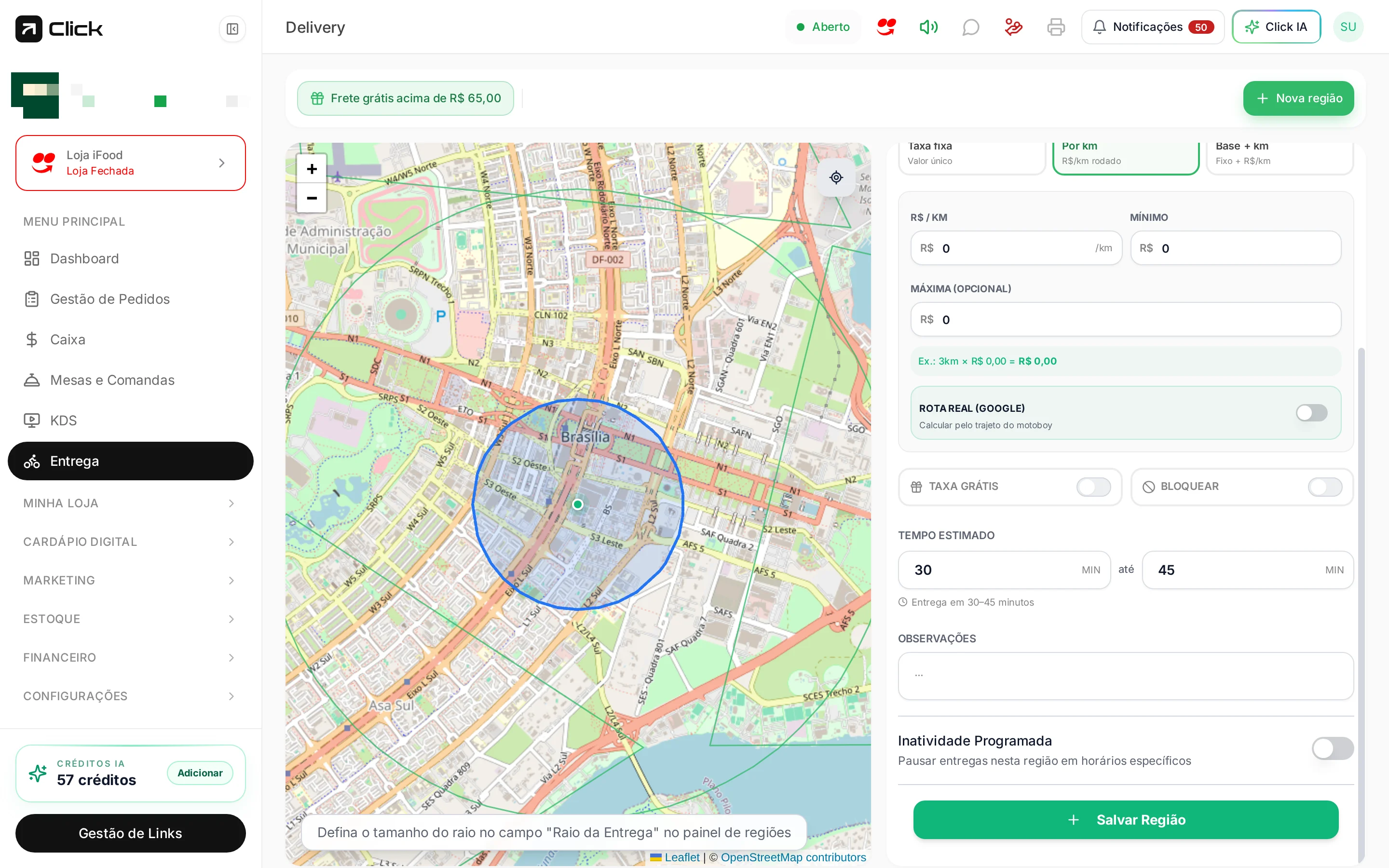
* **Frete grátis nesta região / Taxa grátis** — zera a taxa somente ali.
* **Bloquear** — a região continua cadastrada, mas o cardápio **recusa** pedidos daquele endereço.
* **Inatividade programada** — pausa as entregas da região em **horários e dias** específicos (ex.: não entregar entre 23:00 e 06:00).
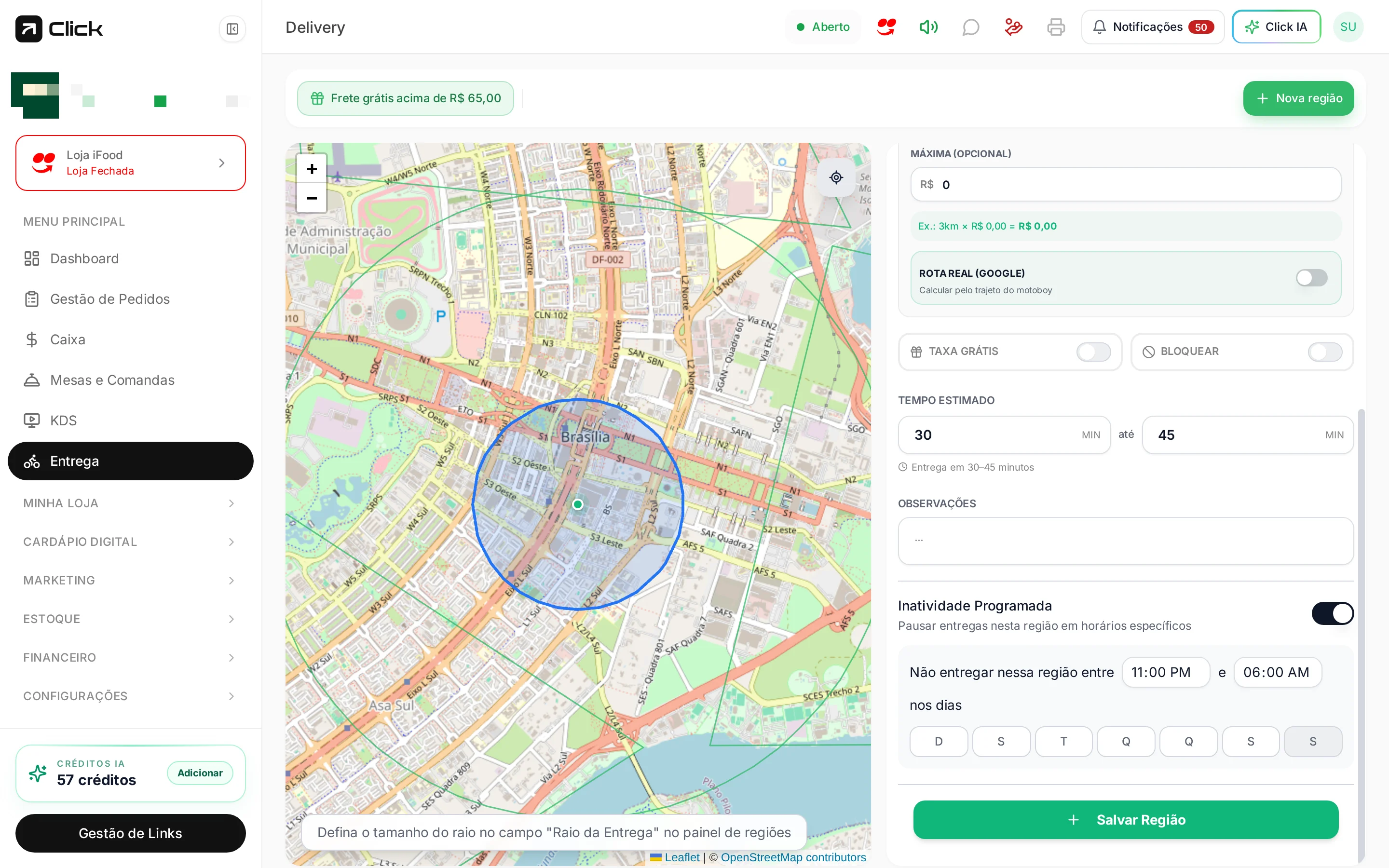
Região longe que só compensa no fim de semana? Em vez de excluir, use **inatividade programada** — assim você não perde o cadastro e a taxa já calibrada.
## 5. Entrega por bairro
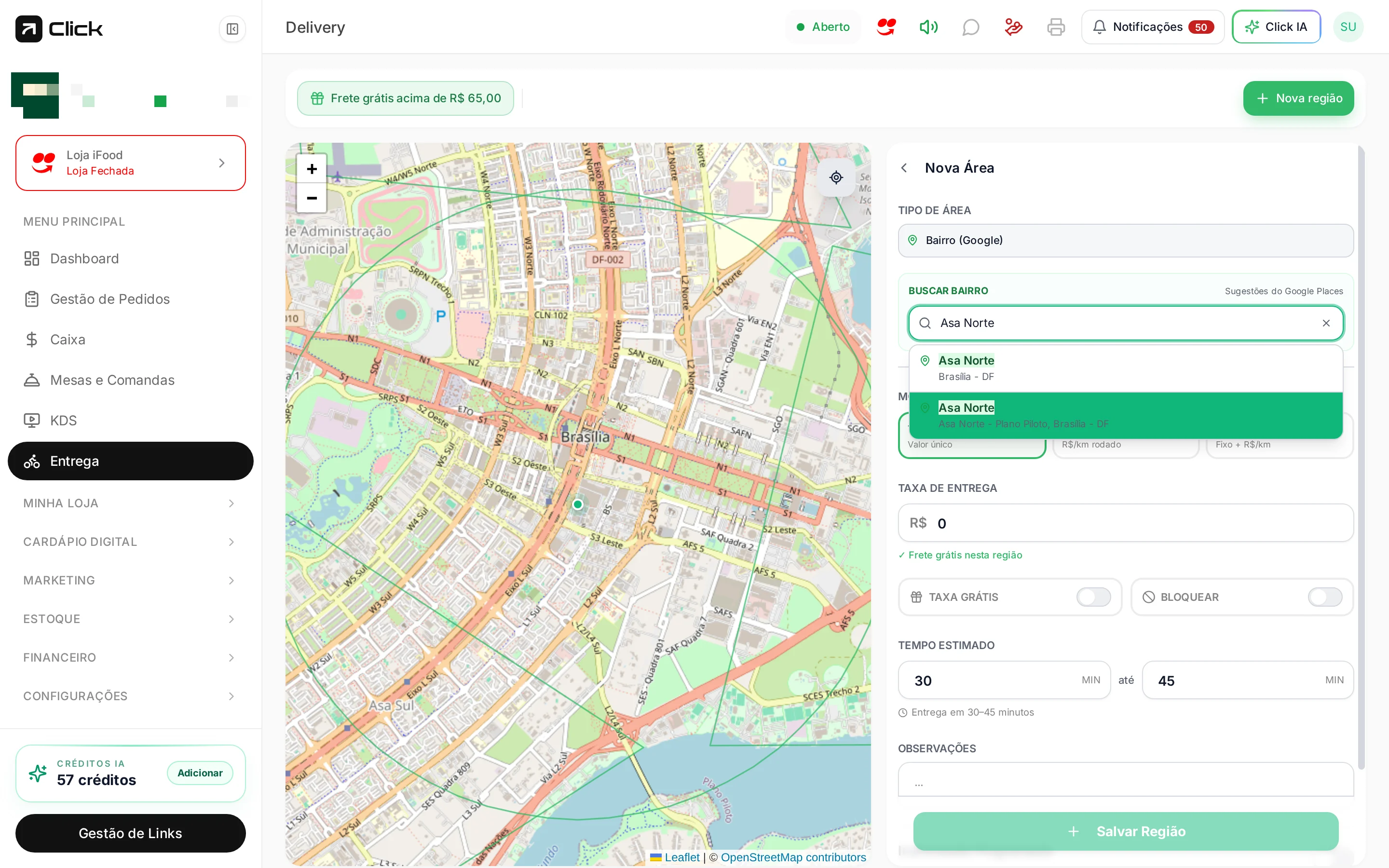
Digite o nome do bairro em **Buscar bairro** e escolha a sugestão correta (cidade/estado). Depois configure taxa, tempo e opções como em qualquer região.
## 6. Editar, duplicar e excluir regiões
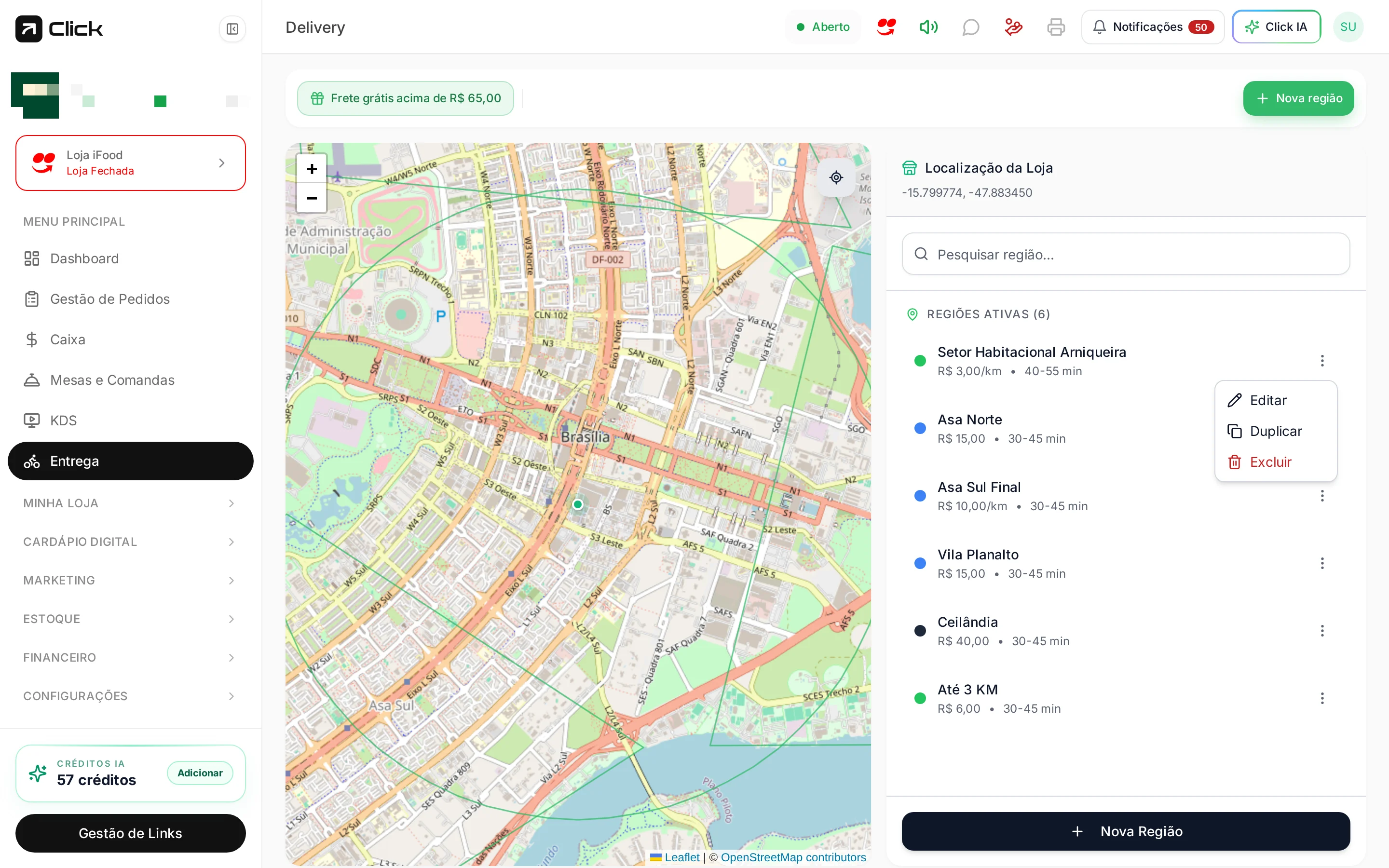
Cada item da lista **Regiões ativas** mostra a taxa e o tempo estimado, e no menu de três pontos oferece:
* **Editar** — ajustar taxa, raio, horários.
* **Duplicar** — criar uma variação sem começar do zero.
* **Excluir** — remover a região (endereços ali deixam de ser atendidos).
**Sobreposição de regiões:** um endereço pode cair em mais de uma região (ex.: dentro do raio de 3 km e também no bairro cadastrado). Depois de criar as regiões, teste endereços reais no seu cardápio público e confira a taxa que aparece.
## Checklist final
## Próximo passo
Como despachar as entregas depois de configurar as regiões.