> ## Documentation Index
> Fetch the complete documentation index at: https://tutoriais.clickescale.com/llms.txt
> Use this file to discover all available pages before exploring further.
# Enviar pedido ao motoboy
> Atribua um entregador ao pedido, troque de motoboy quando precisar e despache a entrega pela gestão de pedidos.
Acesse diretamente **Pedidos** na sua conta.
Quando o pedido de delivery fica pronto, você escolhe **quem vai entregar** e **despacha** a entrega. A partir do despacho, o pedido aparece no celular do entregador e o cliente passa a ser acompanhado como “saída para entrega”.
O entregador precisa ter sido convidado com o papel **Motoboy** e ter o ganho configurado. Veja [Cadastrar e configurar motoboys](/tutoriais/entregas/cadastrar-motoboy).
## Como chegar
1. No menu lateral, clique em **Pedidos**.
2. Clique no pedido de **delivery** que você quer despachar. Abre o detalhe do pedido.
## Atribuir o entregador
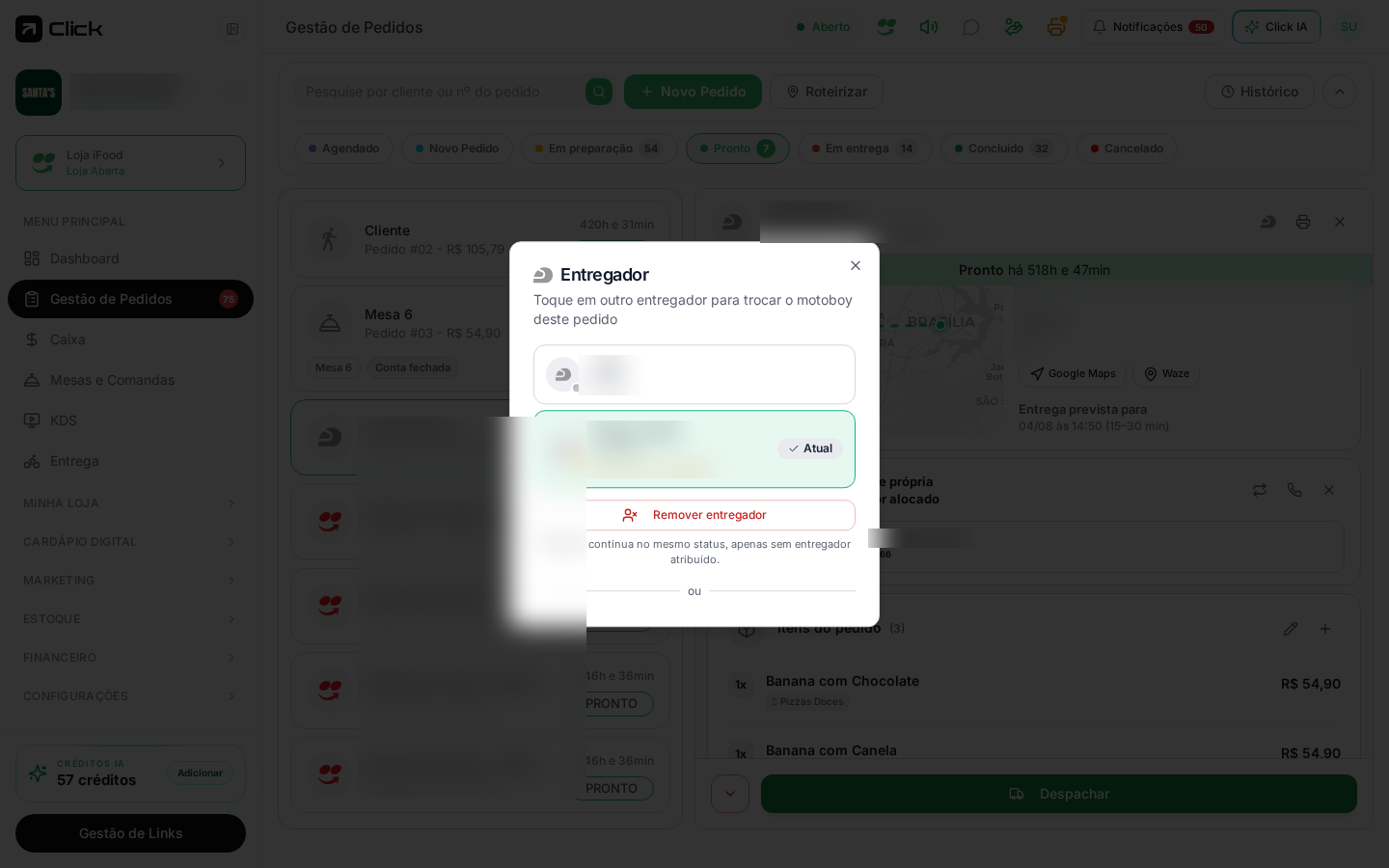
No topo do detalhe do pedido, clique em **Entregador**. Abre a lista dos motoboys da loja.
Toque no entregador desejado. A lista mostra o status atual de cada um — **Offline**, **Ocupado** ou disponível — e avisa quando alguém está com **Ganho não configurado**.
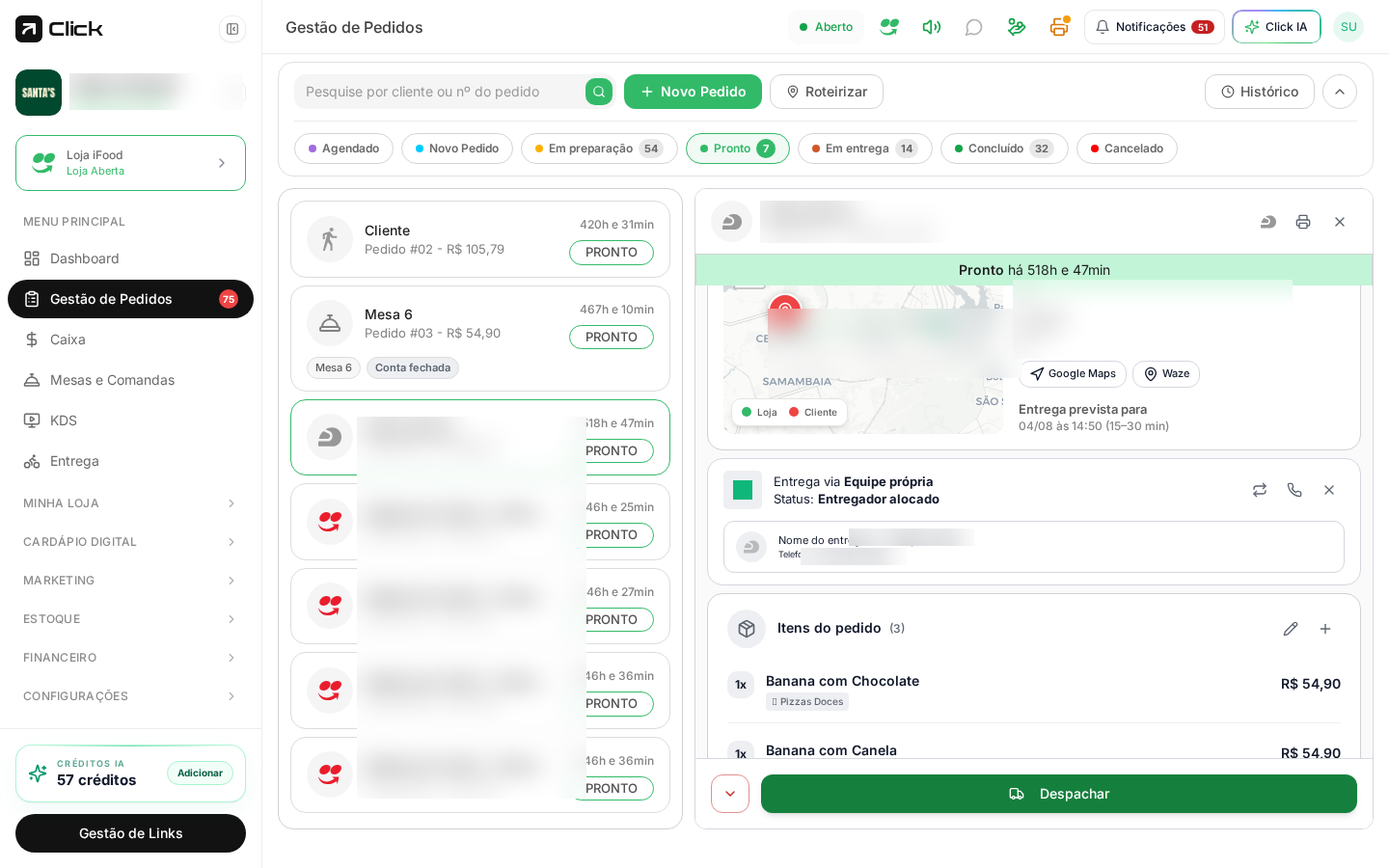
O pedido passa a mostrar o bloco de entrega com **Entrega via Equipe própria**, o status **Entregador alocado**, o nome e o telefone do motoboy.
## Despachar a entrega
Com o entregador alocado, clique em **Despachar** (botão verde no rodapé do pedido).
A partir daí:
* o pedido muda para **Em entrega**;
* ele aparece na lista de rotas do app do motoboy;
* o entregador consegue abrir a navegação e, ao chegar, confirmar a entrega.
Se você usa roteirização, o despacho pode acontecer junto com a **atribuição da rota** — assim vários pedidos saem de uma vez. Veja [Roteirizar entregas](/tutoriais/entregas/roteirizar-entregas).
## Trocar ou remover o entregador
No bloco de entrega do pedido:
* **Alterar entregador** — abre a mesma lista de motoboys. Toque em outro nome para trocar; o atual aparece marcado como **Atual**.
* **Cancelar entregador** / **Remover entregador** — desvincula o motoboy e o pedido volta a ficar sem entregador.
Trocar o entregador de um pedido já despachado muda quem vai receber o ganho daquela entrega no acerto financeiro. Faça a troca antes de o motoboy sair, sempre que possível.
## Pagamento na entrega
Se o pedido for para pagar na entrega, o app do motoboy mostra a forma de pagamento e o valor a receber. O dinheiro recebido em mãos aparece depois no **acerto do entregador**, dentro do módulo financeiro.
## Problemas comuns
Ele não está com a área do motoboy aberta ou desligou a chave **Online** no app. Você ainda consegue atribuir o pedido, mas ele só verá a entrega quando entrar e ficar online.
Confirme que o pedido é de **entrega** (não retirada), que está pronto e que já tem entregador alocado.
Falta definir o modelo de pagamento do entregador em **Entrega → Motoboys → editar**.