> ## Documentation Index
> Fetch the complete documentation index at: https://tutoriais.clickescale.com/llms.txt
> Use this file to discover all available pages before exploring further.
# Cadastrar e configurar motoboys
> Convide seus entregadores, defina placa, diária e o modelo de pagamento por entrega, por quilômetro ou híbrido.
Acesse diretamente **Entrega** na sua conta.
Antes de despachar qualquer pedido, cada entregador precisa de **acesso próprio** ao Click e de uma **configuração de ganho**. É isso que faz o app do motoboy funcionar e o acerto financeiro sair correto no fim do dia.
Nesta página você vai:
* convidar o entregador com o papel **Motoboy**;
* cadastrar a placa do veículo;
* escolher como ele é pago (por entrega, por km, híbrido ou repasse da taxa);
* enviar o link da área do motoboy para o celular dele.
Somente quem tem o papel **Administrador** consegue convidar entregadores e alterar valores de pagamento.
## Passo 1 — Convidar o entregador
No menu lateral, clique em **CONFIGURAÇÕES** e depois em **Usuários**.
Preencha **E-mail do convidado**, repita em **Confirmar e-mail** e, em **Papéis**, selecione o cartão **Motoboy**.
Clique em **Enviar convite**. O entregador recebe um link por e-mail e cria a própria senha.
O papel **Motoboy** não pode ser combinado com **Garçom** na mesma pessoa. Se precisar dos dois, crie acessos separados.
O passo a passo completo de convites e a explicação de todos os papéis estão em [Usuários e papéis da equipe](/tutoriais/equipe/usuarios-e-papeis).
## Passo 2 — Ver seus motoboys na tela Entrega
No menu lateral, clique em **Entrega**. Role até o bloco **Motoboys**: ele lista todos os entregadores com papel Motoboy e mostre, em colunas, **Nome**, **Placa**, **Diária**, **Valor por Entrega**, **Valor por KM** e **Forma de pagamento**.
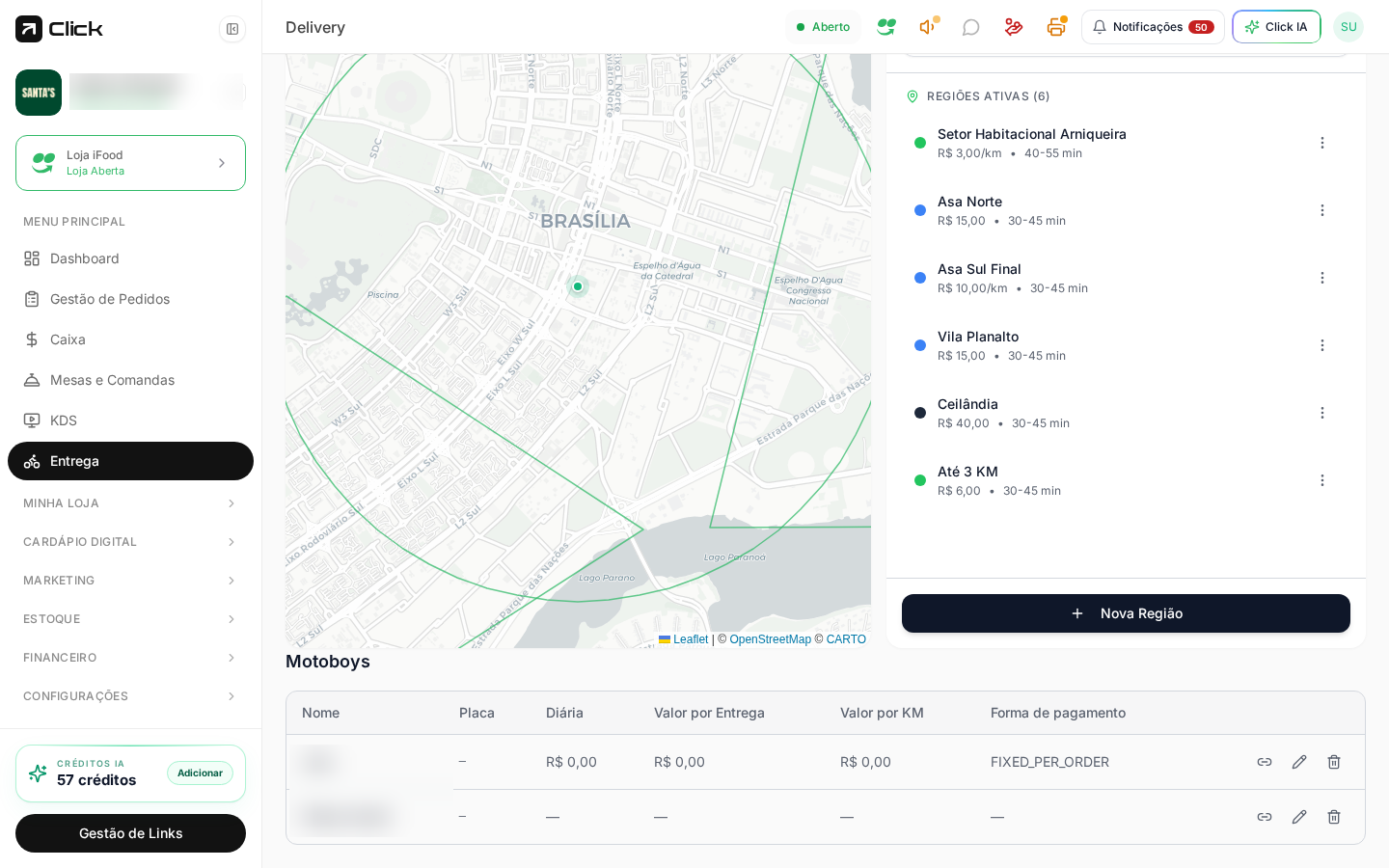
Cada linha tem três ações à direita:
| Ação | Para que serve |
| ---------------------------------- | -------------------------------------------------------------------------------- |
| **Copiar link da área do motoboy** | Copia o endereço da área de entregas para você mandar no WhatsApp do entregador. |
| **Editar motoboy** | Abre a janela **Configurar Motoboy** (placa, diária e modelo de pagamento). |
| **Remover motoboy** | Retira o entregador da lista de entregas. |
## Passo 3 — Configurar placa e pagamento
Clique no ícone de **editar** na linha do entregador. Abre a janela **Configurar Motoboy**.
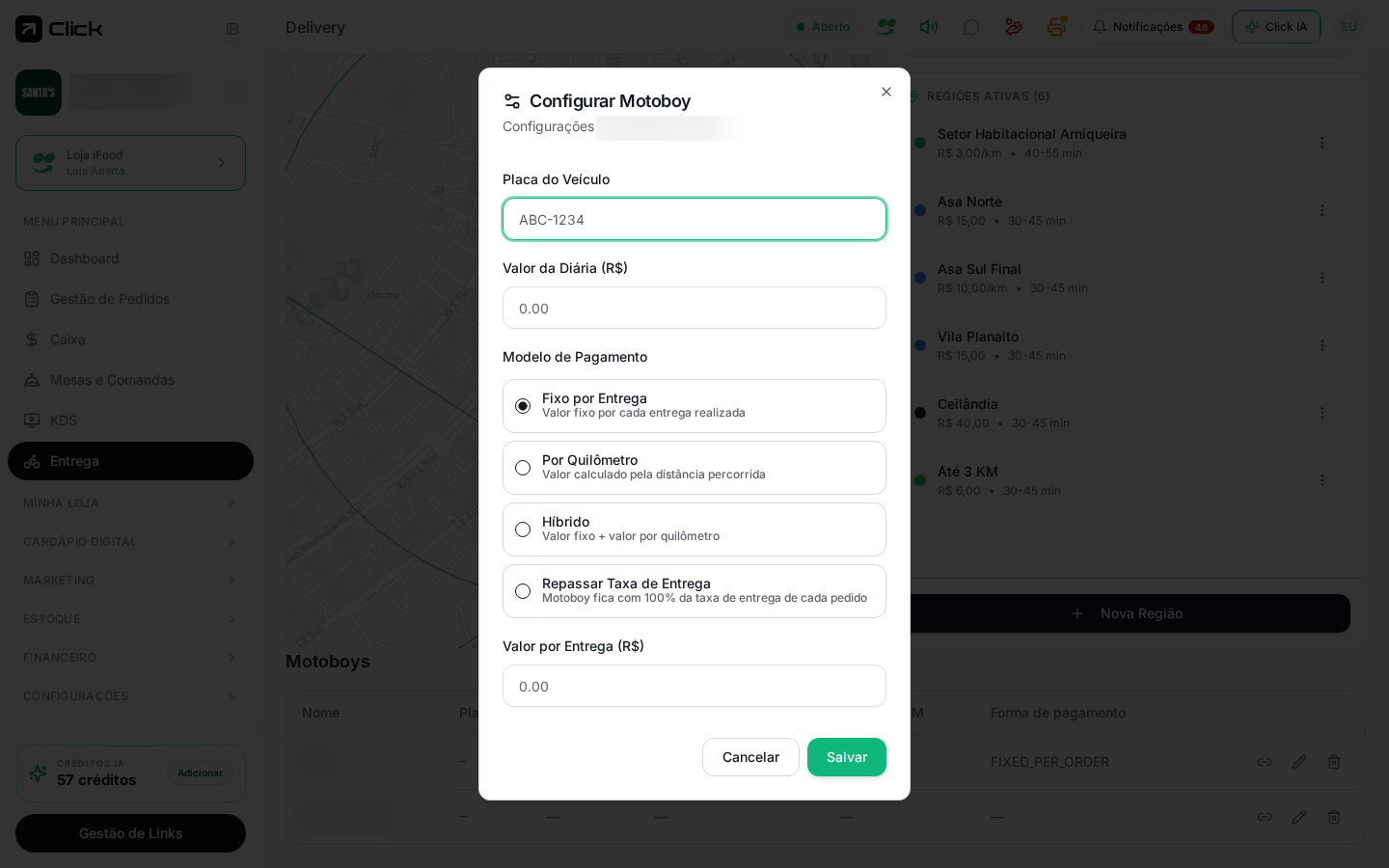
Placa da moto usada nas entregas (ex.: `ABC1D23`). Serve para identificar o veículo na operação e nos acertos.
Valor fixo que o entregador recebe por dia trabalhado, independente da quantidade de entregas. Deixe **0** se você paga só por entrega.
Escolha uma das opções:
* **Fixo por Entrega** — valor igual para toda entrega. Preencha **Valor por Entrega (R\$)**.
* **Por Quilômetro** — o ganho é calculado pela distância. Preencha **Valor por KM (R\$)**.
* **Híbrido** — soma um valor fixo por entrega **mais** o valor por km rodado.
* **Repassar Taxa de Entrega** — o entregador recebe exatamente a taxa de entrega que o cliente pagou naquele pedido.
Clique em **Salvar**. A linha do entregador passa a exibir os novos valores.
Enquanto o modelo de pagamento não estiver configurado, o entregador aparece como **Ganho não configurado** na hora de atribuir pedidos. Ele ainda pode entregar, mas o acerto financeiro sai sem valor de ganho.
## Passo 4 — Enviar o acesso para o celular do entregador
1. Clique em **Copiar link da área do motoboy** na linha dele.
2. Envie o link pelo WhatsApp.
3. Peça para ele entrar com o **e-mail do convite** e a senha que criou.
No primeiro acesso, o entregador precisa **ativar a localização** e, de preferência, **instalar o app na tela de início** do celular. Isso está explicado em [O app do motoboy](/tutoriais/entregas/app-do-motoboy).
## Resultado esperado
* O entregador aparece no bloco **Motoboys** com placa e valores preenchidos.
* Ele consegue entrar na área do motoboy pelo celular.
* O nome dele já aparece nas listas de atribuição de pedidos e na **Fila de motoboys** da roteirização.
## Próximos passos
Atribuir, trocar e despachar o entregador na gestão de pedidos.
Agrupar vários pedidos em uma rota só.