> ## Documentation Index
> Fetch the complete documentation index at: https://tutoriais.clickescale.com/llms.txt
> Use this file to discover all available pages before exploring further.
# O app do motoboy
> Como o entregador usa a área do motoboy no celular: ficar online, ativar a localização, seguir a rota, confirmar entregas e ver o histórico.
A área do motoboy foi feita para o **celular**. O entregador não entra no painel da loja: ele acessa apenas a tela de entregas, com as rotas que você despachou.
Envie o acesso pelo botão **Copiar link da área do motoboy**, em **Entrega → Motoboys**. O login é o e-mail do convite e a senha que ele mesmo criou.
Use este tutorial como material de treinamento para os seus entregadores — as telas abaixo são exatamente o que eles vão ver.
## Tela inicial: Rotas
Ao entrar, o entregador vê a saudação com o nome dele, o nome da loja e a chave **Online**.
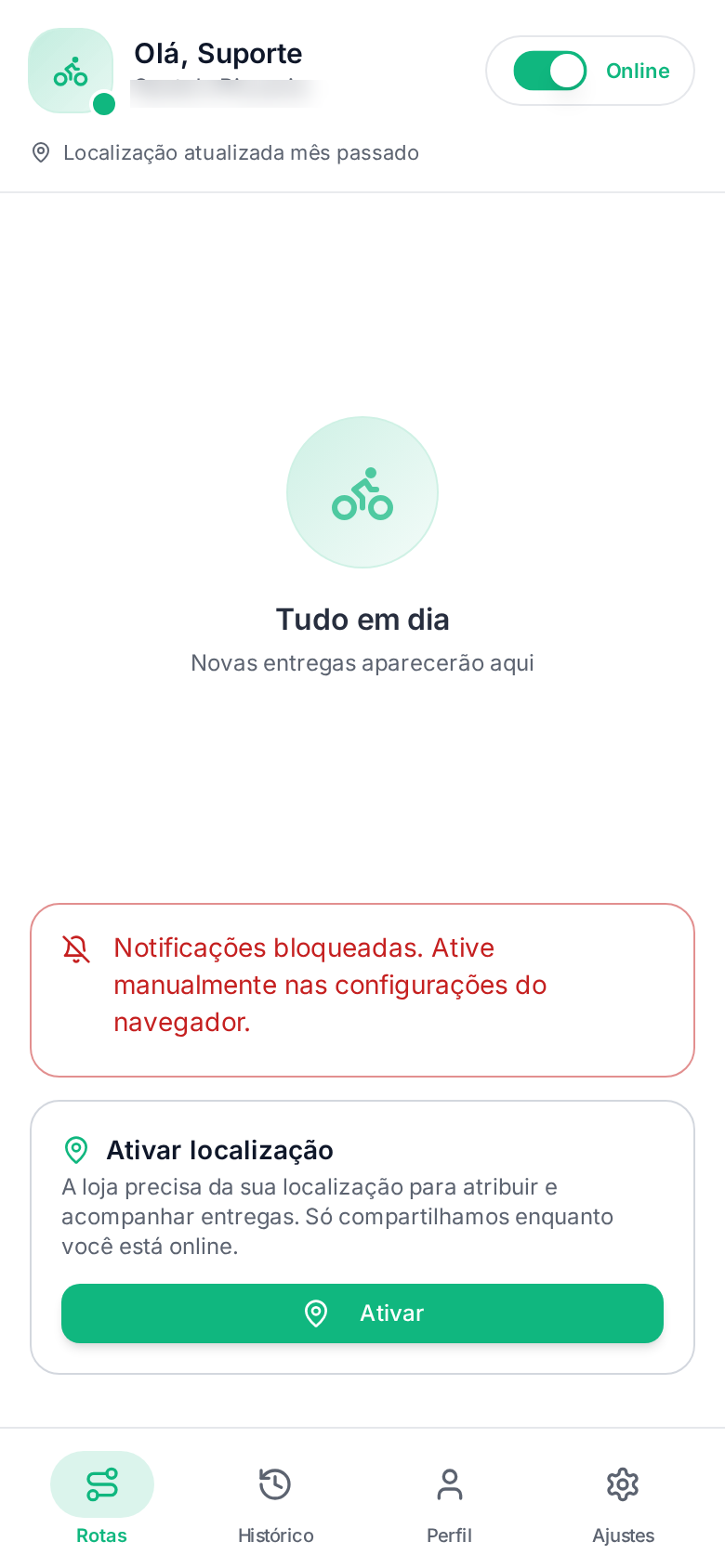 * **Online / Offline** — só quem está **Online** entra na fila de motoboys e recebe entregas. No fim do turno, ele deve ficar Offline.
* **Tudo em dia — Novas entregas aparecerão aqui** — é a tela sem entregas pendentes. Quando a loja despacha um pedido ou uma rota, os cartões aparecem nesse espaço.
* **Ativar localização** — cartão com o botão **Ativar**. É obrigatório para a loja acompanhar a entrega.
* Na parte de baixo ficam as abas **Rotas**, **Histórico**, **Perfil** e **Ajustes**.
Se o celular estiver com as notificações bloqueadas, aparece o aviso **“Notificações bloqueadas. Ative manualmente nas configurações do navegador”**. Sem notificação, o entregador só vê a entrega quando abrir o app.
## Por que a localização é obrigatória
O próprio app explica: *“A loja precisa da sua localização para atribuir e acompanhar entregas. Só compartilhamos enquanto você está online.”*
Com a localização ativa:
* o entregador entra na **fila de motoboys** e recebe rotas mais próximas de onde está;
* a loja consegue responder ao cliente quanto tempo falta;
* o botão de confirmar entrega funciona (a confirmação exige estar perto do endereço, como proteção contra baixa indevida).
No cartão **Ativar localização**, toque em **Ativar**.
O celular pergunta se o site pode usar a localização. Escolha **Permitir**. No iPhone e no Android, prefira a opção **“Ao usar o app” / “Permitir sempre”** para não perder o sinal com a tela apagada.
Quando der certo, aparece **“Localização atualizada agora”** logo abaixo do nome. Se aparecer “atualizada há muito tempo”, a permissão caiu — toque em **Ativar** novamente.
Instale a área do motoboy na tela de início do celular (**Ajustes → Sobre o app**). Assim ela abre como um aplicativo, em tela cheia, e as notificações funcionam melhor.
## Fazer uma entrega
Quando a loja despacha o pedido (ou a rota), ele aparece na aba **Rotas**. Ao abrir a entrega, o entregador vê:
* o endereço completo do cliente e o botão de navegação;
* os itens do pedido;
* a **forma de pagamento** e, quando for pagar na entrega, o valor a receber;
* o valor do **ganho** dele naquela entrega, conforme o modelo configurado pela loja;
* os botões de ação: **Cheguei no local** e, em seguida, **Confirmar entrega**.
Em rotas com vários pedidos, as entregas aparecem na ordem planejada — basta ir confirmando uma a uma.
A confirmação de entrega respeita a **distância máxima** definida pela loja em **Roteirização → configurações**. Se o entregador tentar dar baixa longe do endereço, o app bloqueia.
## Histórico
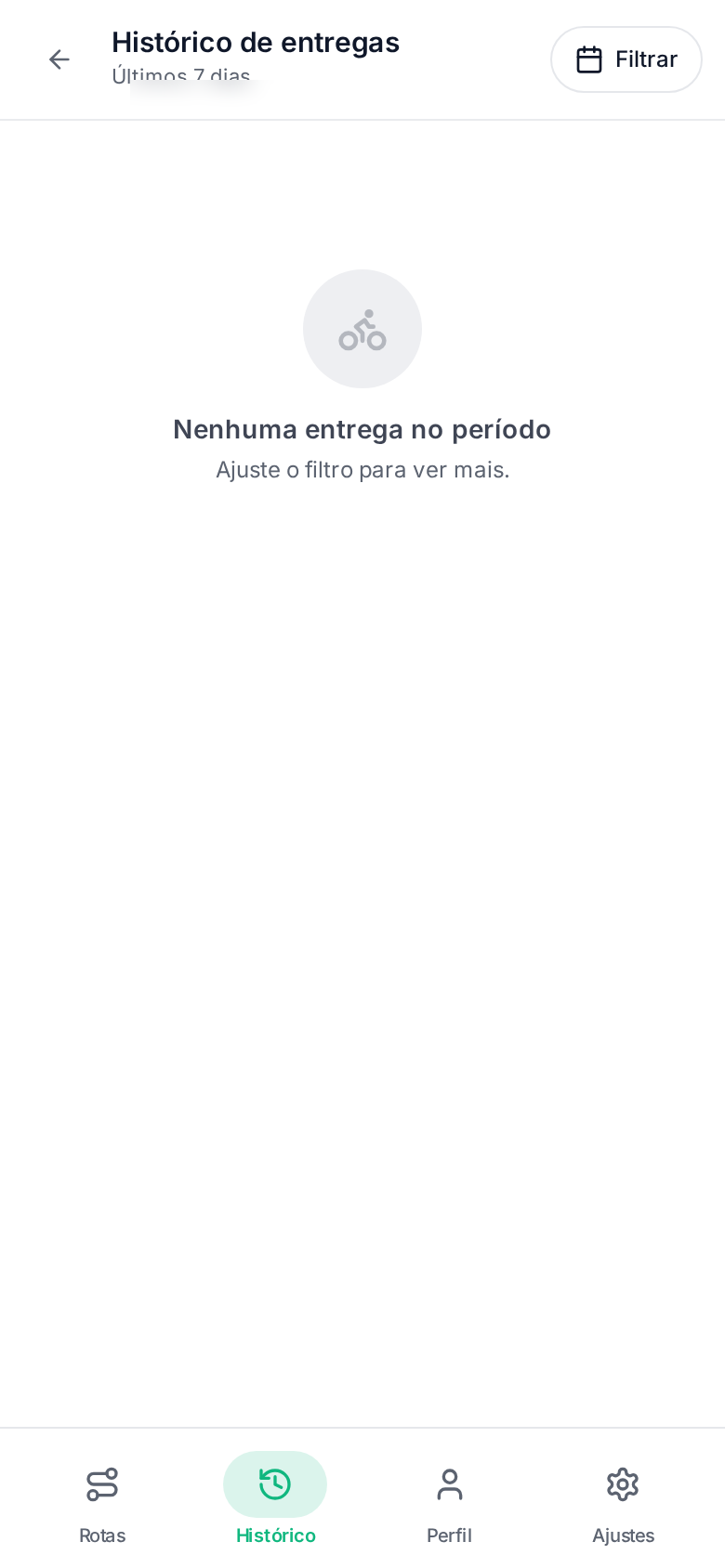
Na aba **Histórico**, o entregador vê as entregas concluídas dos **últimos 7 dias** e pode usar **Filtrar** para mudar o período. Serve para ele conferir a quantidade de entregas antes do acerto com a loja.
* **Online / Offline** — só quem está **Online** entra na fila de motoboys e recebe entregas. No fim do turno, ele deve ficar Offline.
* **Tudo em dia — Novas entregas aparecerão aqui** — é a tela sem entregas pendentes. Quando a loja despacha um pedido ou uma rota, os cartões aparecem nesse espaço.
* **Ativar localização** — cartão com o botão **Ativar**. É obrigatório para a loja acompanhar a entrega.
* Na parte de baixo ficam as abas **Rotas**, **Histórico**, **Perfil** e **Ajustes**.
Se o celular estiver com as notificações bloqueadas, aparece o aviso **“Notificações bloqueadas. Ative manualmente nas configurações do navegador”**. Sem notificação, o entregador só vê a entrega quando abrir o app.
## Por que a localização é obrigatória
O próprio app explica: *“A loja precisa da sua localização para atribuir e acompanhar entregas. Só compartilhamos enquanto você está online.”*
Com a localização ativa:
* o entregador entra na **fila de motoboys** e recebe rotas mais próximas de onde está;
* a loja consegue responder ao cliente quanto tempo falta;
* o botão de confirmar entrega funciona (a confirmação exige estar perto do endereço, como proteção contra baixa indevida).
No cartão **Ativar localização**, toque em **Ativar**.
O celular pergunta se o site pode usar a localização. Escolha **Permitir**. No iPhone e no Android, prefira a opção **“Ao usar o app” / “Permitir sempre”** para não perder o sinal com a tela apagada.
Quando der certo, aparece **“Localização atualizada agora”** logo abaixo do nome. Se aparecer “atualizada há muito tempo”, a permissão caiu — toque em **Ativar** novamente.
Instale a área do motoboy na tela de início do celular (**Ajustes → Sobre o app**). Assim ela abre como um aplicativo, em tela cheia, e as notificações funcionam melhor.
## Fazer uma entrega
Quando a loja despacha o pedido (ou a rota), ele aparece na aba **Rotas**. Ao abrir a entrega, o entregador vê:
* o endereço completo do cliente e o botão de navegação;
* os itens do pedido;
* a **forma de pagamento** e, quando for pagar na entrega, o valor a receber;
* o valor do **ganho** dele naquela entrega, conforme o modelo configurado pela loja;
* os botões de ação: **Cheguei no local** e, em seguida, **Confirmar entrega**.
Em rotas com vários pedidos, as entregas aparecem na ordem planejada — basta ir confirmando uma a uma.
A confirmação de entrega respeita a **distância máxima** definida pela loja em **Roteirização → configurações**. Se o entregador tentar dar baixa longe do endereço, o app bloqueia.
## Histórico
Na aba **Histórico**, o entregador vê as entregas concluídas dos **últimos 7 dias** e pode usar **Filtrar** para mudar o período. Serve para ele conferir a quantidade de entregas antes do acerto com a loja.
 ## Perfil
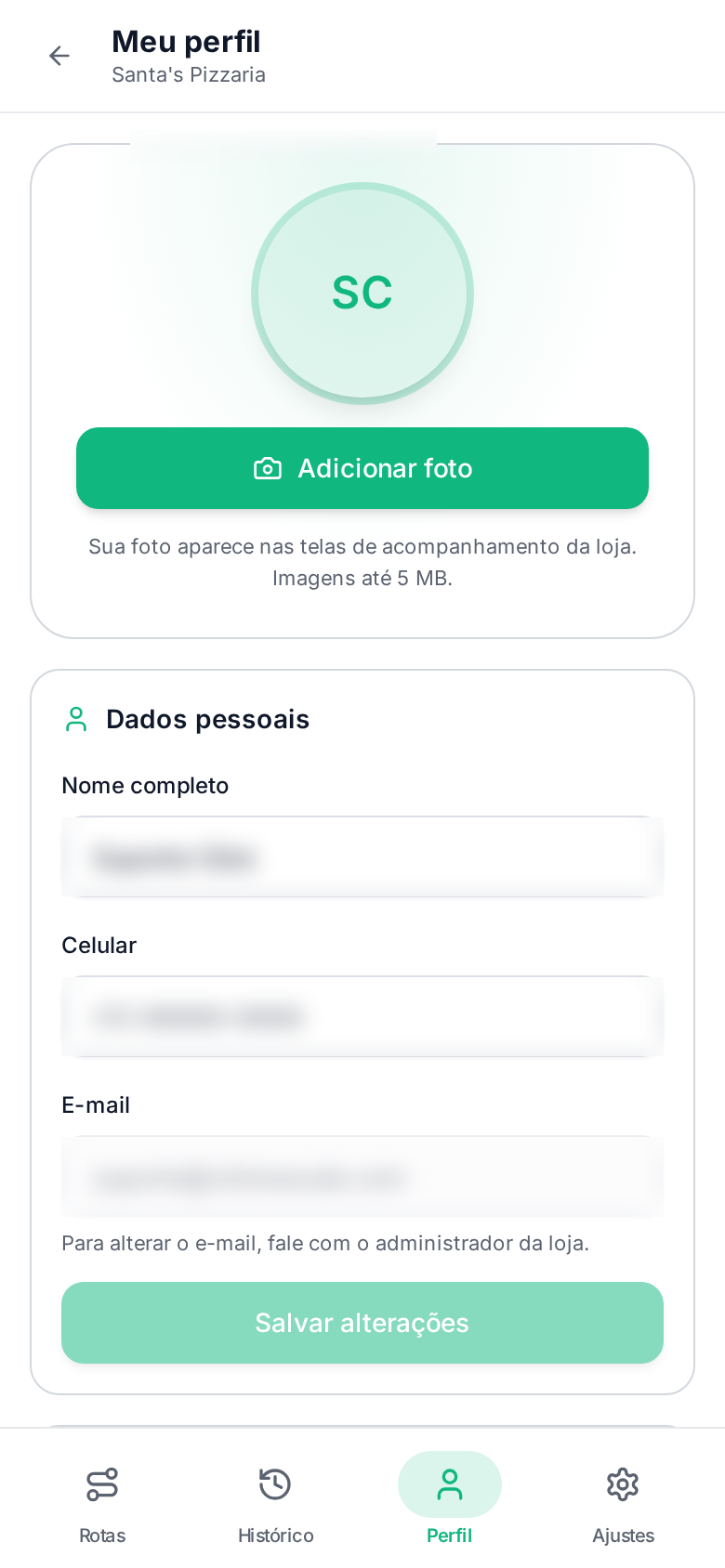
Na aba **Perfil**, o entregador ajusta a foto e confere nome, celular e e-mail. O e-mail de acesso só pode ser alterado pela loja, em **Configurações → Usuários**. Também é aqui que ele troca a própria senha e sai da conta.
## Perfil
Na aba **Perfil**, o entregador ajusta a foto e confere nome, celular e e-mail. O e-mail de acesso só pode ser alterado pela loja, em **Configurações → Usuários**. Também é aqui que ele troca a própria senha e sai da conta.
 ## Ajustes
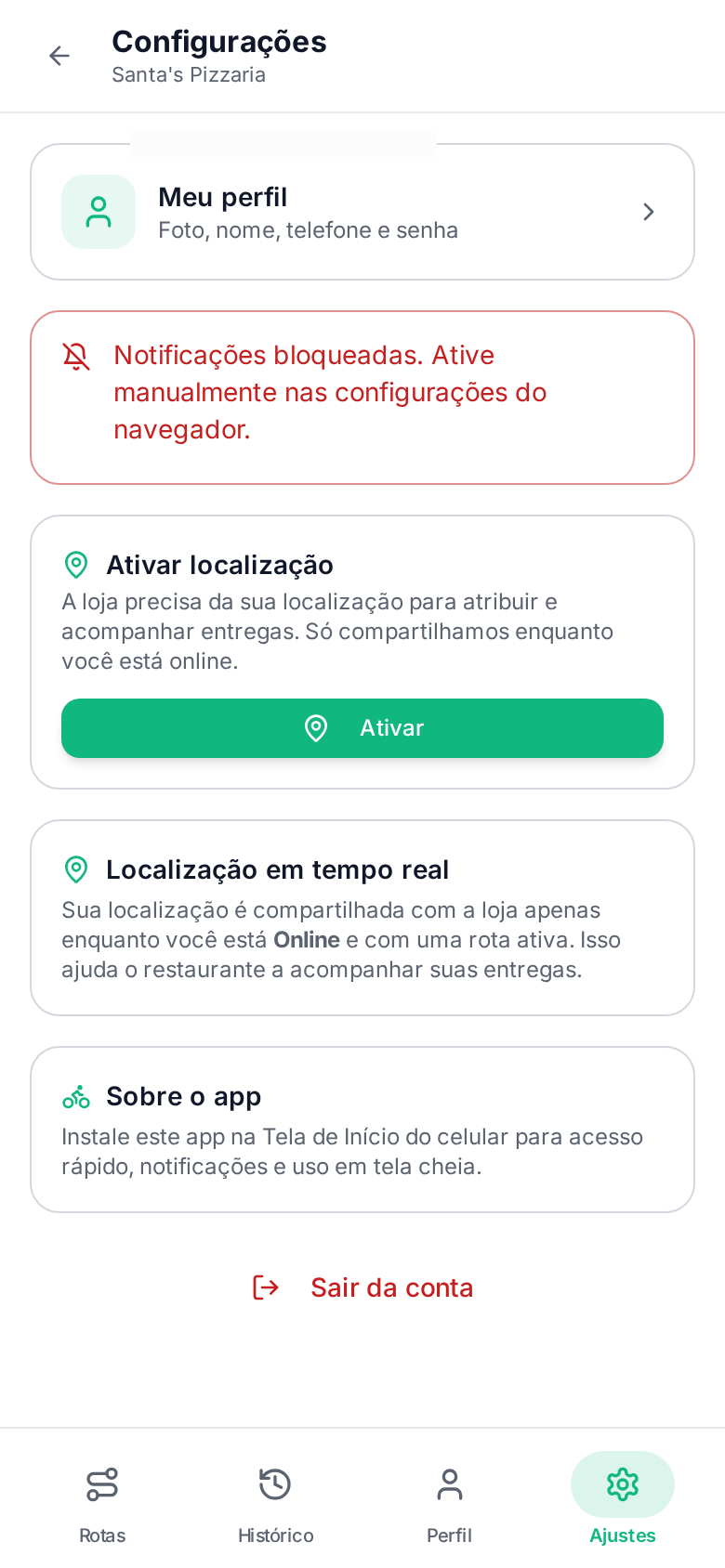
A aba **Ajustes** reúne:
* **Meu perfil** — atalho para os dados pessoais.
* **Ativar localização** e **Localização em tempo real** — permissões de GPS.
* **Sobre o app** — instruções para instalar na tela de início.
* **Sair** — encerra a sessão.
## Ajustes
A aba **Ajustes** reúne:
* **Meu perfil** — atalho para os dados pessoais.
* **Ativar localização** e **Localização em tempo real** — permissões de GPS.
* **Sobre o app** — instruções para instalar na tela de início.
* **Sair** — encerra a sessão.
 ## Checklist para o entregador
1. Abrir a área do motoboy. 2. Ficar **Online**. 3. Conferir se a localização está atualizada. 4. Permitir notificações.
Seguir a ordem da rota, usar **Cheguei no local** ao chegar e **Confirmar entrega** após entregar. Nunca dar baixa antes de entregar.
Conferir o **Histórico**, acertar o dinheiro recebido com a loja e desligar a chave **Online**.
Convite, placa e modelo de pagamento.
Atribuir, trocar e despachar entregas.
## Checklist para o entregador
1. Abrir a área do motoboy. 2. Ficar **Online**. 3. Conferir se a localização está atualizada. 4. Permitir notificações.
Seguir a ordem da rota, usar **Cheguei no local** ao chegar e **Confirmar entrega** após entregar. Nunca dar baixa antes de entregar.
Conferir o **Histórico**, acertar o dinheiro recebido com a loja e desligar a chave **Online**.
Convite, placa e modelo de pagamento.
Atribuir, trocar e despachar entregas.