> ## Documentation Index
> Fetch the complete documentation index at: https://tutoriais.clickescale.com/llms.txt
> Use this file to discover all available pages before exploring further.
# Criar um fluxo de mensagens
> Passo a passo do construtor visual: blocos de texto, imagem, áudio, espera inteligente, condições, link do cardápio, cupom e produto.
O fluxo é a mensagem montada em blocos. Você conecta um bloco no outro e a Click envia na ordem que você desenhou.
## Criar o fluxo
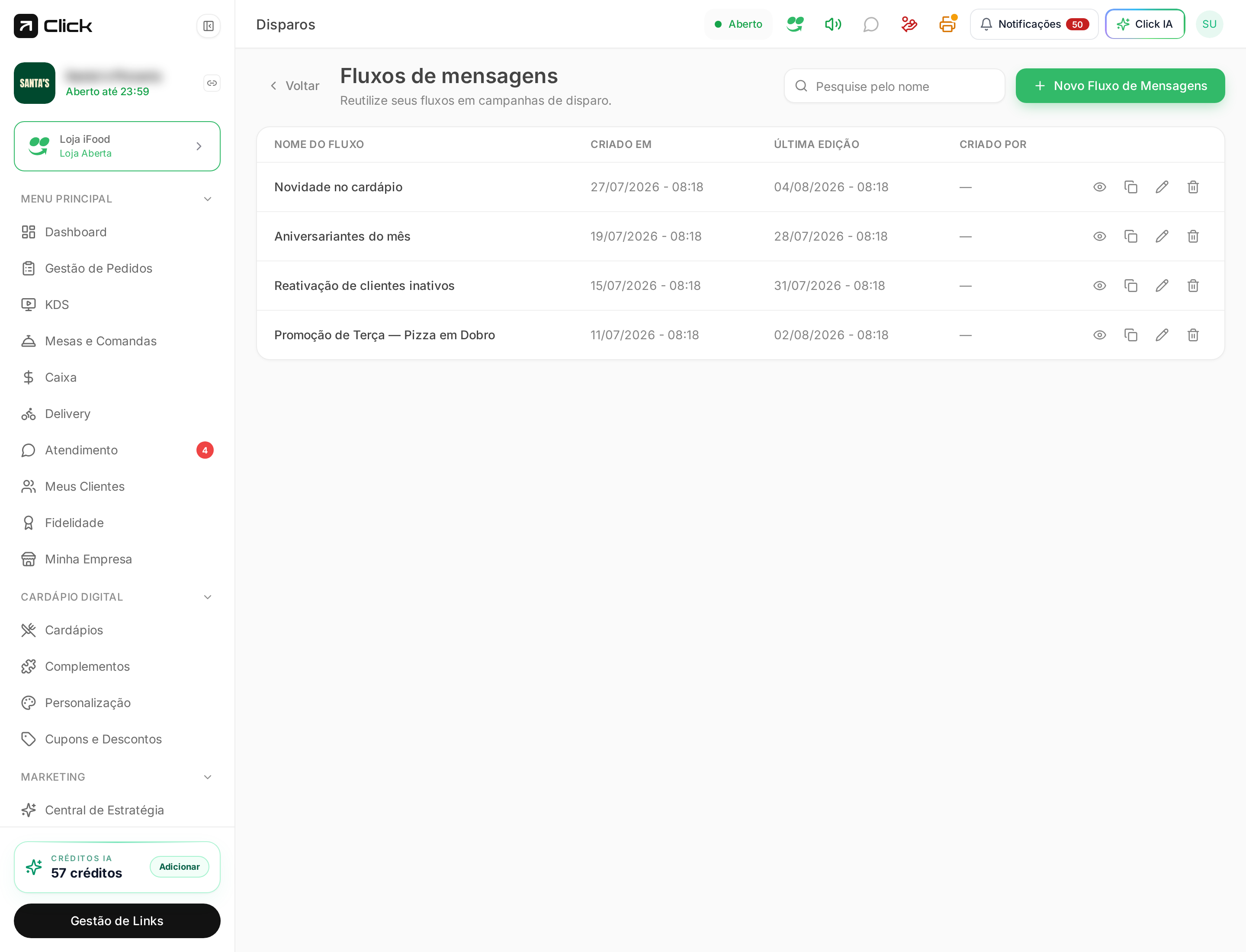
Em **Marketing → Disparos no WhatsApp** ([abrir](https://app.clickescale.com/marketing/disparos)), vá na aba **Fluxos** e clique em **Novo fluxo**. Dê um nome que você reconheça depois, como `Promoção de terça — pizza em dobro`.
Todo fluxo já começa com o bloco **Campanha de disparo**. É o ponto de partida: tudo que você ligar nele será enviado. Ele é único e não pode ser apagado.
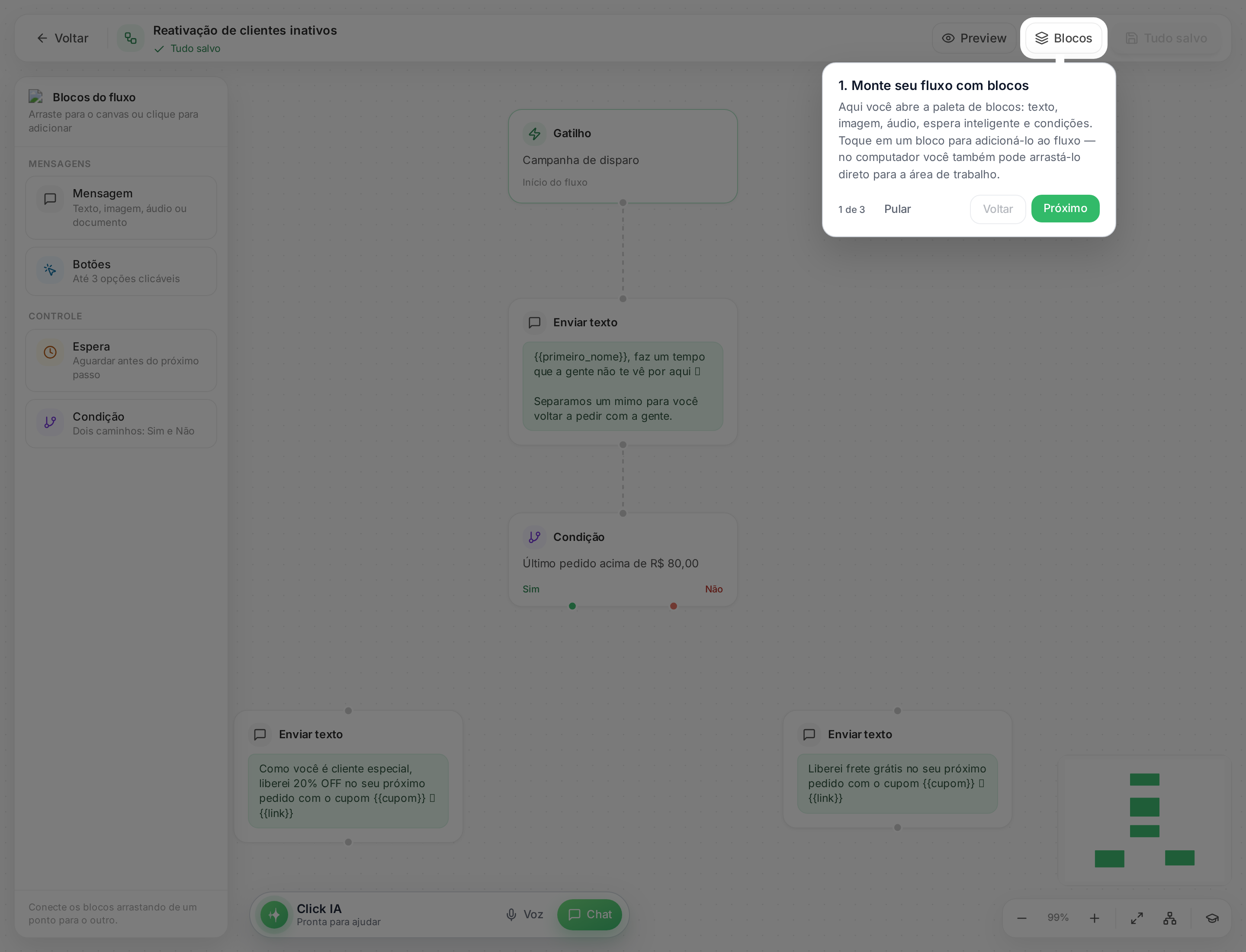
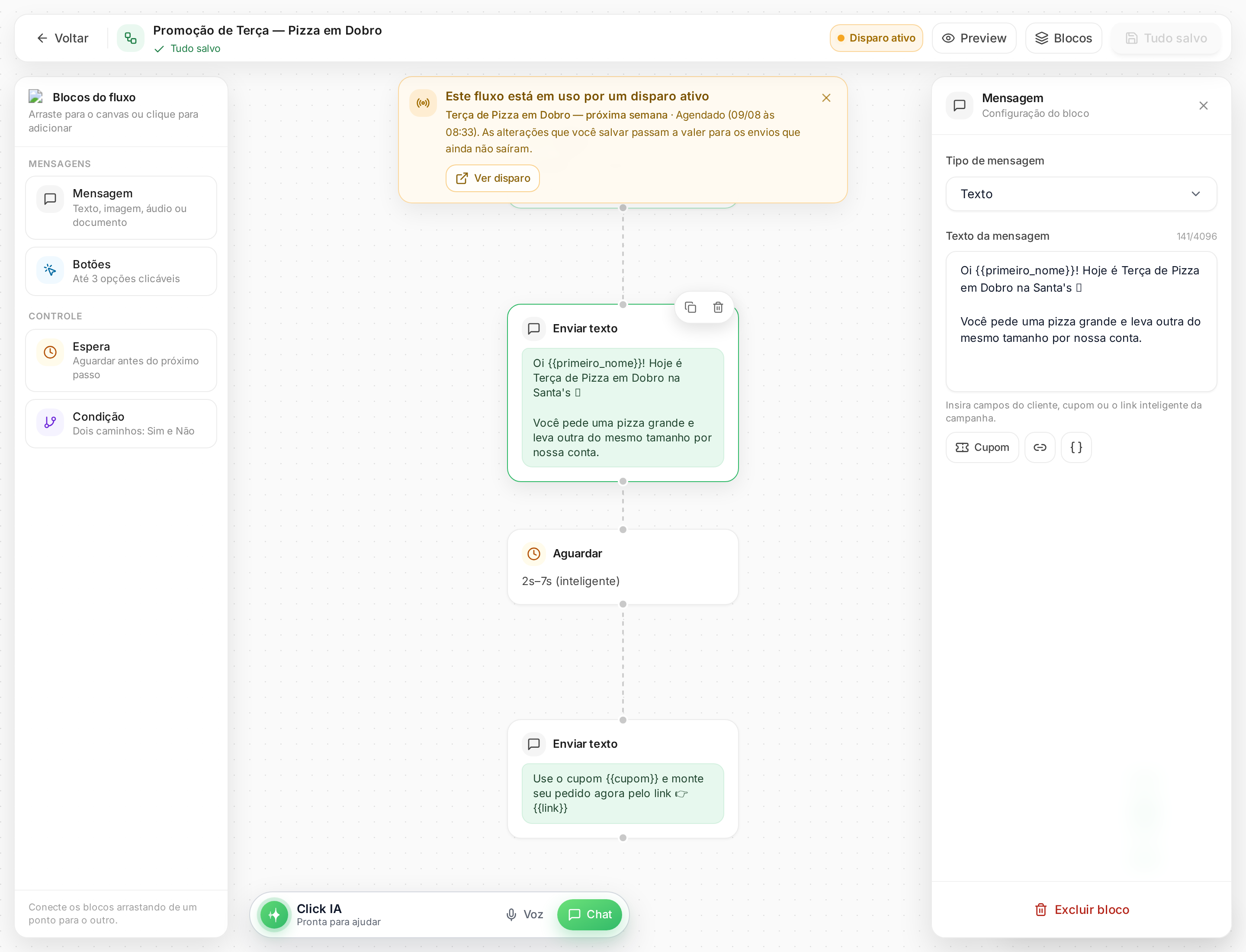
Clique em **Blocos** na barra de cima para abrir a paleta. No celular, toque no bloco para adicionar; no computador você também pode arrastar para a área de trabalho.
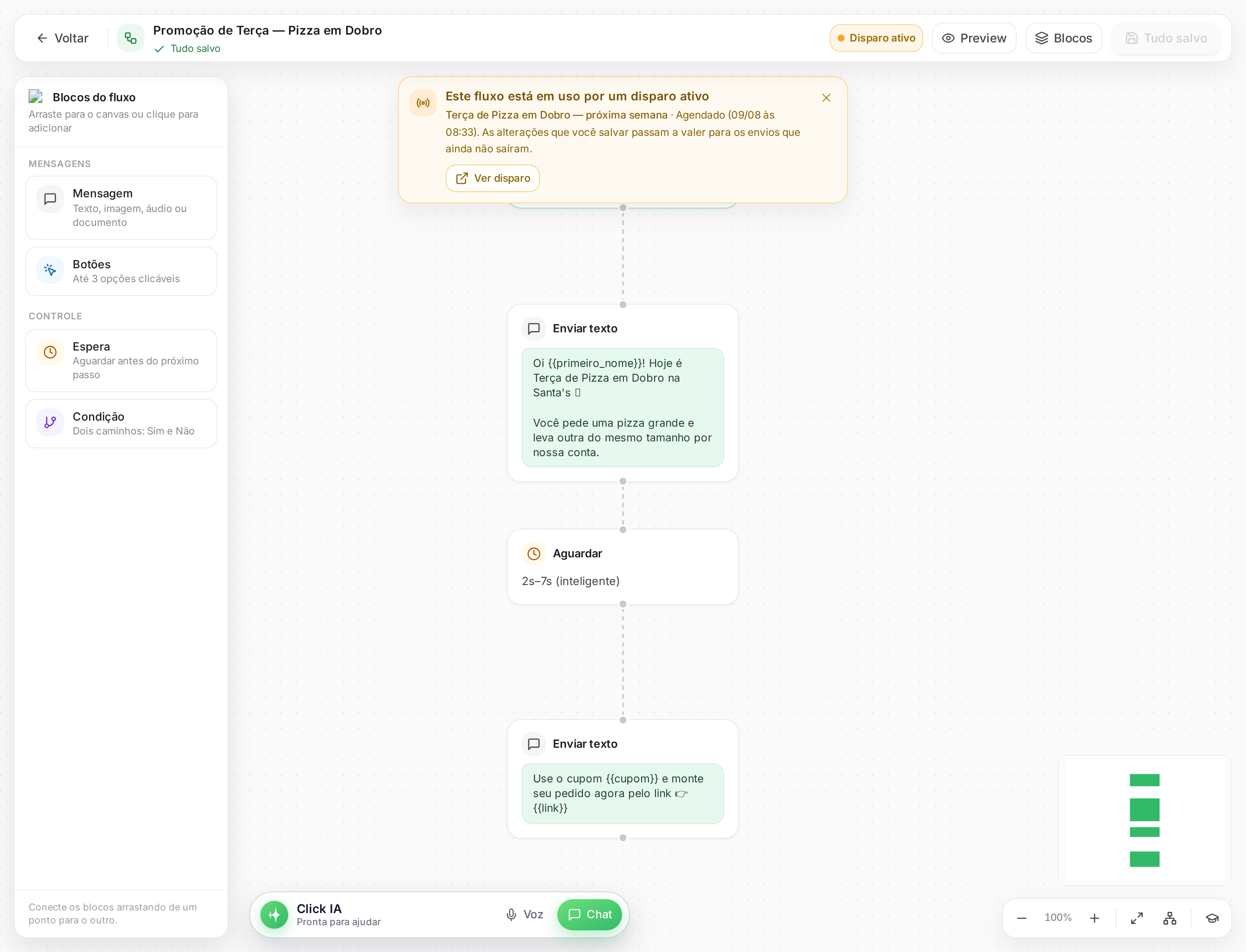
Ligue a saída de um bloco na entrada do próximo. Blocos soltos (sem conexão) não são enviados — e o disparo fica bloqueado até você conectar.
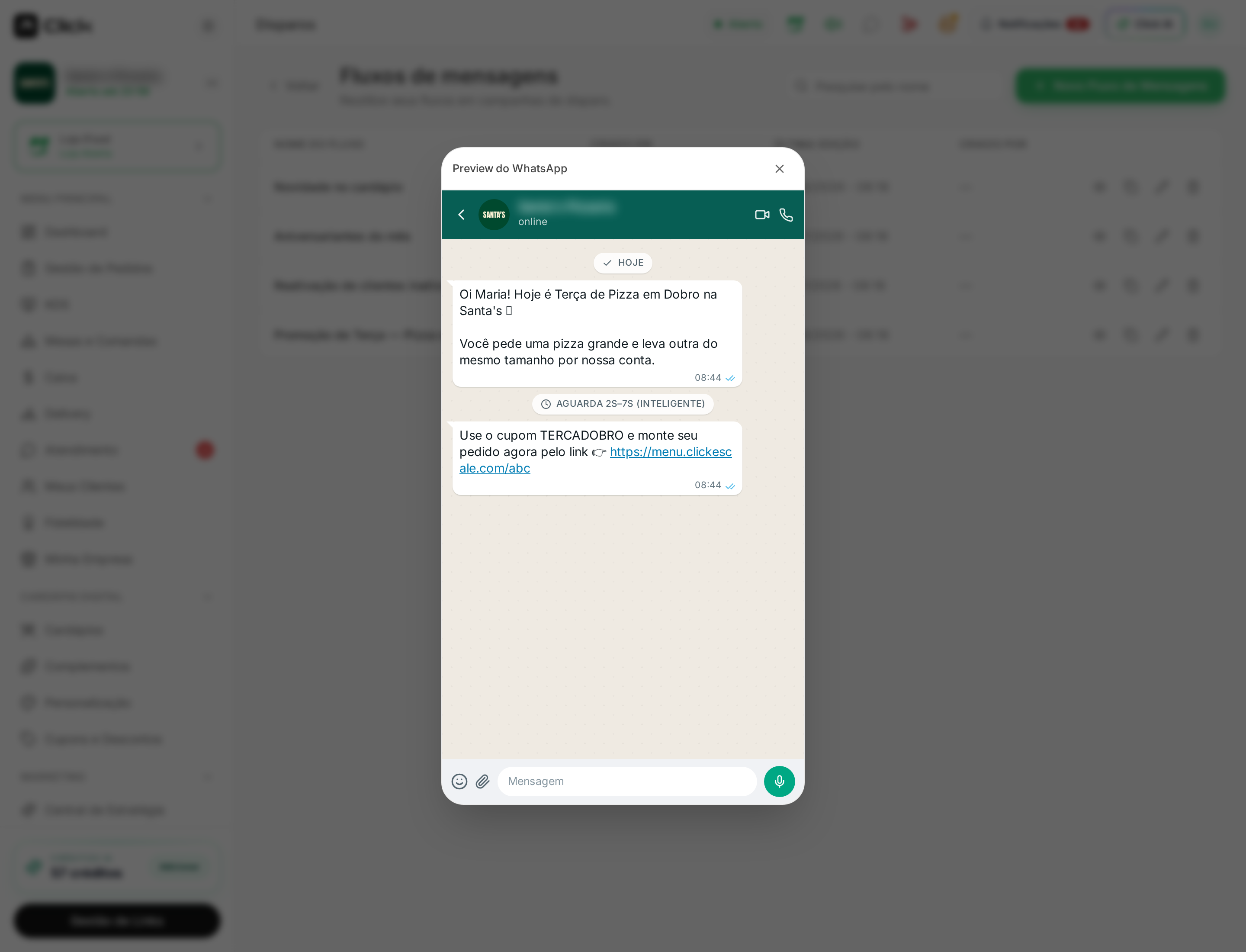
Use **Visualizar** para ver a conversa como o cliente vai receber e clique em **Salvar**.
## Os blocos disponíveis
| Bloco | Para que serve |
| ---------------------- | ------------------------------------------------------------ |
| **Texto** | A mensagem escrita. Aceita quebras de linha e variáveis. |
| **Imagem** | Foto do produto, banner da promoção. |
| **Áudio** | Recado gravado, com cara de mensagem real da loja. |
| **Espera inteligente** | Dá um intervalo entre mensagens para parecer natural. |
| **Condição** | Separa o caminho por etiqueta do cliente ou valor de pedido. |
| **Link do cardápio** | Link já rastreado, para você saber quem clicou. |
| **Cupom** | Insere um cupom da sua loja na mensagem. |
| **Produto** | Anexa um produto do cardápio, com preço e complementos. |
## Personalizar com o nome do cliente
Digite `{{primeiro_nome}}` no texto para chamar o cliente pelo nome:
```text theme={null}
Oi {{primeiro_nome}}! Hoje é terça de pizza em dobro 🍕
```
Se o cliente não tiver nome cadastrado, a Click ajusta a frase sozinha para não sair estranho.
## Espera inteligente
Em vez de mandar tudo de uma vez, coloque uma espera entre as mensagens. Você pode usar um tempo fixo ou um intervalo variado (ex.: **2 a 7 segundos**), que é o mais parecido com uma conversa de verdade.
Sequência que funciona bem: texto de abertura → espera → imagem do produto → espera → link do cardápio.
## Condições
O bloco de **Condição** cria dois caminhos. Exemplos:
* Cliente com etiqueta `VIP` recebe um cupom maior; os demais recebem o link normal.
* Quem já gastou acima de um valor recebe uma oferta diferente.
## Organizar a tela
O botão de **organizar automaticamente** (ícone de rede) alinha todos os blocos sem sobreposição. Os controles de zoom e "ajustar à tela" ficam no canto da área de trabalho.
Antes de disparar, a Click verifica o fluxo. O envio é bloqueado quando existe bloco vazio, bloco solto ou nada conectado ao gatilho. A mensagem de erro aponta exatamente o bloco com problema.
## Ações rápidas nos blocos e na lista
* Em cada bloco: **duplicar** e **excluir** (com confirmação).
* Na lista de fluxos: **duplicar**, **visualizar** (preview de WhatsApp) e **excluir**. Para editar, use o ícone de lápis.
Se um fluxo estiver sendo usado por um disparo agendado ou em andamento, o construtor avisa no topo. Alterar o fluxo muda o que aquele disparo vai enviar.