> ## Documentation Index
> Fetch the complete documentation index at: https://tutoriais.clickescale.com/llms.txt
> Use this file to discover all available pages before exploring further.
# Criar e agendar um disparo
> Escolha o público por etiquetas, selecione o fluxo, defina o horário e o intervalo entre os envios.
Com o fluxo pronto, é hora de enviar. O disparo é criado em um assistente de 3 passos.
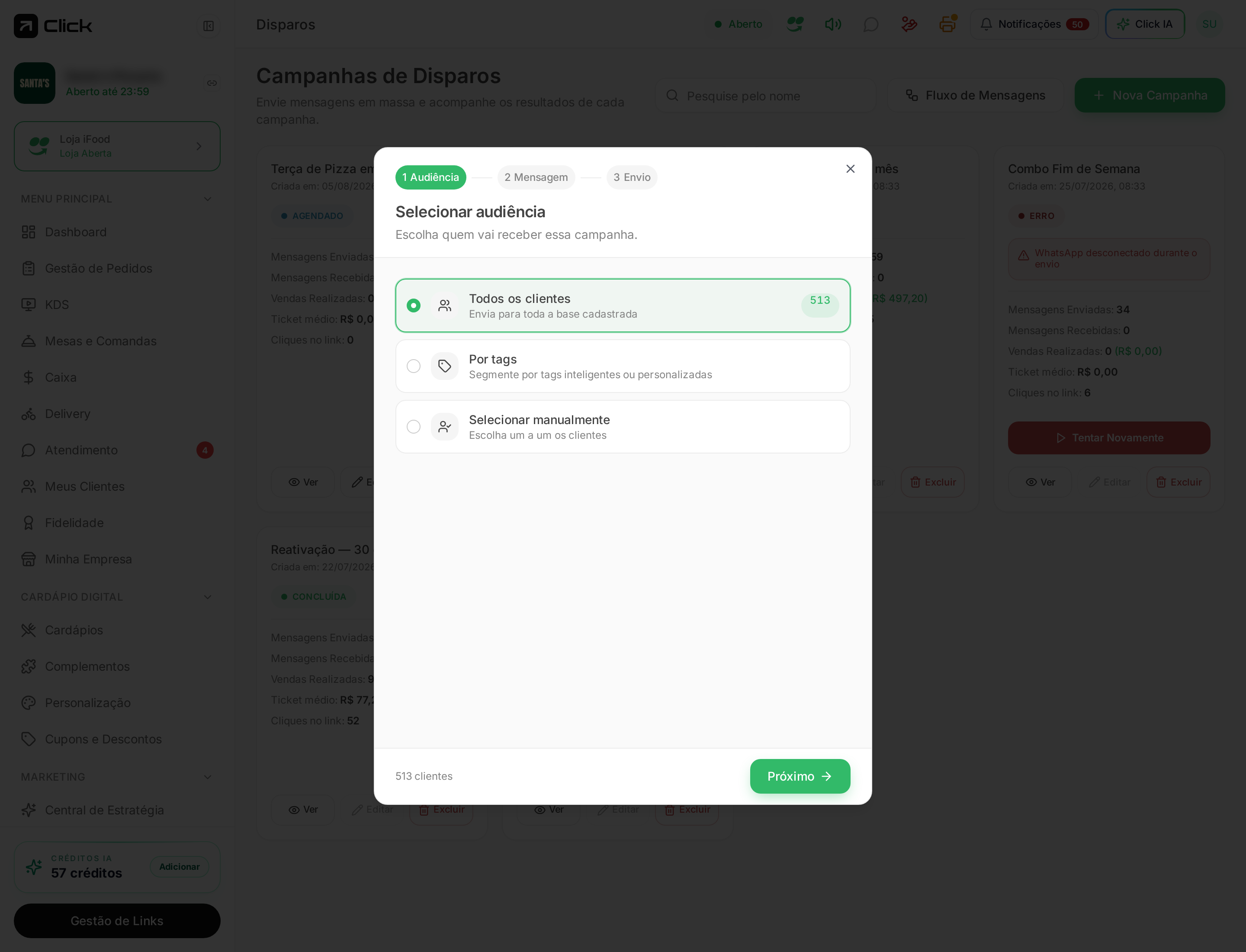
Em **Marketing → Disparos no WhatsApp** ([abrir](https://app.clickescale.com/marketing/disparos)), na aba **Disparos**, clique em **Novo disparo** e dê um nome à campanha.
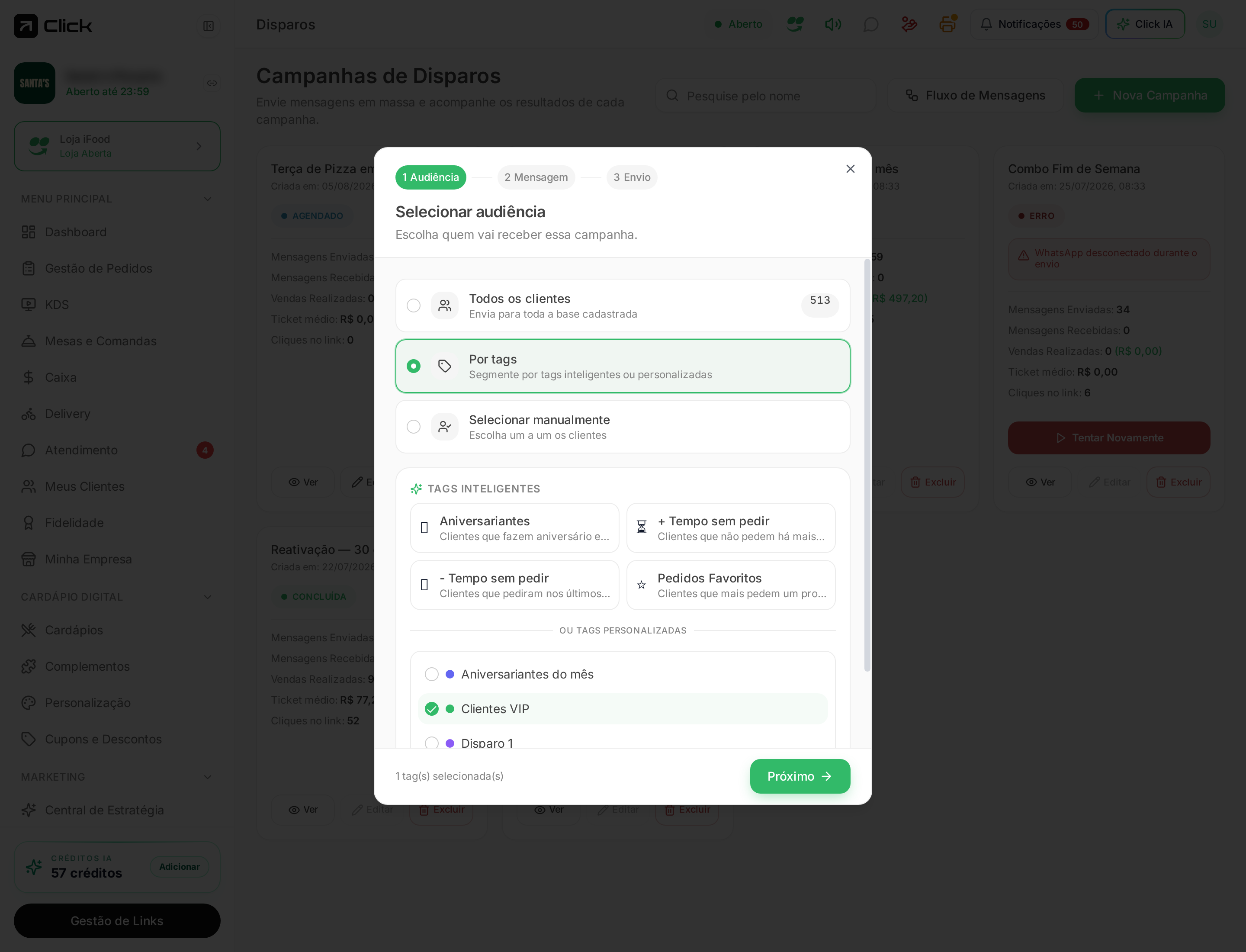
Escolha quem vai receber: **todos os clientes** ou apenas quem tem determinadas **etiquetas** (ex.: `VIP`, `Inativos`, `Aniversariantes`). A tela mostra quantos contatos foram selecionados.
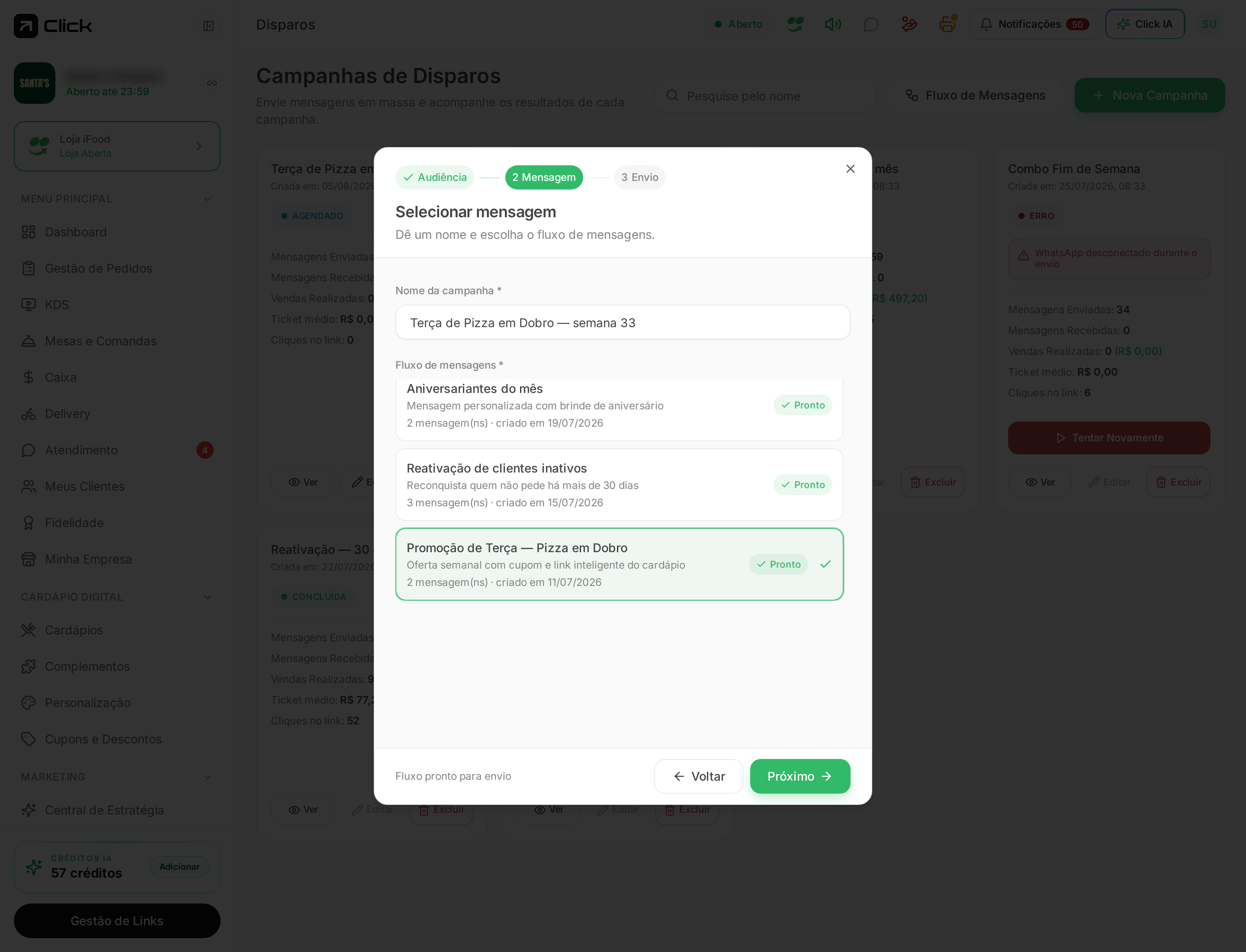
Selecione o fluxo que será enviado. Se ele tiver algum problema (bloco vazio ou solto), a Click avisa aqui e não deixa avançar.
Escolha entre **enviar agora** ou **agendar** data e hora. Defina também o **intervalo entre os envios** — é o tempo entre uma mensagem e a próxima.
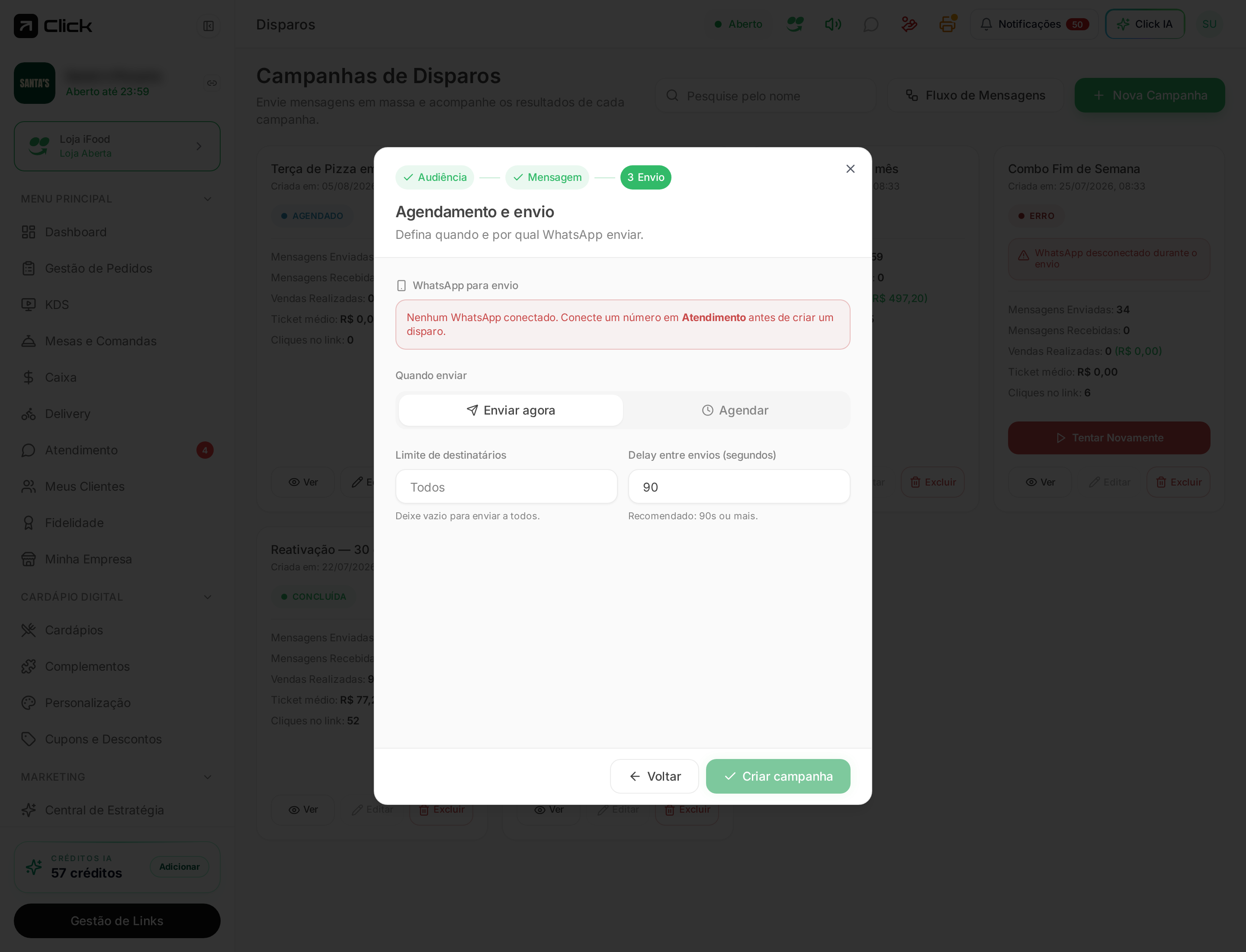
Revise o resumo e confirme. O disparo aparece na lista com o status (agendado, em andamento, concluído).
## Editar um disparo
Só é possível editar disparos com status **agendado**. Clique no disparo, escolha **Editar** e o assistente abre já preenchido — você pode trocar público, fluxo ou horário.
Disparos em andamento ou concluídos não podem ser editados, porque as mensagens já estão saindo ou já saíram.
## Status possíveis
| Status | O que significa |
| ---------------- | -------------------------------------------------------------------- |
| **Agendado** | Vai sair na data e hora marcadas. Ainda pode ser editado. |
| **Em andamento** | As mensagens estão sendo enviadas no ritmo do intervalo configurado. |
| **Concluído** | Terminou. Os resultados ficam no detalhe do disparo. |
Prefira horários próximos da decisão do pedido: por volta de **11h** para o almoço e **18h–19h** para o jantar. Todos os horários seguem o fuso do Brasil (UTC−3).