> ## Documentation Index
> Fetch the complete documentation index at: https://tutoriais.clickescale.com/llms.txt
> Use this file to discover all available pages before exploring further.
# Personalização do cardápio
> Ajuste cores, banner, logo e a aparência do seu cardápio digital com pré-visualização ao vivo.
Acesse diretamente **Personalização** na sua conta.
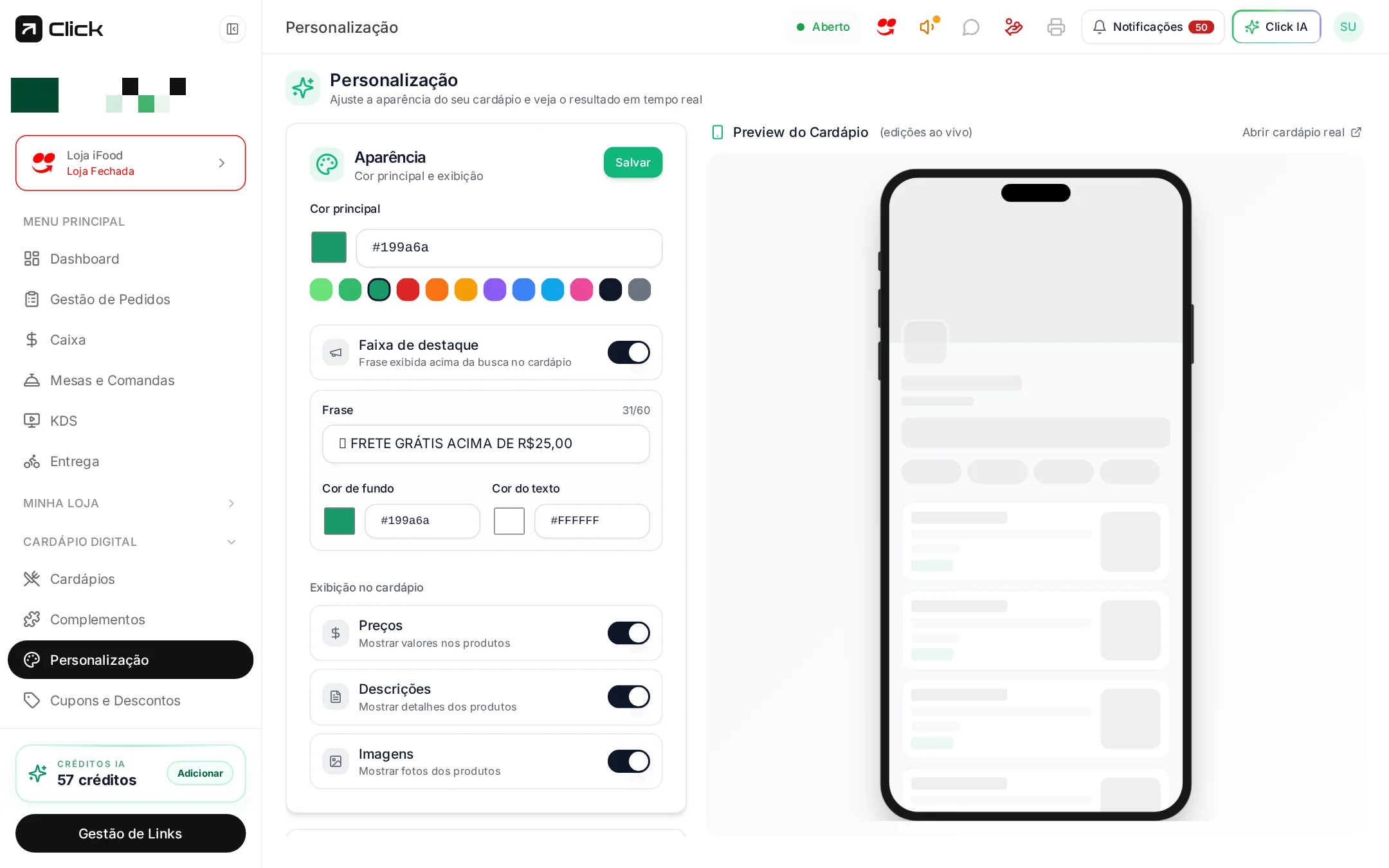
Na tela **Personalização** (menu lateral, bloco **Cardápio digital**) você define a cara e o comportamento do seu cardápio digital. Tudo aparece na hora no **Preview do Cardápio**, do lado direito da tela.
## 1. Aparência
### Cor principal
Escolha a cor da sua marca na paleta. Ela pinta botões, destaques e o carrinho do cardápio.
### Faixa de destaque
A **faixa de destaque** é a tarja que aparece no topo do cardápio com um aviso curto — o lugar certo para comunicar a promoção do momento.
No campo **Frase**, escreva algo direto e curto, como `FRETE GRÁTIS ACIMA DE R$ 25,00`.
Defina a **cor de fundo** e a **cor do texto** da faixa.
A faixa aparece imediatamente no topo do **Preview do Cardápio** — verifique se o texto está legível sobre o fundo escolhido.
Use a faixa para **uma** mensagem por vez: frete grátis, horário especial ou um combo do dia. Frase longa quebra no celular e ninguém lê.
### Exibição no cardápio
Três chaves controlam o que o cliente vê nos produtos:
| Chave | O que faz | Quando desligar |
| -------------- | ------------------------------- | ------------------------------------------------------- |
| **Preços** | Mostra os valores nos produtos. | Cardápios de consulta, sem venda direta. |
| **Descrições** | Mostra os detalhes do produto. | Quando as descrições ainda não estão prontas. |
| **Imagens** | Mostra as fotos. | Quando você ainda não tem fotos boas de todos os itens. |
Foto ruim vende menos que **nenhuma** foto. Se só metade dos produtos tem imagem, é melhor desligar **Imagens** até padronizar do que deixar o cardápio desigual.
## 2. Campos exigidos do cliente
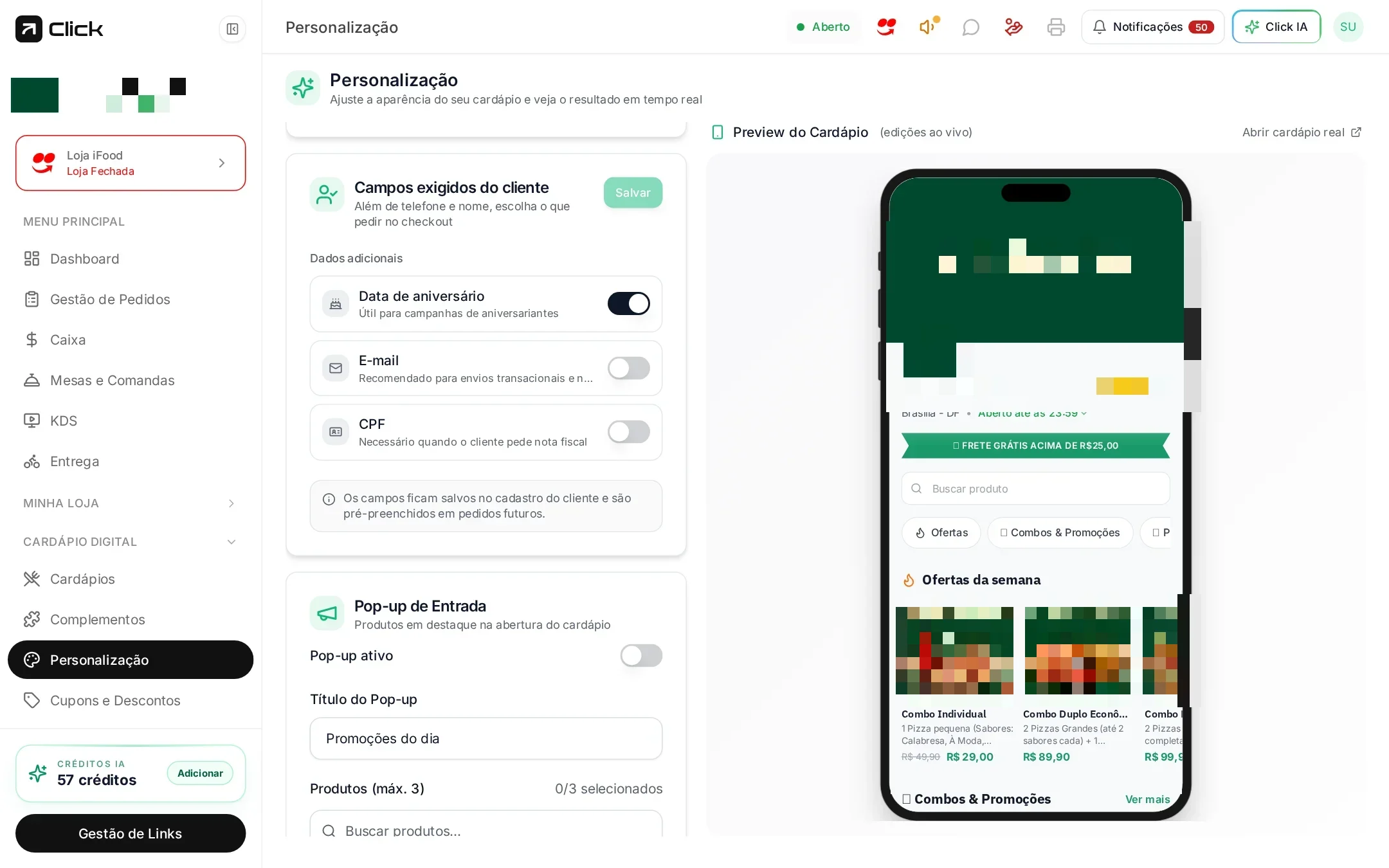
Além de **telefone e nome** (sempre obrigatórios), você escolhe o que mais pedir no checkout:
* **Data de aniversário** — útil para campanhas de aniversariantes.
* **E-mail** — recomendado para envios transacionais.
* **CPF** — necessário quando o cliente pede nota fiscal.
Os campos ficam salvos no cadastro do cliente e são **pré-preenchidos em pedidos futuros** — o cliente só digita uma vez.
Cada campo obrigatório a mais é um motivo a mais para o cliente desistir. Ligue apenas o que você realmente vai usar.
## 3. Pop-up de Entrada
O **Pop-up de Entrada** mostra até **3 produtos em destaque** assim que o cliente abre o cardápio.
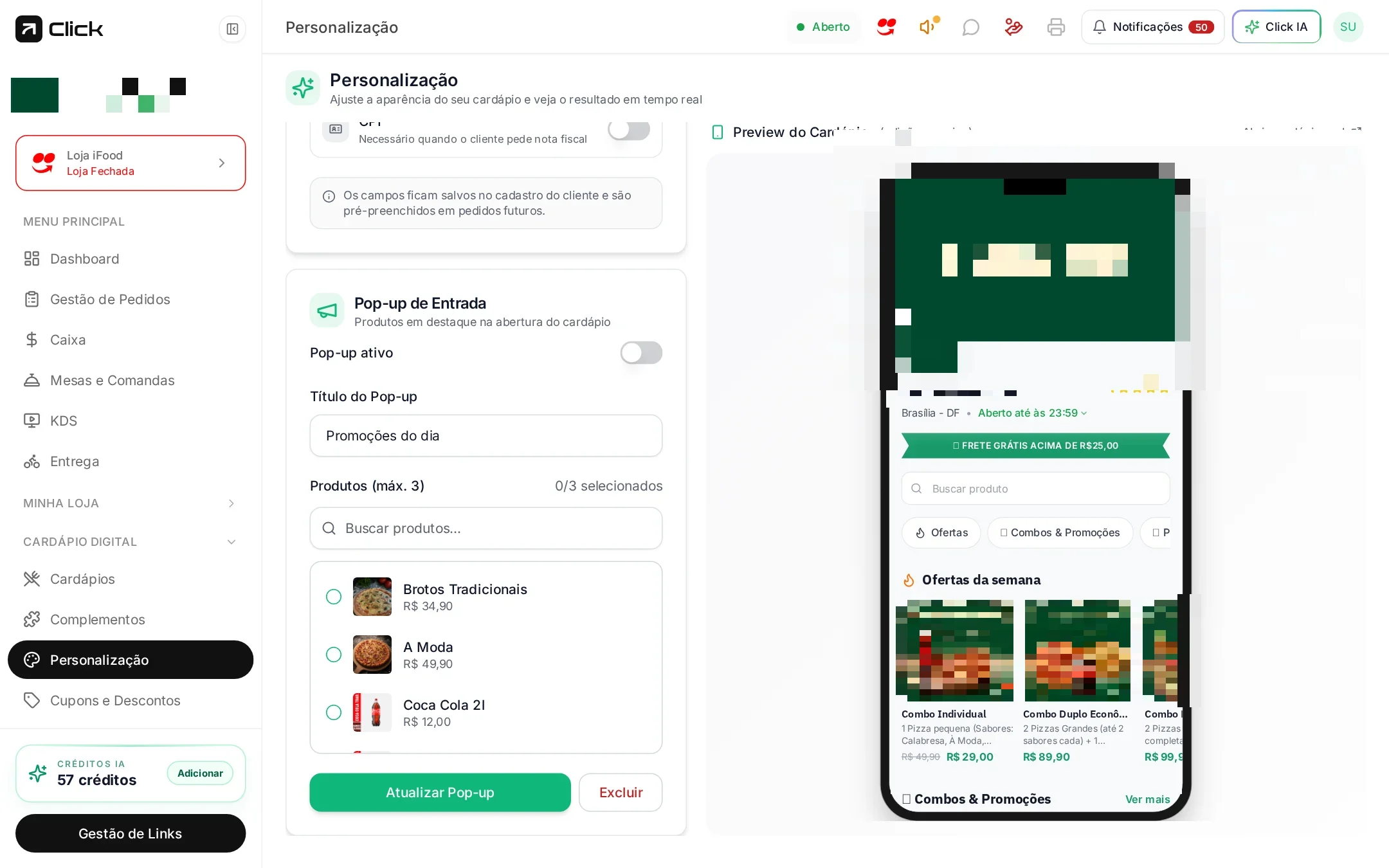
Ligue a chave **Pop-up ativo**.
Em **Título do Pop-up**, use algo objetivo: `Promoções do dia`.
Use a busca ou os filtros **Ofertas**, **Combos** e **Promoções** para escolher os itens. O contador mostra `0/3 selecionados`.
O pop-up aparece no preview exatamente como o cliente vai ver no celular.
Coloque no pop-up itens de **alta margem** ou combos — não o produto mais barato. Ele é a sua vitrine de entrada.
## Salve e confira no cardápio real
As mudanças passam a valer para o cliente depois de salvar. Depois disso, abra o link público e confira no celular.
Use **Gestão de Links**, no rodapé da barra lateral, para abrir o cardápio e ver o resultado.