> ## Documentation Index
> Fetch the complete documentation index at: https://tutoriais.clickescale.com/llms.txt
> Use this file to discover all available pages before exploring further.
# Fechar o caixa e conferir a diferença
> Confira o dinheiro esperado, informe a retirada final, entenda a diferença de caixa e imprima o relatório de fechamento.
Acesse diretamente **Caixa** na sua conta.
O fechamento é o momento em que você **compara o dinheiro físico da gaveta com o que o sistema esperava** e encerra a sessão.
## Como fechar
Com a sessão aberta, use o botão de fechamento no topo da tela **Caixa**.
O painel mostra três blocos: **Em caixa** (o que você contou), **Esperado** e **Diferença**.
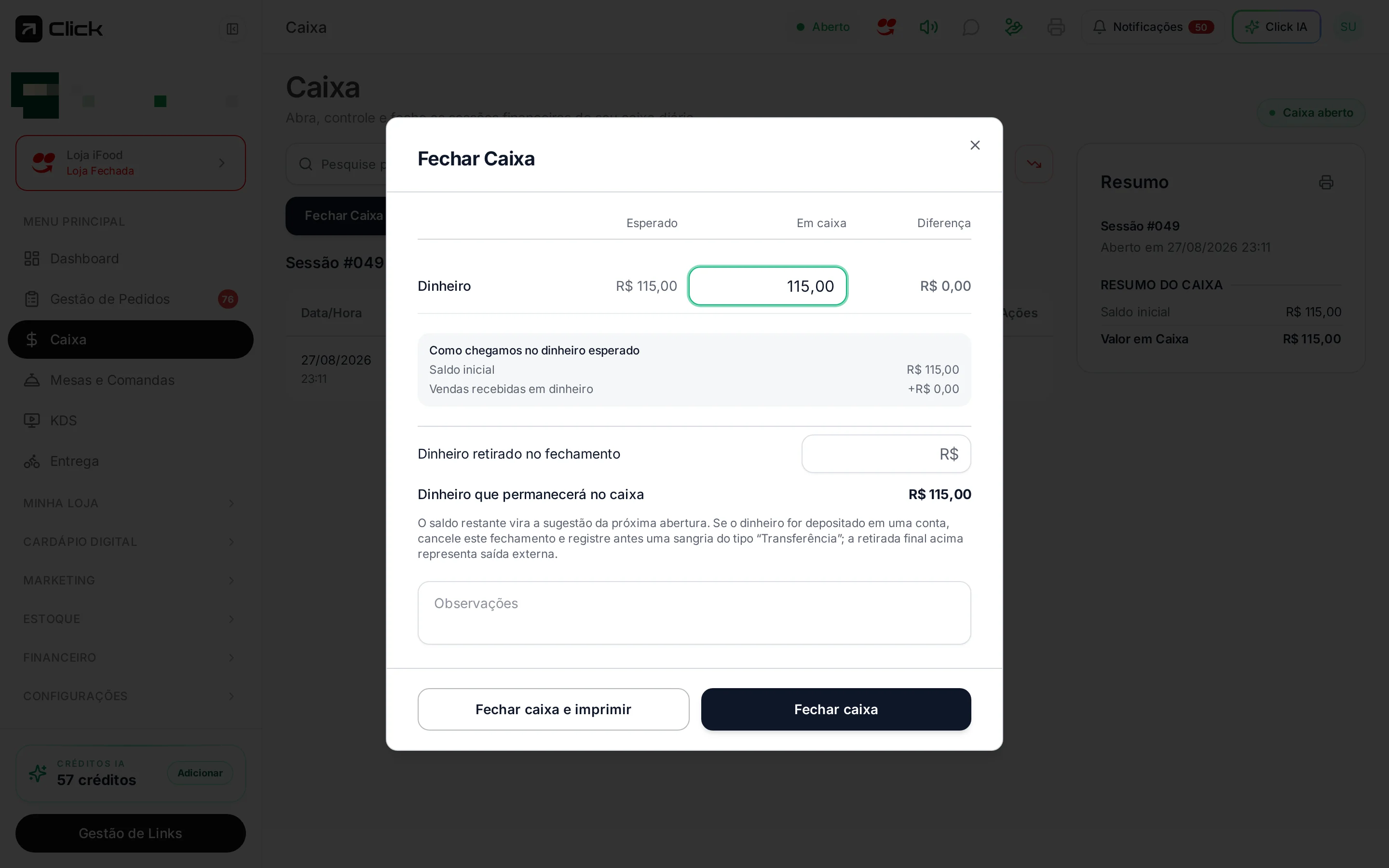
Em **Como chegamos no dinheiro esperado** o Click abre a conta:
```text theme={null}
Saldo inicial
+ Vendas recebidas em dinheiro
+ Entradas em dinheiro
− Sangrias em dinheiro
= Dinheiro esperado
```
Informe quanto sai da gaveta agora (para o cofre, o banco ou o dono). O campo **Dinheiro que permanecerá no caixa** é recalculado na hora e vira o troco do próximo turno.
O botão de fechar só habilita **depois** que você preenche o campo **Dinheiro retirado no fechamento**. Se não vai retirar nada, digite `R$ 0,00`.
Escolha **Fechar caixa** ou **Fechar caixa e imprimir** — a segunda opção envia o relatório da sessão para a impressora térmica configurada.
## Entendendo a diferença
| Diferença | O que significa | O que fazer |
| ----------------------------- | --------------------------------------------------------------------------- | ----------------------------------------------------------------- |
| **Zero** | Gaveta bate com o sistema. | Só fechar. |
| **Negativa (falta dinheiro)** | Troco dado errado, venda em dinheiro não lançada ou sangria não registrada. | Reconferir as notas e o **Resumo de Transações** antes de fechar. |
| **Positiva (sobra dinheiro)** | Entrada não registrada ou pedido marcado com forma de pagamento errada. | Verificar os pedidos em dinheiro do turno. |
A diferença fica **registrada na sessão**, junto com o usuário que fechou. É por isso que vale a pena fechar sempre com o valor real contado, mesmo quando não bate: assim você consegue investigar depois.
Feche o caixa **todos os dias**, mesmo em dias de pouco movimento. Sessões abertas por vários dias misturam turnos diferentes e tornam impossível achar a origem de uma diferença.
## Depois de fechar
A sessão vai para o **Histórico de Sessões**, na mesma tela. Clique em qualquer sessão para reabrir o resumo, ver as movimentações e o relatório.
As vendas e movimentações do caixa alimentam os relatórios do módulo **Financeiro**.