> ## Documentation Index
> Fetch the complete documentation index at: https://tutoriais.clickescale.com/llms.txt
> Use this file to discover all available pages before exploring further.
# Abrir o caixa e registrar movimentações
> Abra a sessão de caixa, acompanhe o resumo de transações e registre entradas e sangrias no dia a dia.
Acesse diretamente **Caixa** na sua conta.
A tela **Caixa** (menu lateral) controla as **sessões financeiras** do seu dia: quanto entrou em dinheiro, quanto saiu e quanto deve estar na gaveta no fechamento.
## Antes de começar
* Acesso: papéis **Administrador** e **Usuário** da loja.
* Só existe **uma sessão aberta por vez**.
* Com o caixa fechado, os pedidos **continuam sendo recebidos** normalmente — eles entram na próxima sessão assim que você abrir o caixa.
## Abrir a sessão
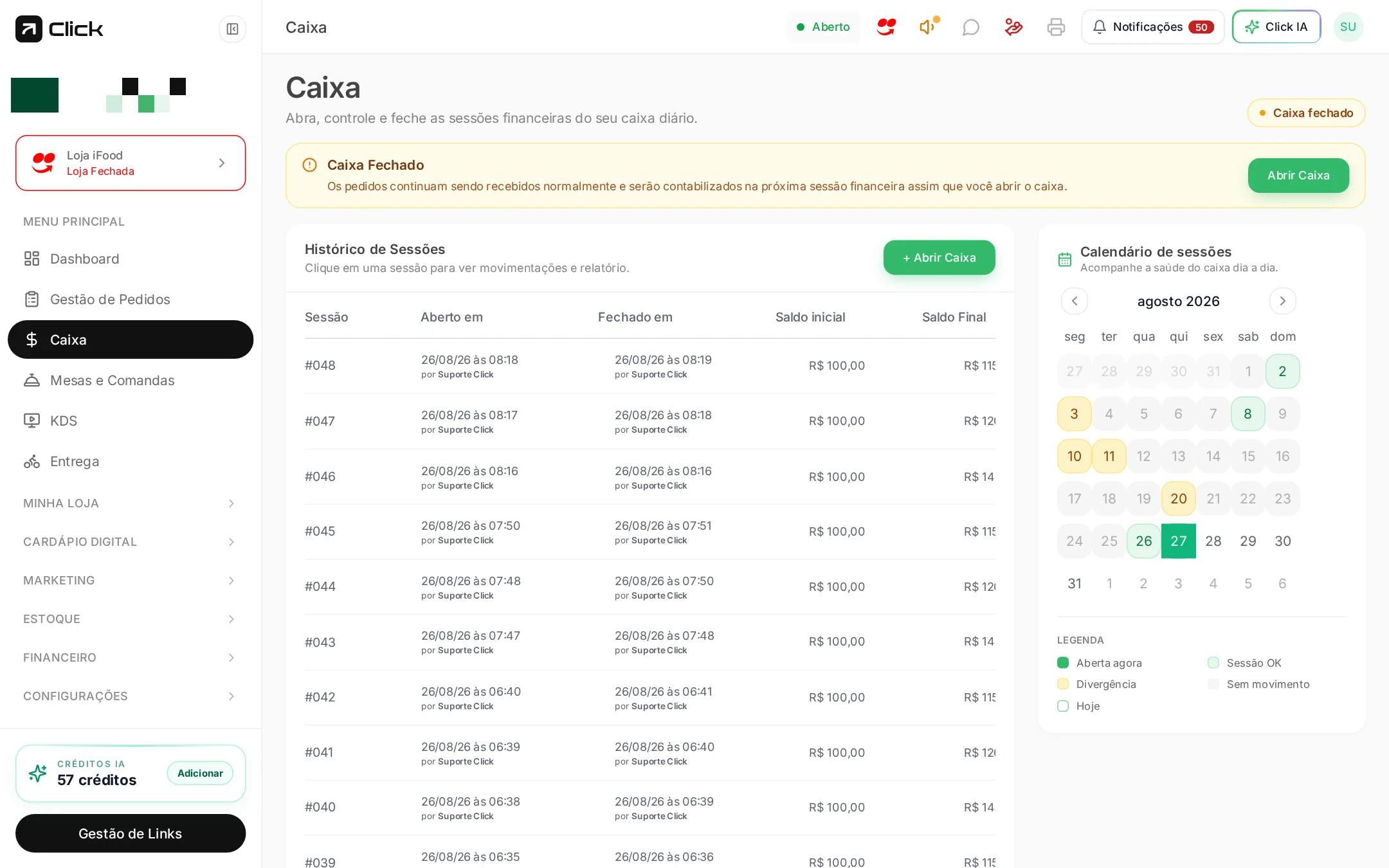
Com o status em **Caixa Fechado**, use o botão de abertura no topo da tela.
Digite o **saldo inicial** (o troco físico que ficou na gaveta) e, se quiser, escreva uma **observação** — por exemplo, quem conferiu o dinheiro.
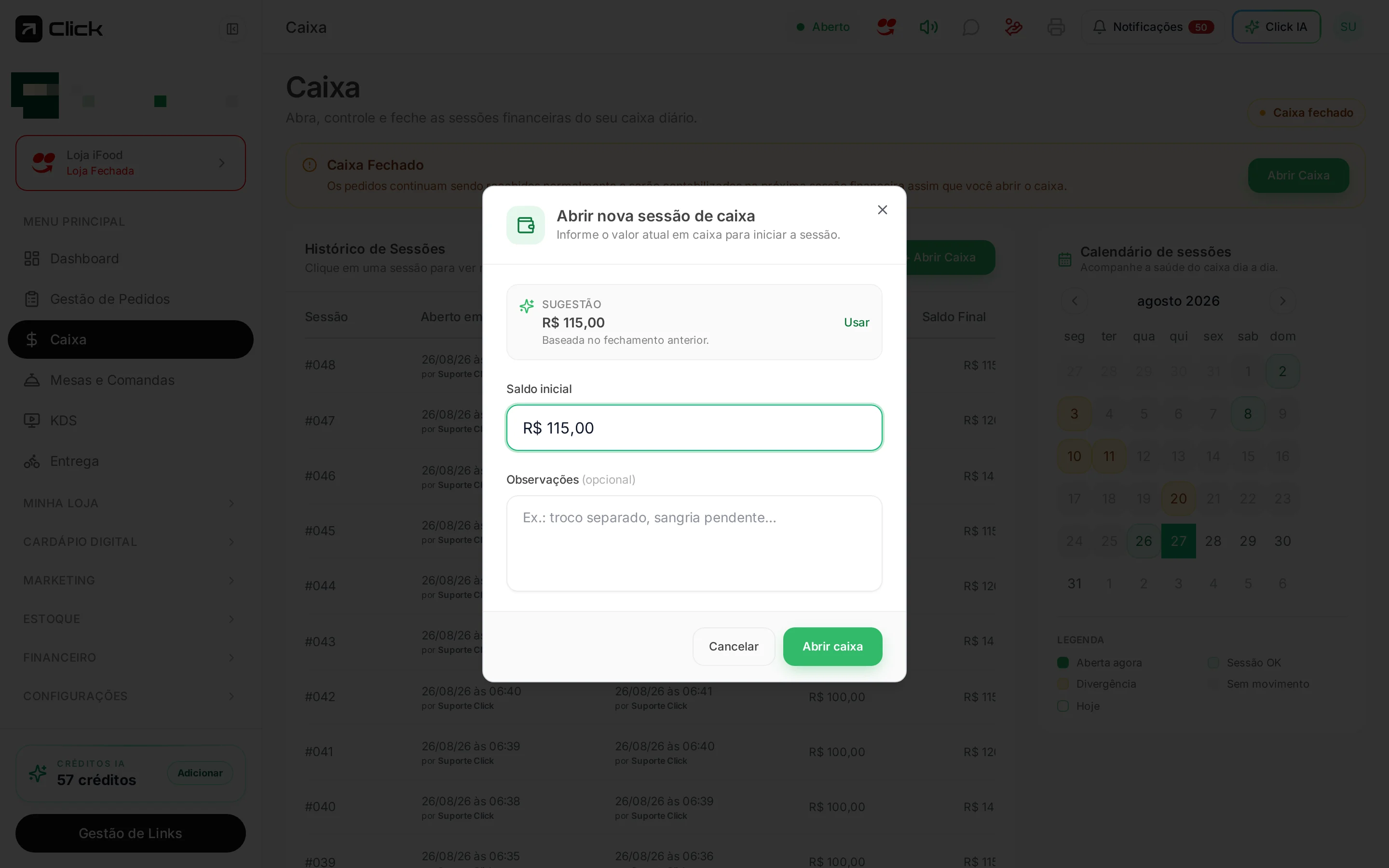
O Click cria a sessão (ex.: **#1049**), registra a movimentação **Abertura de caixa** e o status muda para **Caixa aberto**.
## A tela com o caixa aberto
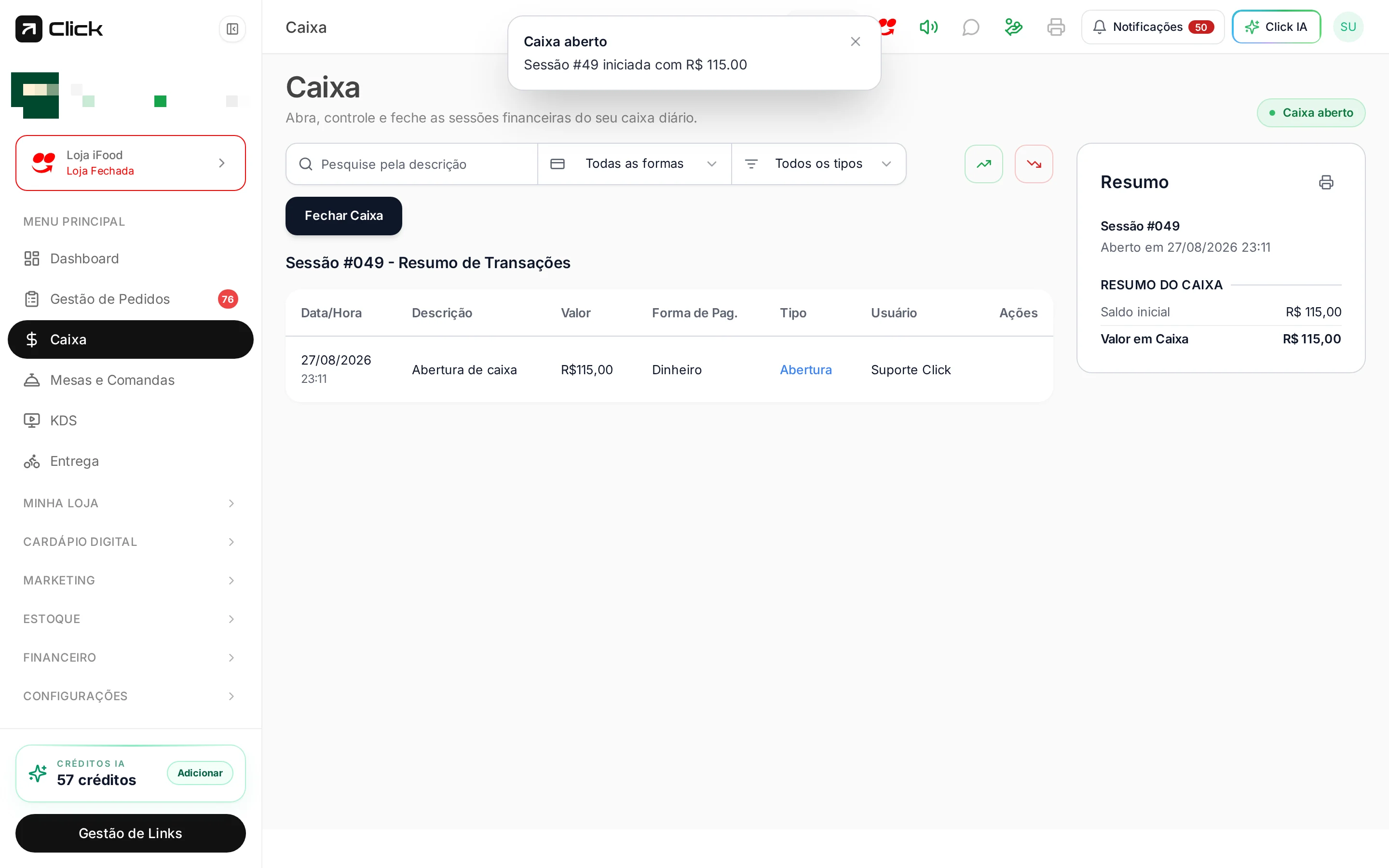
Com a sessão aberta você vê:
* **Resumo** — número da sessão, data/hora de abertura e saldo.
* **Resumo de Transações** — data/hora, descrição, valor, forma de pagamento, tipo e usuário de cada movimentação.
* **Filtros** — pesquisa pela descrição, **todas as formas** de pagamento, **todos os tipos** de movimentação e período.
Cada linha guarda o **usuário** que executou a operação. É isso que permite auditar quem lançou uma entrada ou uma retirada.
## Registrar uma entrada
Use **Nova Entrada** quando o dinheiro **chega** ao caixa sem ser uma venda: aporte do dono, troco reforçado ou transferência de outra conta.
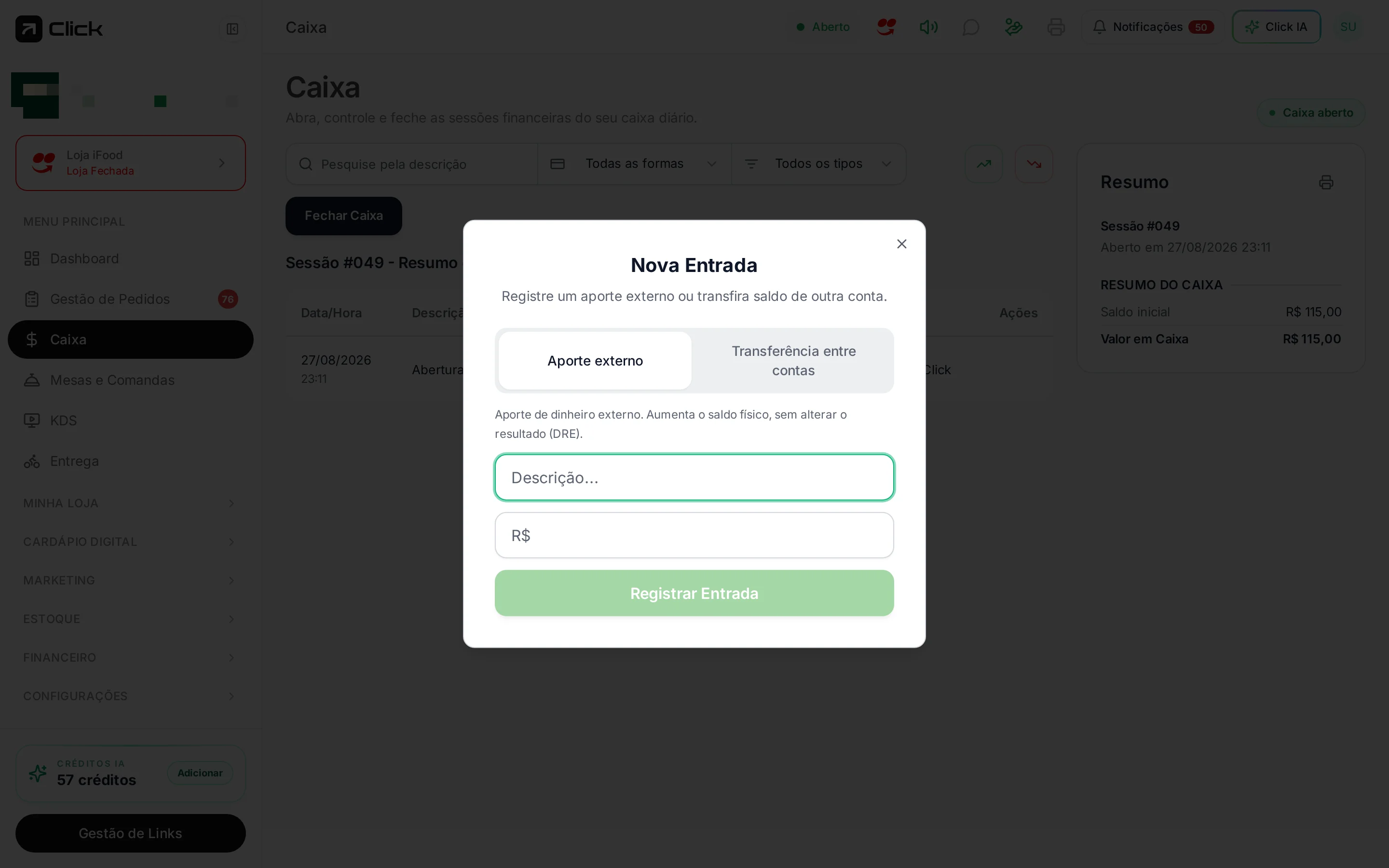
* **Aporte externo** — dinheiro novo entrando na operação.
* **Transferência entre contas** — o valor sai de outra conta (cofre, banco) e entra no caixa.
## Registrar uma sangria
Use **Nova Sangria** quando o dinheiro **sai** da gaveta: retirada por segurança, transferência para o cofre/banco ou pagamento feito em dinheiro.
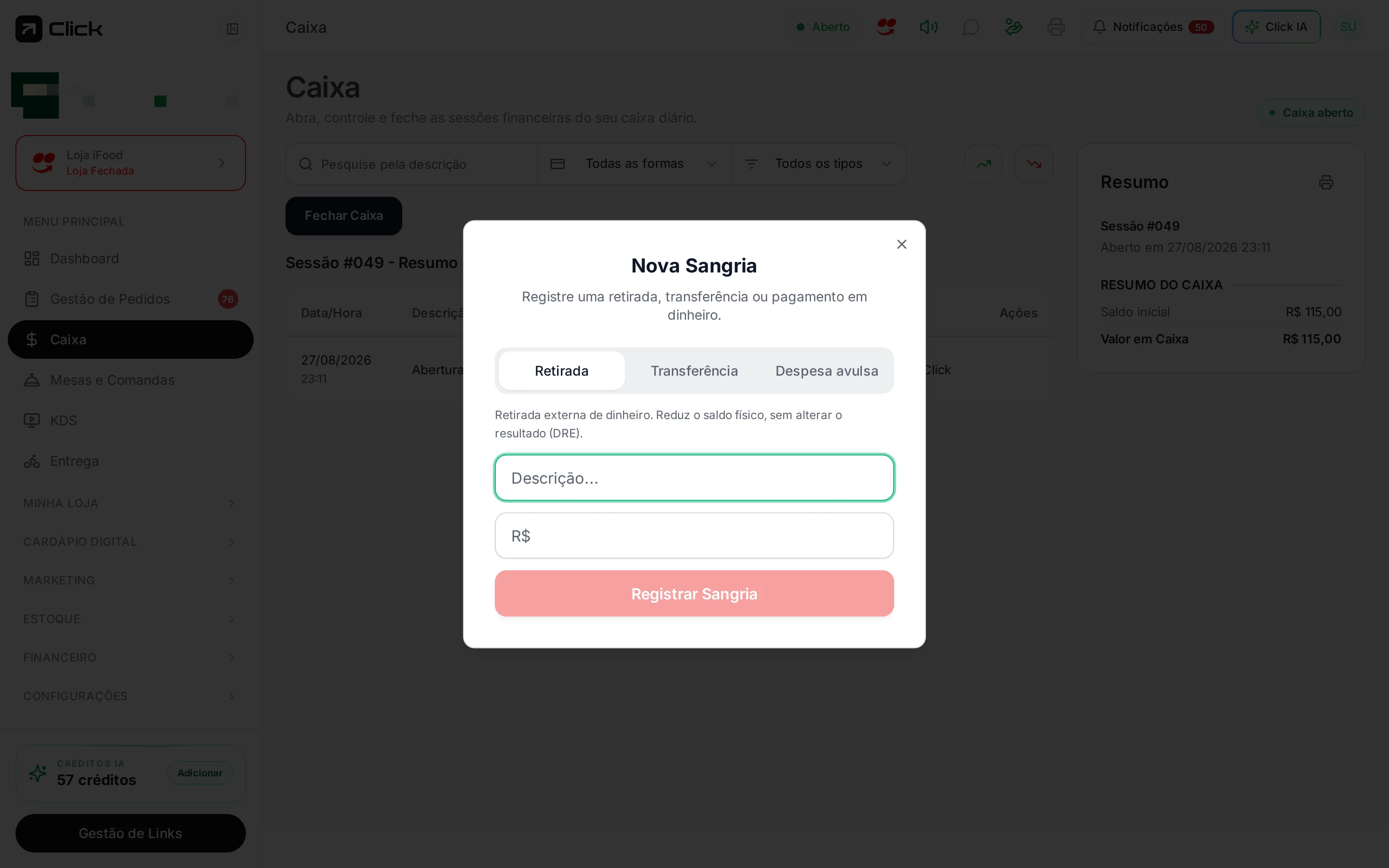
Sangria **não é despesa automaticamente**. Se o dinheiro só mudou de lugar (gaveta → cofre), escolha a opção de **transferência**: assim o valor não vira custo no seu resultado (DRE).
Faça sangrias durante o turno sempre que a gaveta acumular muito dinheiro. Além de segurança, o fechamento fica mais rápido porque a conferência é de um valor menor.
## Próximo passo
Conferência de dinheiro esperado, diferença e impressão do relatório.